

Étapes détaillées sur la configuration de RDP sur Windows Server 2012 R2
Ce tutoriel vous explique comment configurer RDP sur Windows Server 2012 R2 avec des étapes de réglage détaillées.

Par Tyler Mis à jour le 15/01/2025


Comment utiliser les services de Bureau à distance sur Windows Server 2012 R2 ?
« La semaine dernière, j"ai reçu l"avis de modification de poste. Ce qui m"inquiète, c"est que je suis confronté à un nouvel ordinateur et à un nouveau système dans mon nouveau travail, Windows Server 2012 R2. Et j"ai même besoin d"utiliser RDP sur le nouveau système. Je n"ai jamais utilisé Windows Server 2012 R2 auparavant. Qui peut me dire comment configurer RDP sur Windows Server 2012 R2 ? Ce serait mieux si les étapes de configuration pouvaient être plus détaillées. »
Comment configurer RDP sur Windows Server 2012 R2
Le processus de configuration de RDP sur Windows Server 2012 R2 est divisé en 3 parties suivantes. Tout d"abord, vous devez activer Bureau à distance sur Windows Server 2012 R2. Ensuite, configurez le pare-feu Windows pour vous assurer que la connexion Bureau à distance fonctionne normalement. Enfin, établissez la connexion à distance avec Windows Server 2012 R2.
Partie 1. Activer RDP sur Windows Server 2012 R2 grâce à une interface graphique
Comment configurer RDP sur Windows Server 2012 R2 ? Tout d"abord, vous devez comprendre comment ouvrir RDP. La méthode la plus courante consiste à l"ouvrir via l"interface graphique.
Étape 1. Trouvez l"icône de l"ordinateur dans le coin inférieur gauche du bureau, et cliquez sur l"icône pour ouvrir le Gestionnaire de serveur.

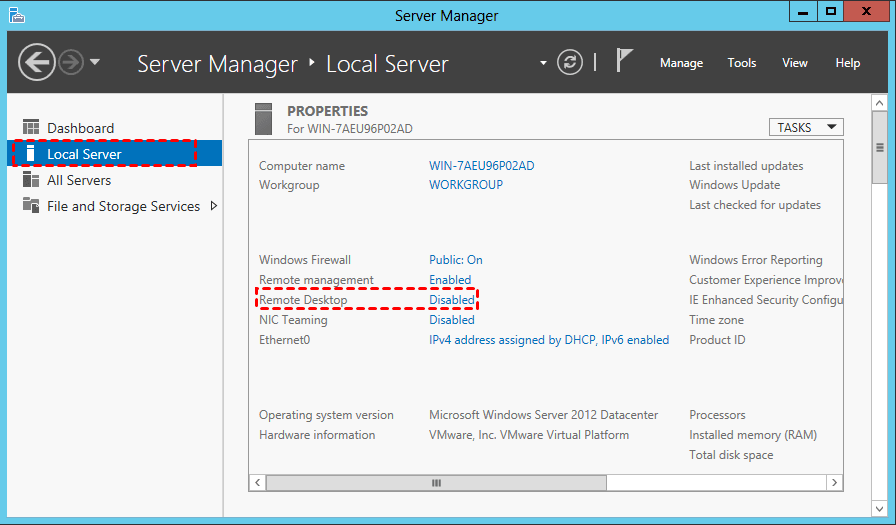
Étape 2. Passez à l"onglet Serveur local dans la barre latérale gauche, trouvez la colonne Bureau à distance dans la fenêtre de droite, et cliquez sur le bouton Désactiver à côté.
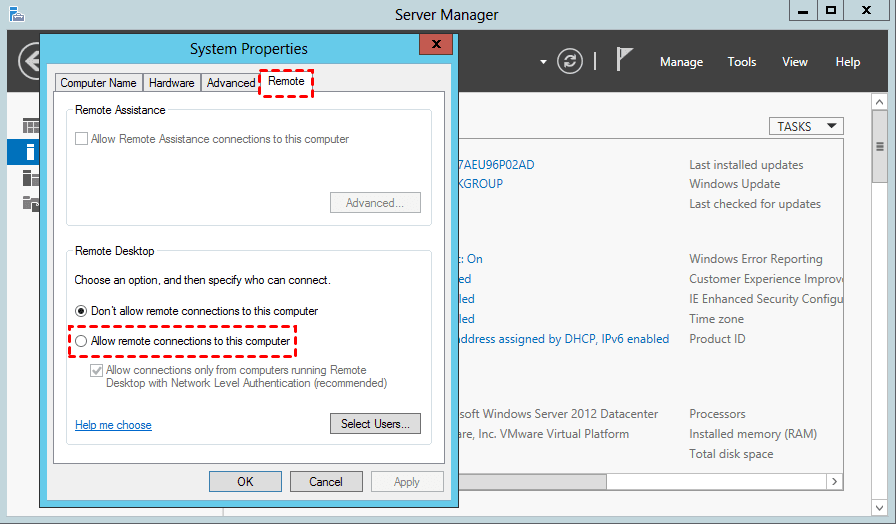
Étape 3. Dans la fenêtre Propriétés système, passez à l"onglet À distance et cliquez pour sélectionner Autoriser les connexions à distance sur cet ordinateur.
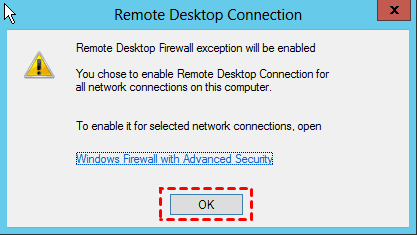
Étape 4. Une fenêtre d"avertissement apparaîtra automatiquement. Cliquez sur OK. Cette fenêtre contextuelle est principalement utilisée pour informer l"utilisateur d"activer les règles de pare-feu requises sur le serveur afin de permettre à tout réseau source de se connecter au serveur à distance.
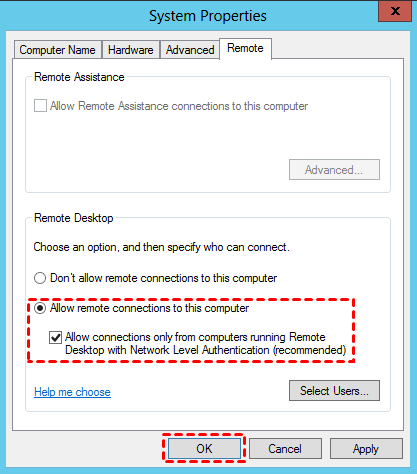
Étape 5. Ensuite, vous pouvez voir que l"option Autoriser la connexion à distance à cet ordinateur a été sélectionnée, puis cliquez sur OK. Il est recommandé de cocher également la sous-option ci-dessous pour améliorer la sécurité de RDP.
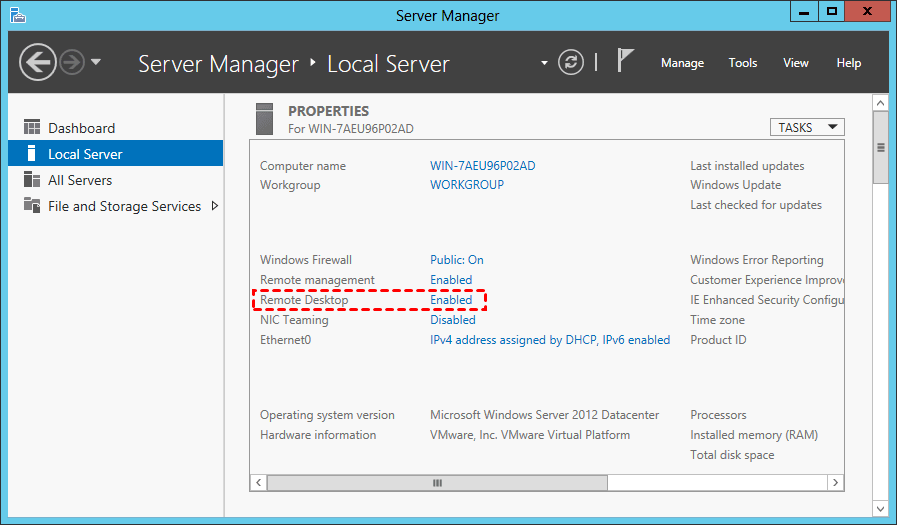
Étape 6. Fermez et rouvrez le Gestionnaire de serveur, et vous pouvez voir que le Bureau à distance est activé, ce qui indique que RDP sur Windows Server 2012 R2 a été activé.
Partie 2. Configurer le pare-feu Windows
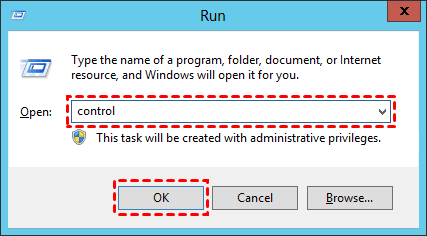
Étape 1. Utilisez la combinaison de touches Win R pour ouvrir la boîte de dialogue d"exécution, saisissez « control » et cliquez sur OK pour ouvrir le Panneau de configuration.
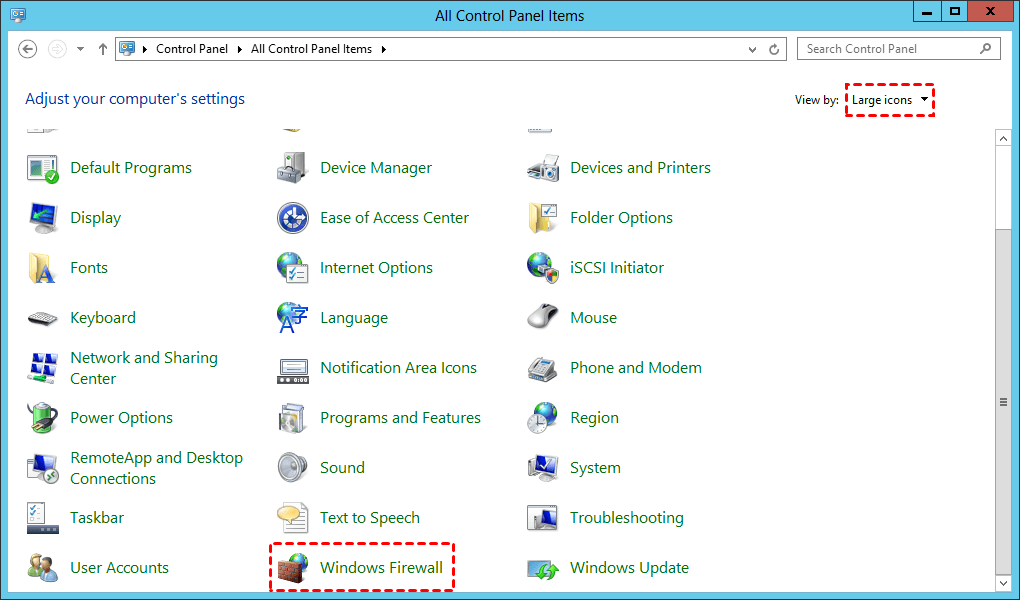
Étape 2. Dans la fenêtre du Panneau de configuration, trouvez le mode d"affichage dans le coin supérieur droit, passez en mode Icônes larges, puis trouvez et cliquez sur Pare-feu Windows.
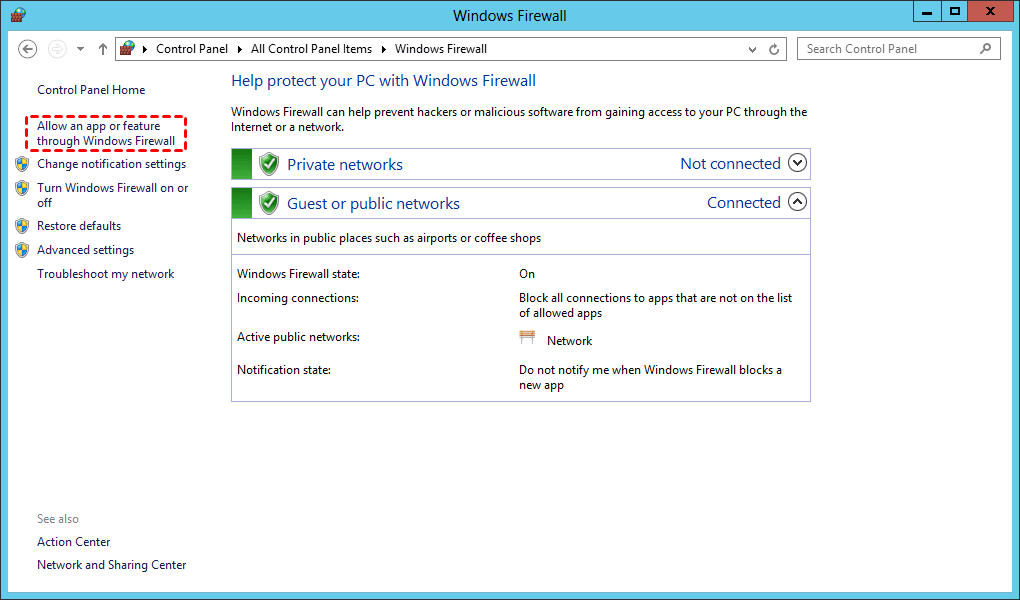
Étape 3. Dans la barre latérale gauche, trouvez et cliquez sur Autoriser une application ou une fonctionnalité via le Pare-feu Windows.
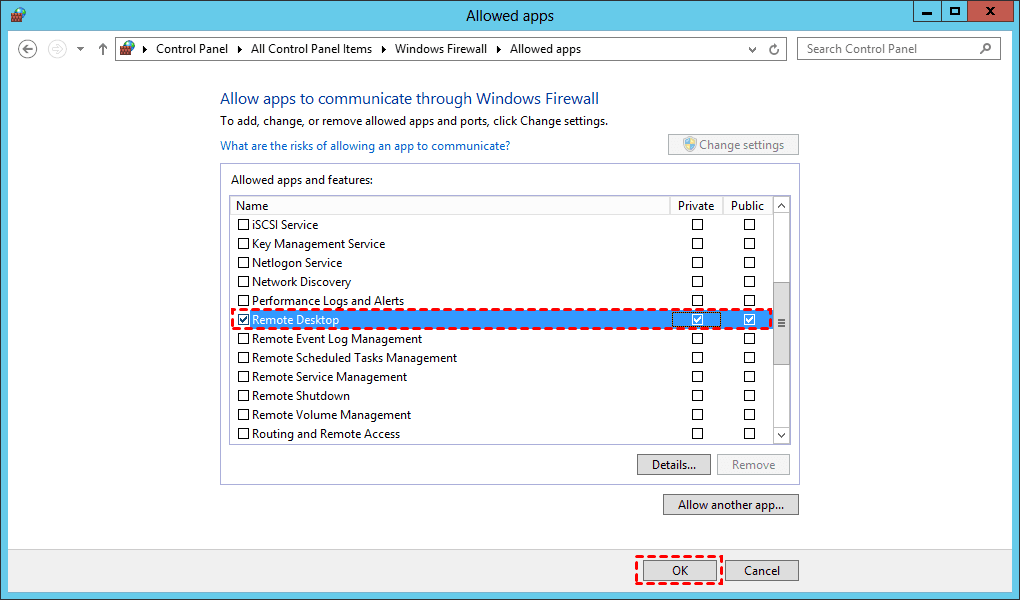
Étape 4. Trouvez Bureau à distance, cochez respectivement les options Privé et Public, puis cliquez sur OK.
Partie 3. Démarrer une connexion à distance sur Windows Server 2012 R2
Une fois les paramètres du pare-feu Windows configurés, cela signifie que les préparatifs préliminaires sont terminés. Maintenant, vous pouvez démarrer une connexion à distance sur Windows Server 2012 R2.
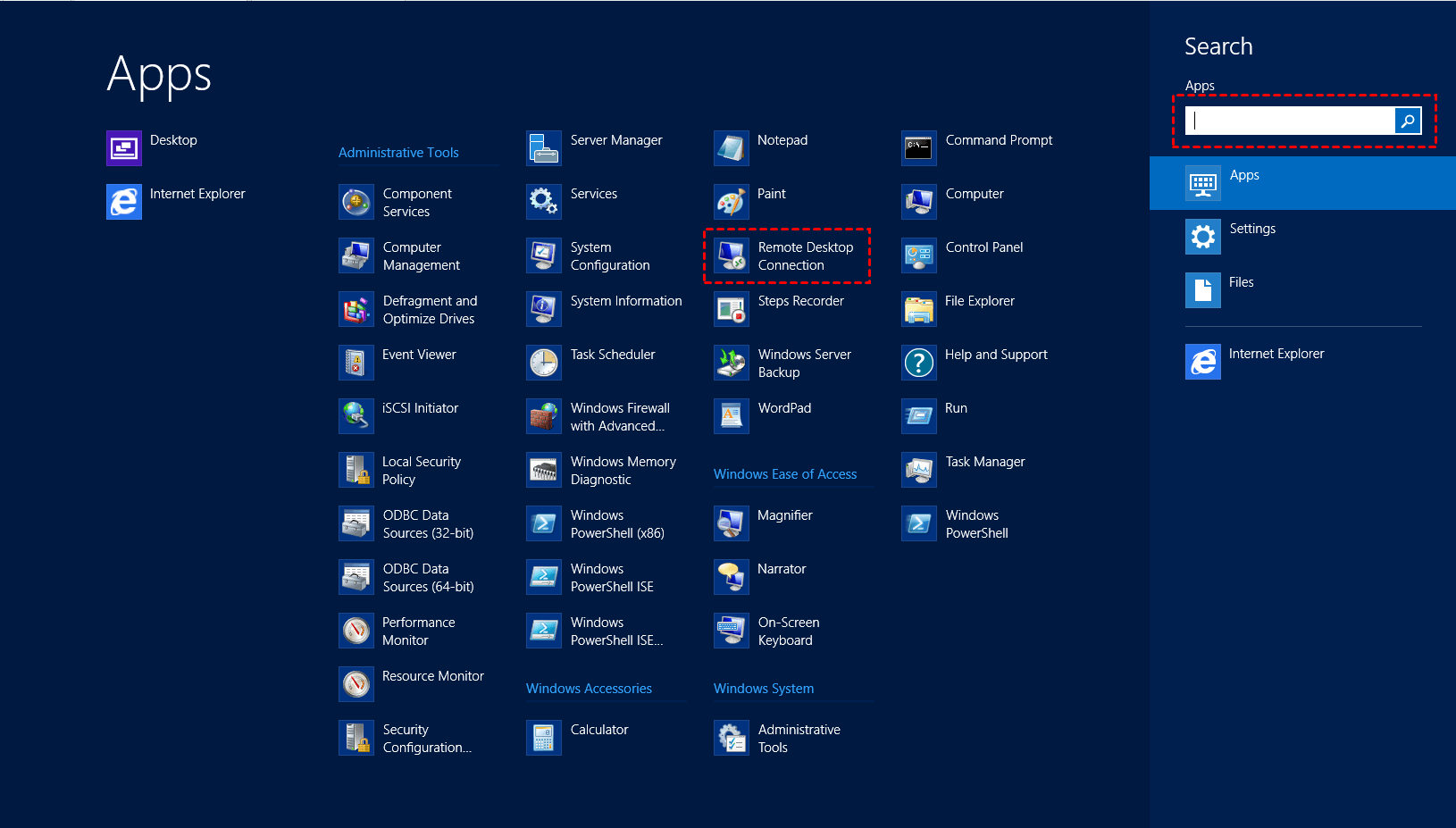
Étape 1. Sur le bureau, déplacez la souris vers la droite, cliquez sur l"icône de la loupe dans l"option qui apparaît, recherchez et cliquez sur Bureau à distance dans la fenêtre de recherche, ou entrez Bureau à distance dans la boîte de recherche.
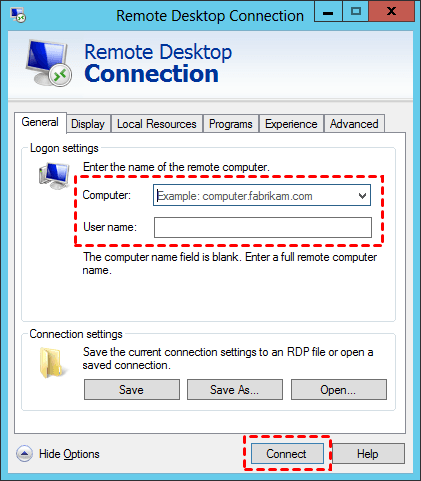
Étape 2. Dans la fenêtre du Bureau à distance, cliquez sur Afficher les options, saisissez l"adresse IP et le nom d"utilisateur de l"ordinateur distant, puis cliquez sur Connecter. (Au cas où vous ne sauriez pas comment trouver l"adresse IP et le nom d"utilisateur de votre ordinateur)
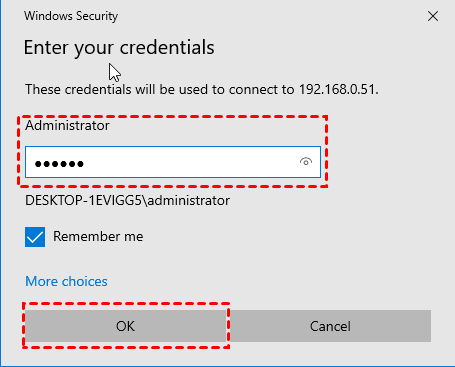
Étape 3. Dans la fenêtre de sécurité de Windows qui apparaît, saisissez le mot de passe de l"ordinateur distant, puis cliquez sur OK.
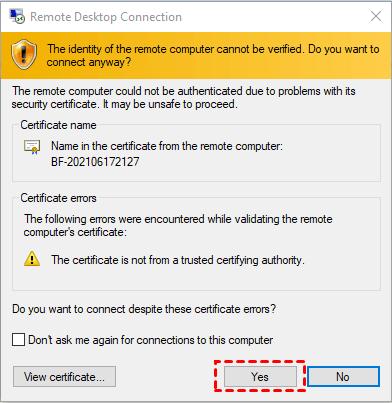
Étape 4. Dans la fenêtre d"authentification qui apparaît, cliquez directement sur Oui pour établir une connexion à distance avec succès.
Comment résoudre le problème « impossible de se connecter à l"ordinateur distant »
Dans certains cas, vous pouvez rencontrer un problème de bureau à distance du serveur ne fonctionnant pas lorsque vous utilisez le Bureau à distance sur Windows Server 2012 R2.
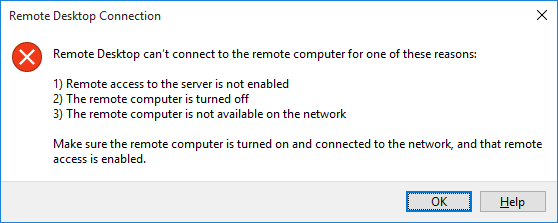
En ce moment, vous pouvez essayer la solution suivante pour le résoudre.
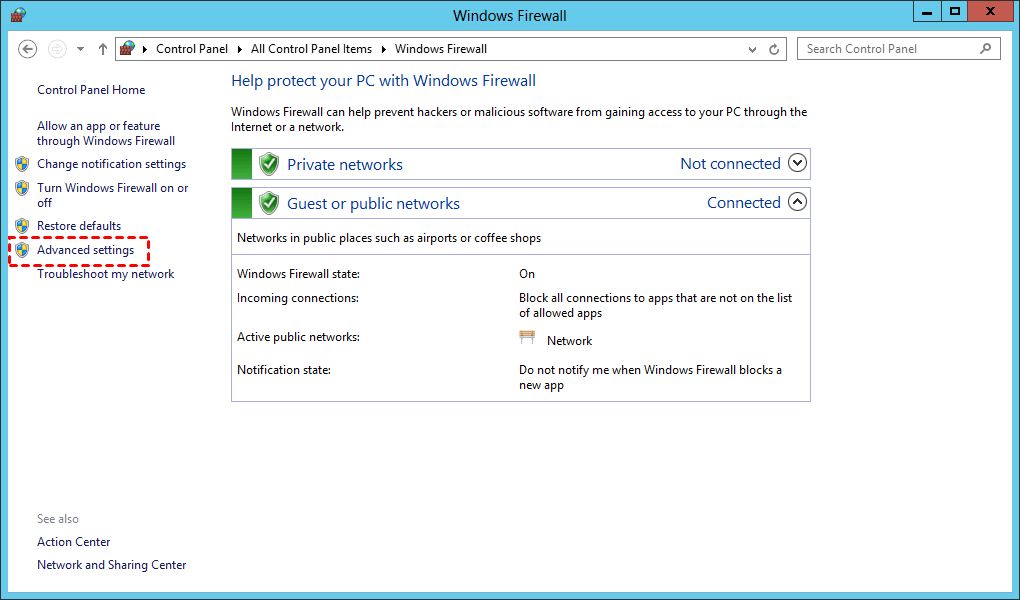
Étape 1. Ouvrez le Pare-feu Windows dans le Panneau de configuration, trouvez et cliquez sur Paramètres avancés dans la barre latérale gauche.
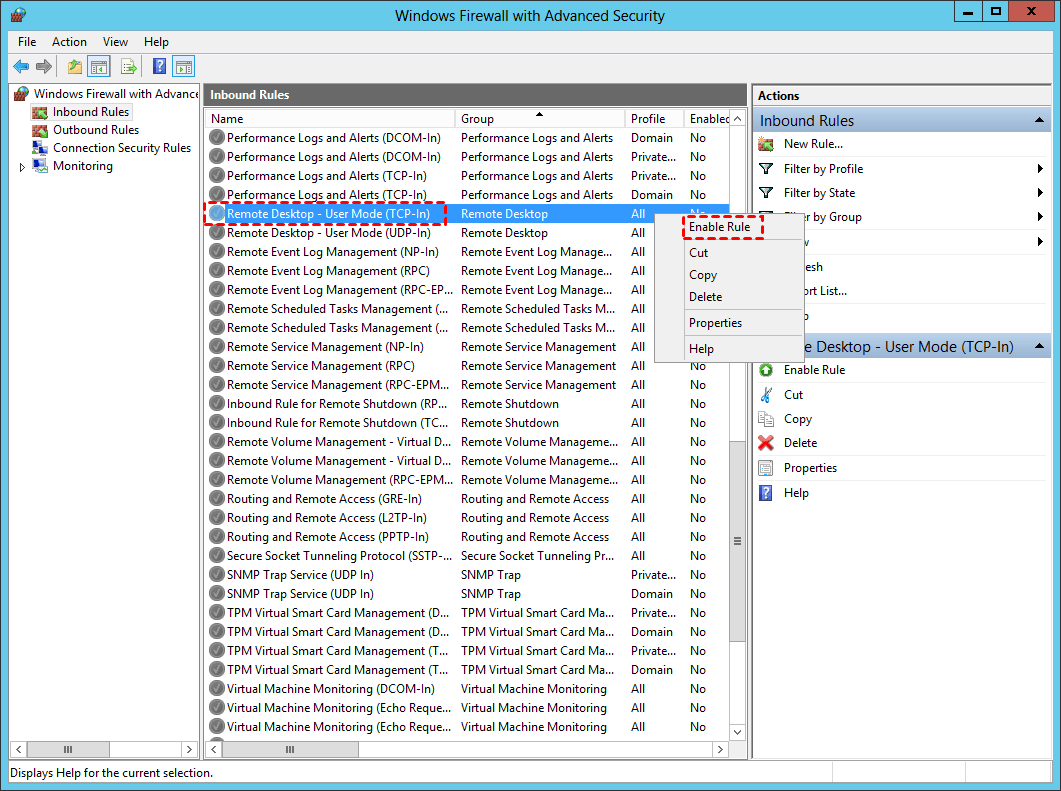
Étape 2. Sélectionnez Règles de trafic entrant dans la barre latérale gauche, puis trouvez Bureau à distance - Mode utilisateur (TCP in). Cliquez avec le bouton droit sur l"élément, sélectionnez Activer la règle dans le menu déroulant. Ensuite, essayez à nouveau la connexion à distance.
En fait, la méthode de configuration du RDP sur le système d"exploitation Windows Server est la même. En d"autres termes, tant que vous pouvez comprendre parfaitement comment configurer le RDP sur Windows Server 2012 R2, vous pouvez également activer le RDP sur Windows Server 2016, Windows Server 2019 et Windows Server 2022.
En tant qu"outil de connexion à distance intégré totalement gratuit, le RDP répondra à la plupart de vos besoins. Mais le processus de configuration est un peu compliqué pour certains utilisateurs. Par conséquent, nous vous recommandons d"utiliser AnyViewer, le logiciel professionnel de contrôle à distance pour Windows.
Une méthode plus simple de contrôle à distance sur Windows Server 2012 R2 : AnyViewer
En tant que logiciel gratuit de contrôle à distance, AnyViewer est plus simple à utiliser par rapport au RDP. Il est compatible avec plusieurs versions de Windows 11/10/8.1/8/7 et Windows Server 2022/2019/2016/2012 R2.
Comparé à l"utilisation du RDP sur Windows Server 2012 R2, vous n"avez pas besoin de rechercher l"adresse IP, le nom d"utilisateur et le mot de passe de l"ordinateur distant pour réaliser le contrôle à distance avec AnyViewer. En termes d"utilisation, AnyViewer est beaucoup plus simple.
Ensuite, nous vous expliquerons comment utiliser AnyViewer pour réaliser l"accès distant sans surveillance.
Étape 1. Téléchargez, installez et lancez AnyViewer sur les deux ordinateurs.
Étape 2. Accédez à Se connecter, puis cliquez sur S"inscrire. (Si vous avez déjà créé un compte sur son site officiel, vous pouvez vous connecter directement.)

Étape 3. Remplissez les informations d"inscription.

Étape 4. Vous pouvez ensuite vérifier que vous êtes connecté avec succès à AnyViewer. Votre appareil sera automatiquement assigné au compte auquel vous êtes connecté.

Étape 5. Connectez-vous avec le même compte AnyViewer sur les deux appareils, puis cliquez sur Contrôle en un clic pour obtenir un accès distant sans surveillance.

- Notes:✎...
-
Vous pouvez également mettre à niveau votre compte vers un plan Professionnel ou Entreprise. Qu"est-ce qu"un plan Professionnel ou Entreprise peut vous apporter :
- Vitesse de transfert de fichiers plus rapide. La vitesse de transfert pour un compte gratuit est de 500 KB/s et pour un compte payant, elle peut aller jusqu"à 10 MB/s.
- Augmentation du nombre de fichiers transférés en vrac.
- Taille plus importante d"un fichier unique pouvant être transféré.
- Plusieurs appareils peuvent être associés au même compte pour un accès à distance non supervisé.
- Les appareils connectés actuellement sont affichés pour la gestion.
- Connexion en mode de confidentialité pour protéger la vie privée.
Conclusion
Comment configurer RDP sur Windows Server 2012 R2 ? Après avoir lu attentivement ce tutoriel, vous devriez déjà savoir comment le faire. Mais si vous trouvez que le processus de configuration de RDP est trop compliqué, vous pouvez essayer le logiciel de contrôle à distance gratuit AnyViewer.



 en tant que source préférée
sur Google
en tant que source préférée
sur Google