

Comment changer de compte Chrome Remote Desktop sur Windows 10
Vous avez déjà souhaité changer de compte Chrome Remote Desktop sans savoir comment faire ? Ne vous inquiétez pas, cet article vous explique comment changer de compte Chrome Remote Desktop sur Windows 10.

Par Tyler Publié le 07/09/2026


Comment changer d'utilisateur dans Chrome Remote Desktop ?
« J'utilise Chrome Remote Desktop depuis 2015 et j'adore cet outil. Mais récemment, un problème est survenu. Il m'indique toujours que je suis hors ligne alors que je suis connecté. Je ne trouve pas de solution à ce problème. Je souhaite donc créer un nouveau compte utilisateur et l'utiliser avec mon nouveau compte sur mon ordinateur Windows 10. Comment changer de compte dans Chrome Remote Desktop ? »

En réalité, la procédure pour changer de compte Chrome Remote Desktop sur Windows 10 est assez simple. Lorsque vous êtes confronté au problème Chrome Remote Desktop hors ligne ou à tout autre souci, vous pouvez vous référer à cet article pour changer de compte Chrome Remote Desktop sur Windows 10.
La méthode pour changer de compte Chrome Remote Desktop sur Windows 10
Dans cette section, nous allons vous expliquer comment changer de compte Chrome Remote Desktop sur Windows 10. Comme nous le savons tous, l'une des conditions préalables à l'utilisation de Chrome Remote Desktop est de se connecter au même compte Google sur les deux appareils. Par conséquent, si vous souhaitez changer de compte Chrome Remote Desktop, vous devrez changer de compte Google.
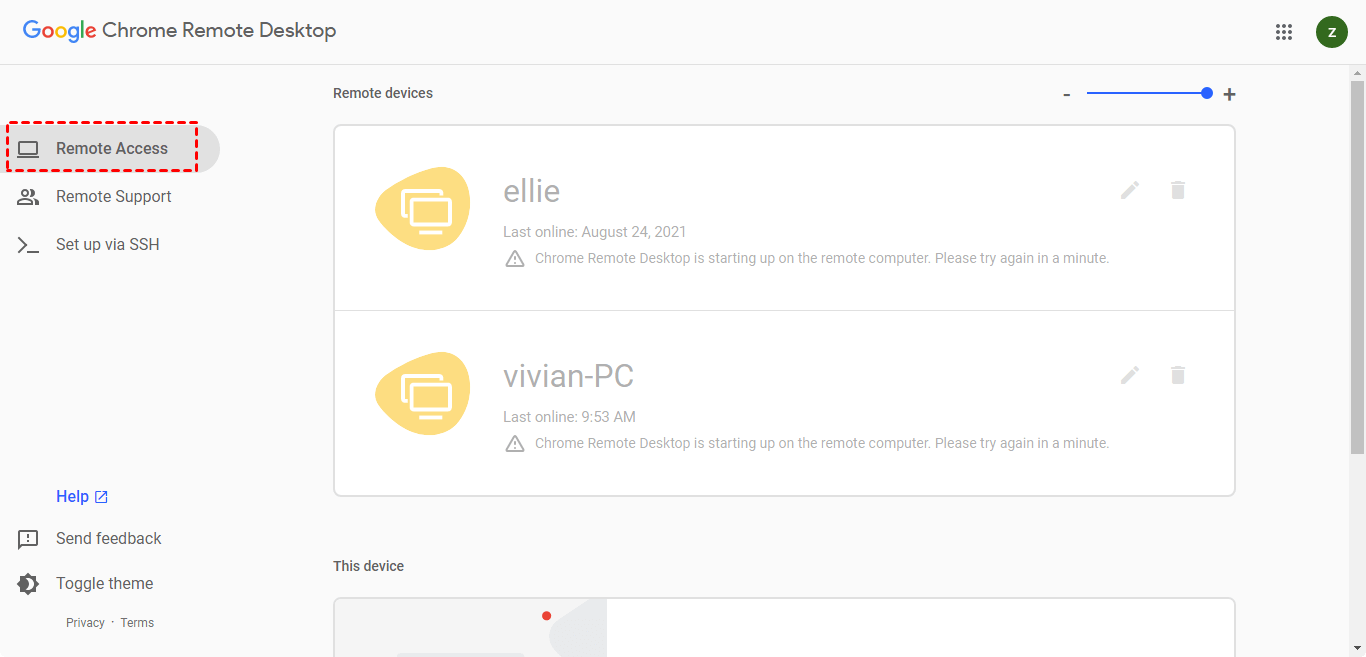
Étape 1. Ouvrez Chrome Remote Desktop, puis cliquez sur Accès à distance.
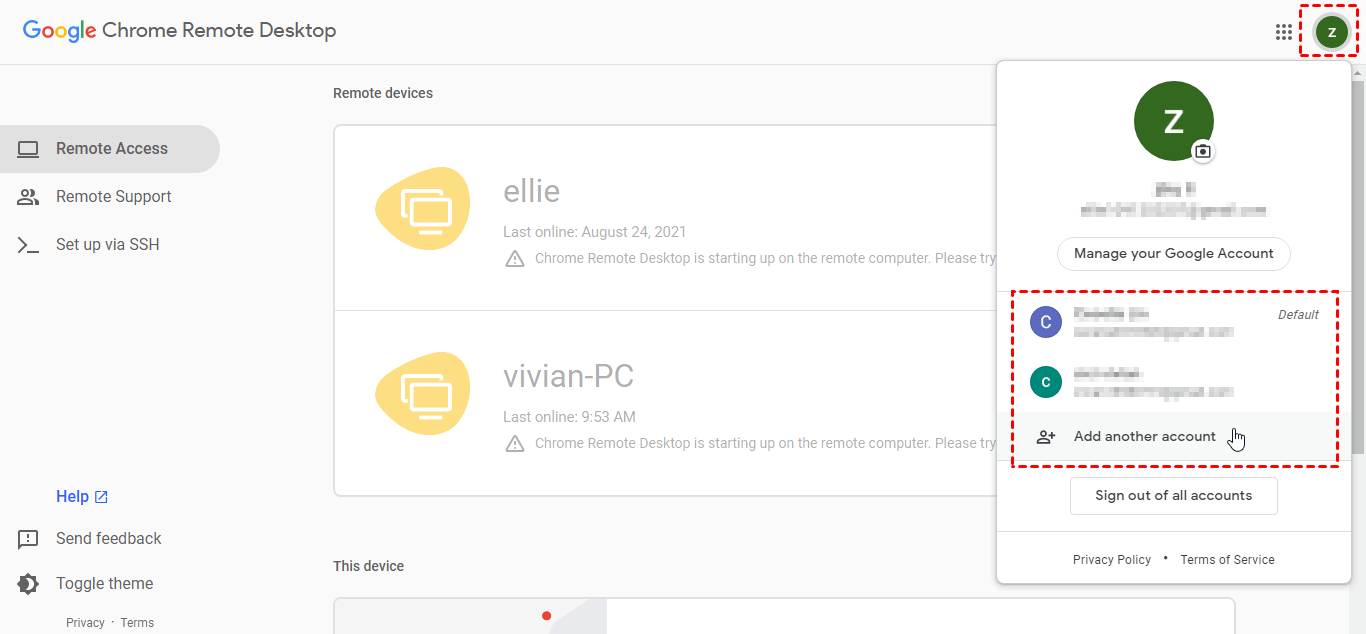
Étape 2. Cliquez sur l'icône dans le coin supérieur droit pour changer de compte Google existant ou en ajouter un autre.
Étape 3. Vous devez ensuite configurer Chrome Remote Desktop avec votre nouveau compte pour qu'il soit opérationnel.
Alternative gratuite à Chrome Remote Desktop : changez de compte facilement
Si des problèmes tels que Chrome Remote Desktop hors ligne vous causent des difficultés, vous pouvez toujours essayer un autre logiciel de bureau à distance gratuit et simple, par exemple AnyViewer. AnyViewer prend en charge plusieurs versions de Windows, y compris Windows 10.
Le principal avantage d'AnyViewer par rapport à Chrome Remote Desktop est que lorsque les deux appareils sont connectés au même compte AnyViewer, ils peuvent bénéficier d'un accès à distance sans surveillance. Les utilisateurs n'ont plus besoin de saisir de code ou de mot de passe pour obtenir un accès à distance. C'est très simple et pratique si vous devez accéder à distance à un appareil sans surveillance.
Voyons maintenant comment obtenir facilement un accès à distance sans surveillance via AnyViewer et comment modifier facilement le compte utilisateur d'AnyViewer.
Étape 1. Téléchargez, installez et lancez AnyViewer sur les deux ordinateurs.

Étape 2. Allez dans Connexion, puis cliquez sur S'inscrire. (Si vous vous êtes déjà inscrit sur son site officiel, vous pouvez vous connecter directement.)

Étape 3. Remplissez les informations d'inscription.

Étape 4. Vous verrez alors que vous êtes connecté avec succès à AnyViewer. Votre appareil sera automatiquement assigné au compte sur lequel vous vous êtes connecté.

Étape 5. Connectez-vous au même compte AnyViewer sur les deux appareils, puis cliquez sur Contrôle en un clic pour obtenir un accès à distance sans surveillance.

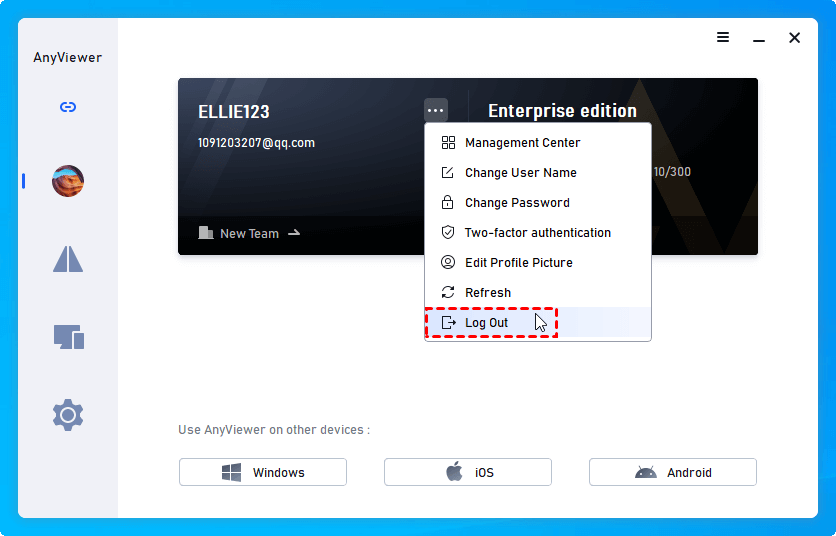
Étape 6. Si vous devez changer de compte, cliquez simplement sur la petite flèche vers le bas, puis choisissez Déconnexion. Vous pourrez ensuite vous reconnecter avec votre nouveau compte.
Conclusion
Cet article présente principalement comment changer de compte Chrome Remote Desktop sur Windows 10. En outre, nous vous proposons également une alternative à Chrome Remote Desktop, AnyViewer, qui vous permet d'obtenir un accès à distance sans surveillance et de changer facilement de compte utilisateur.



 en tant que source préférée
sur Google
en tant que source préférée
sur Google