

Chrome Remote Desktop: Hide Your Desktop Is Currently Shared With XXX
Comment puis-je masquer le message "Votre bureau est actuellement partagé avec xxx" ? Cette publication fournit un tutoriel détaillé.

Par Tyler Mis à jour le 15/01/2025


Comment supprimer la notification "Arrêter le partage" de Chrome Remote Desktop?
Lors de l"accès distant à un ordinateur, une barre blanche avec le texte "Arrêter le partage" apparaît en bas. Il est possible de la faire glisser sur le côté, mais il est difficile de l"attraper et il est difficile de la masquer complètement. Est-il possible actuellement de supprimer le message "Votre bureau est partagé avec xxx" ?
- Question de Reddit

Pourquoi la notification "Arrêter le partage" apparaît-elle toujours ?
Pour comprendre pourquoi la notification "Arrêter le partage" apparaît toujours, vous devez d"abord comprendre les deux façons de se connecter à distance à un appareil via Chrome Remote Desktop.
Tout d"abord, les utilisateurs peuvent accéder à distance à un appareil non surveillé en utilisant son code PIN. Le code PIN est préalablement défini par l"utilisateur de l"appareil non surveillé avec au moins 6 chiffres. L"utilisateur local peut accéder à l"appareil distant immédiatement et sans permission en utilisant le code PIN.
Une autre façon est d"utiliser le code généré automatiquement pour fournir une assistance à distance. L"utilisateur local entre le code de l"ordinateur distant et attend que l"utilisateur distant autorise la connexion. Le code d"accès n"est valide que pendant 5 minutes et ne fonctionne qu"une seule fois. L"utilisateur distant sera invité à confirmer s"il souhaite continuer à partager son ordinateur toutes les 30 minutes, c"est là que la notification "Votre bureau est actuellement partagé avec xxx" apparaît.
Pour des raisons de sécurité, ce message "Arrêter le partage" est affiché. Chrome Remote Desktop vous demande d"authentifier la connexion toutes les 30 minutes lorsque vous partagez votre ordinateur avec quelqu"un d"autre à l"aide du code temporaire afin de garantir la sécurité de votre ordinateur et de tout ce qui s"y trouve. Google déterminera automatiquement que votre ordinateur peut être en danger si vous ne confirmez pas la connexion dans les meilleurs délais, à ce moment-là la connexion expirera.
Cliquez sur Arrêter le partage pour mettre fin à une session de partage, et les sessions seront annulées instantanément. Même le code d"accès deviendra invalide. Si vous avez besoin de partager à nouveau votre écran et de donner à quelqu"un le contrôle, générez un nouveau code et partagez-le à nouveau avec cette personne.
Comment masquer "Votre bureau est actuellement partagé avec xxx"
Voici la solution pour masquer le message "Votre bureau est actuellement partagé avec xxx" de Chrome Remote Desktop.
Note: Soyez prudent lorsque vous téléchargez des fichiers DLL depuis internet.
Étape 1. Copiez le lien suivant et ouvrez-le dans votre navigateur, puis téléchargez les deux fichiers depuis Google Drive.
https://drive.google.com/drive/folders/19K9cfqjVAEdLSr8L75zW0mTzBPxbmg75
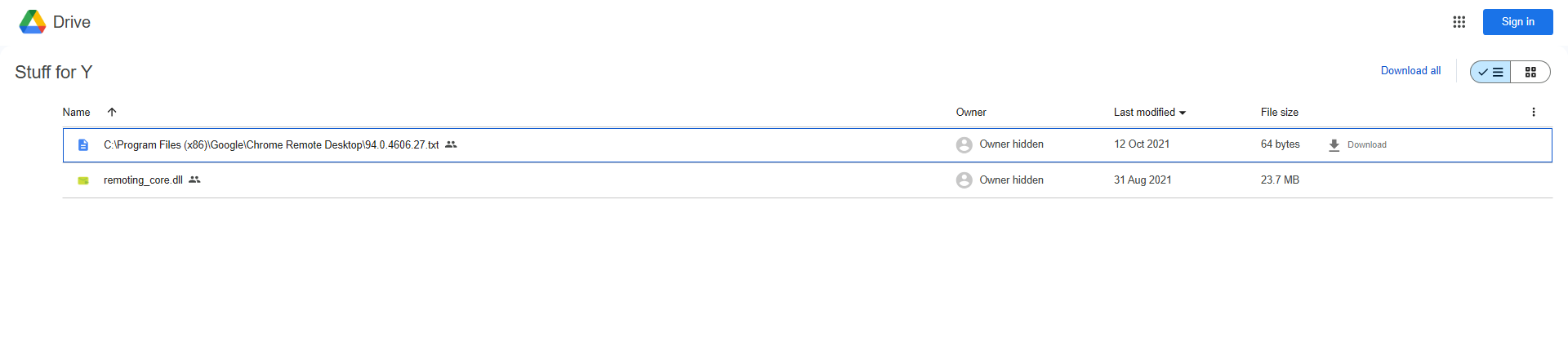
Étape 2. Ouvrez les deux fichiers téléchargés et double-cliquez sur le premier fichier.
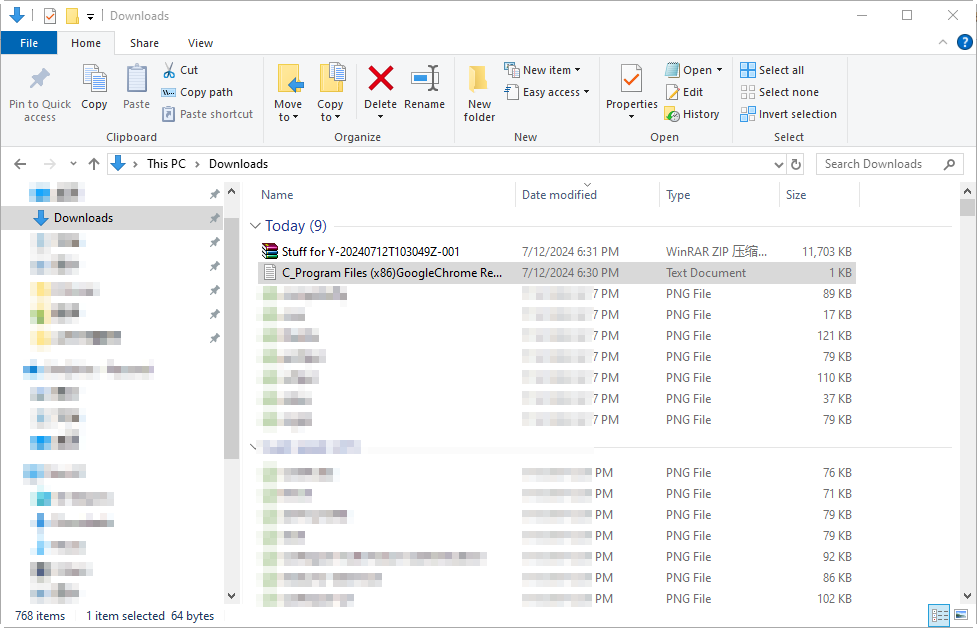
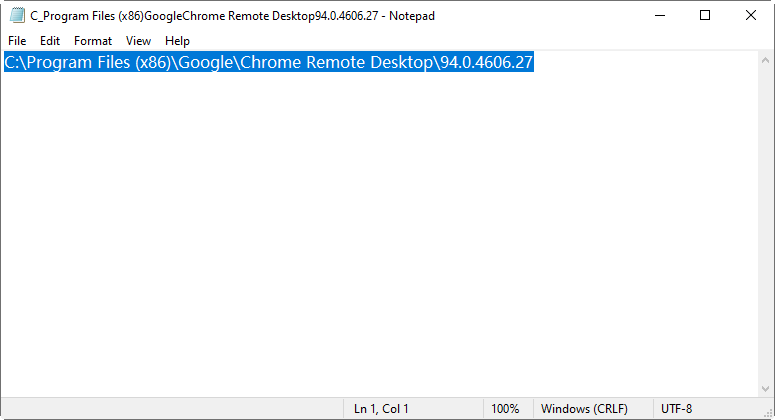
Étape 3. Copiez le chemin d"accès du premier fichier, puis ouvrez-le dans l"Explorateur de fichiers.
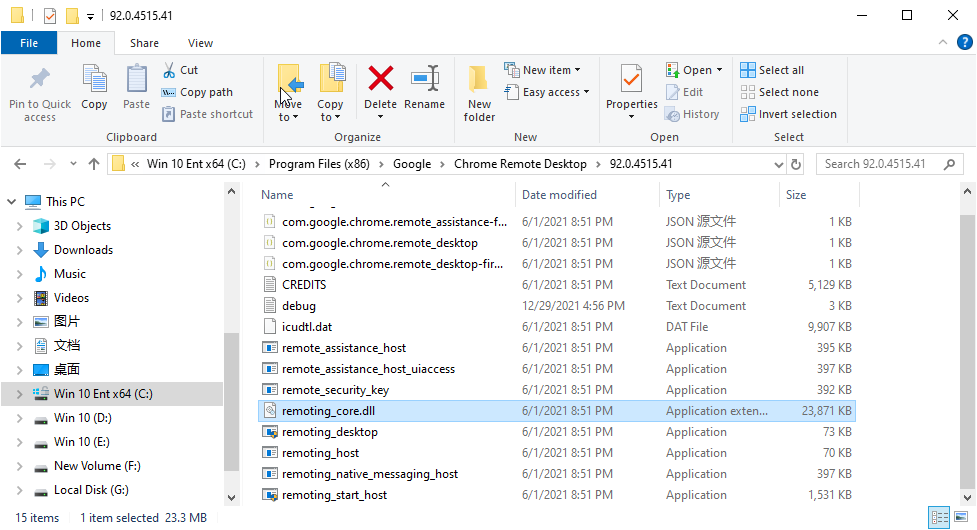
Étape 4. Déplacez le fichier "remoting_core.dll" vers un autre emplacement, par exemple, votre bureau. Cliquez dessus avec le bouton droit de la souris et choisissez Propriétés, puis cochez Masqué pour le cacher.
Étape 5. Ensuite, revenez à l"Explorateur de fichiers, cliquez sur Affichage > Afficher > décochez Éléments masqués.

Étape 6. Déplacez ensuite le fichier "remoting_core.dll" que vous avez téléchargé dans l"Explorateur de fichiers.
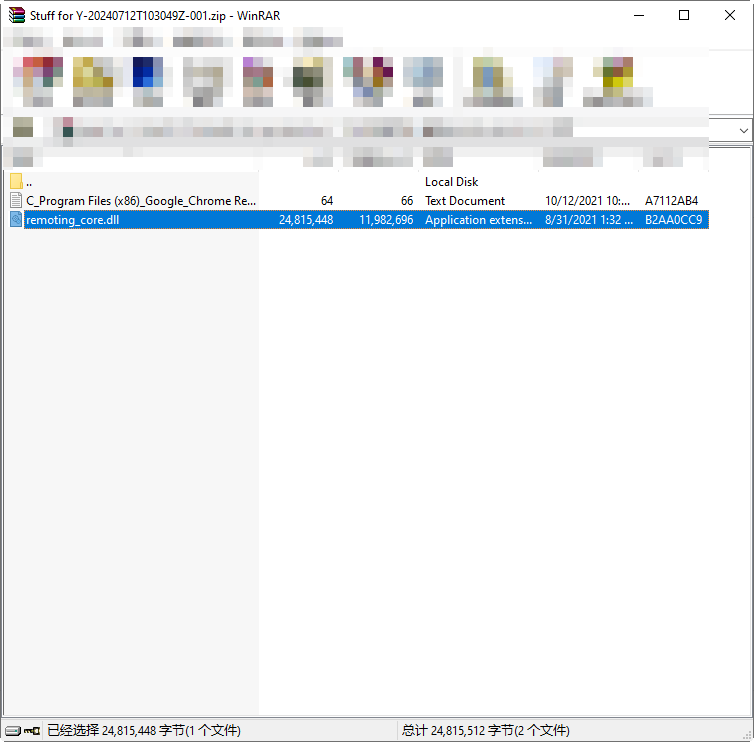
Étape 7. Maintenant, vous pouvez utiliser Chrome Remote Desktop sans le message "Votre bureau est actuellement partagé avec xxx".
AnyViewer : la meilleure alternative à Chrome Remote Desktop sans délai d"expiration
Si vous souhaitez fournir une assistance à distance à quelqu"un sans délai d"expiration, vous pouvez essayer AnyViewer, la meilleure alternative à Chrome Remote Desktop.
AnyViewer est un logiciel gratuit d"accès à distance et de support à distance. Il vous permet d"accéder à distance à un ordinateur non assisté sans autorisation. Il vous permet également de fournir un support à distance constant et stable aux autres. De plus, il offre de nombreux avantages par rapport à Chrome Remote Desktop, par exemple, il prend en charge le chat instantané.
Partie 1. Accéder à distance à un ordinateur sans autorisation
Étape 1. Ouvrez AnyViewer sur l"un des ordinateurs. Dans l"interface de Connexion, cliquez sur S"inscrire (connectez-vous directement si vous êtes déjà connecté).

Étape 2. Remplissez les informations pour créer un compte AnyViewer. Connectez-vous à ce compte sur les deux ordinateurs.

Étape 3. Lorsque vous vous connectez avec succès à AnyViewer, vous pouvez voir tous les appareils attribués.

Remarque : Il est recommandé de passer à un plan professionnel ou entreprise pour attribuer plus d"appareils.
Étape 4. Sur l"ordinateur local, allez dans Appareil, sélectionnez l"ordinateur cible et cliquez sur Contrôle en un clic pour réaliser un accès distant non assisté.

Partie 2. Fournir à distance un support distant cohérent à d"autres utilisateurs
Étape 1. Téléchargez, installez et exécutez l"outil sur les deux ordinateurs.
Étape 2. Sur l"ordinateur local, cliquez sur Se connecter et saisissez l"ID de l"appareil de l"ordinateur distant. Ensuite, cliquez sur Se connecter.

Étape 3. Ensuite, choisissez Envoyer une demande à votre partenaire et cliquez sur OK. Après cela, l"utilisateur distant recevra une demande de contrôle. Une fois que Autoriser est sélectionné, vous pouvez fournir un support distant à l"ordinateur.

En conclusion
Cet article présente principalement la solution pour masquer le message « Votre bureau est actuellement partagé avec xxx » de Chrome Remote Desktop. Si vous souhaitez une solution plus simple, essayez une alternative à Chrome Remote Desktop, par exemple AnyViewer, qui offre un accès et un support à distance stables et fiables. Essayez-le dès maintenant.

