

Tutoriel étape par étape : Comment corriger le code d'erreur 10004 de Zoom [8 méthodes]
Pourquoi le code d'erreur 10004 de Zoom survient-il ? De nombreux utilisateurs sont confrontés à ce problème. Si cette erreur vous gêne, ne vous inquiétez pas. Vous trouverez la solution idéale pour la corriger dans cet article.

Par Tyler Publié le 07/09/2026


Comment corriger le code d'erreur 10004 dans Zoom ?
J'ai un problème pour ouvrir Zoom, il affiche le code d'erreur 10004 lors de l'installation de la nouvelle mise à jour. Je ne sais pas quoi faire."
- Question de JasonG16
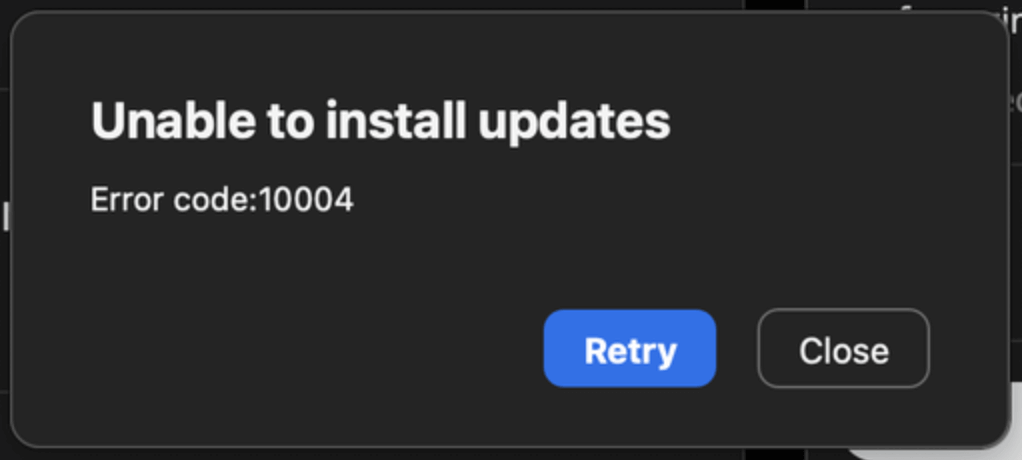
Zoom est un logiciel de visioconférence populaire qui vous permet d'organiser et de participer à des réunions et webinaires en ligne, ainsi que de discuter avec vos collègues et amis. Cependant, il arrive parfois que vous rencontriez des erreurs, comme le partage d'écran qui ne fonctionne pas ou le son qui ne fonctionne pas, etc. Ces erreurs peuvent vous empêcher d'utiliser Zoom correctement.
Cependant, les utilisateurs rencontrent parfois un problème gênant juste après l'installation, tel que le code d'erreur 10004 dans Zoom. Ne vous inquiétez pas si vous rencontrez le même problème. Dans ce tutoriel, nous expliquerons comment corriger ce code d'erreur 10004 lors des mises à jour Zoom. Continuez votre lecture pour en savoir plus.
Qu'est-ce que le code d'erreur 10004 dans Zoom ?
Avant de parler de la correction du code d'erreur 10004 dans Zoom, discutons brièvement de ce qu'est ce code d'erreur. Le code d'erreur 10004 dans Zoom est une erreur que les utilisateurs rencontrent généralement lorsqu'ils essaient d'ouvrir l'application Zoom pour la première fois après l'avoir installée sur leur ordinateur.
Causes de cette erreur :
- Problèmes de serveurs Zoom
- Problèmes de connexion Internet
- Interférence d'applications tierces
- Erreur de mise à jour automatique du client Zoom
Ensuite, cet article présentera la solution au code d'erreur 10004 dans Zoom.
8 méthodes pour corriger le code d'erreur 10004 dans Zoom
Ci-dessous, nous vous présenterons des moyens simples et efficaces pour corriger le code d'erreur 10004 dans Zoom.
Méthode 1. Vérifiez votre système
Avant d'essayer d'autres correctifs, il est important de vérifier l'état de votre service Zoom. C'est essentiel car si vous constatez que tous les services Zoom fonctionnent correctement, le problème peut provenir de votre système. Vous pouvez procéder comme suit :
Étape 1. Ouvrez Google Chrome.
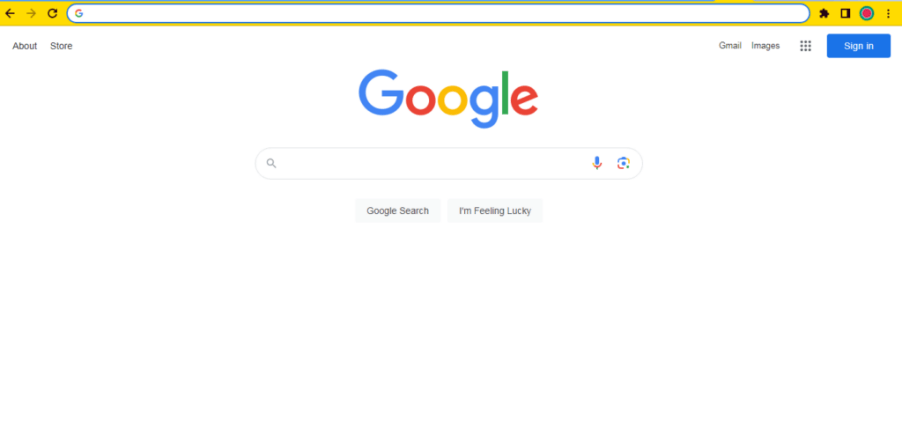
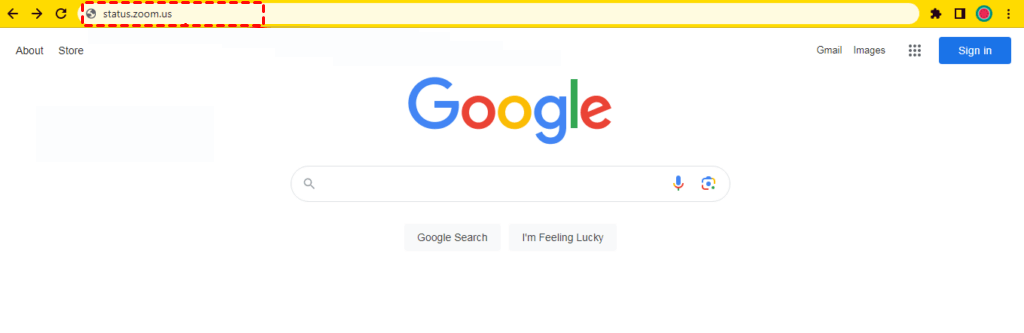
Étape 2. Tapez "status.zoom.us" dans le champ de recherche et appuyez sur la touche "Entrée".
Étape 3. Si vous constatez que tous les systèmes et fonctionnalités de l'application Zoom fonctionnent correctement, vous verrez le message « Tous les systèmes sont opérationnels ».
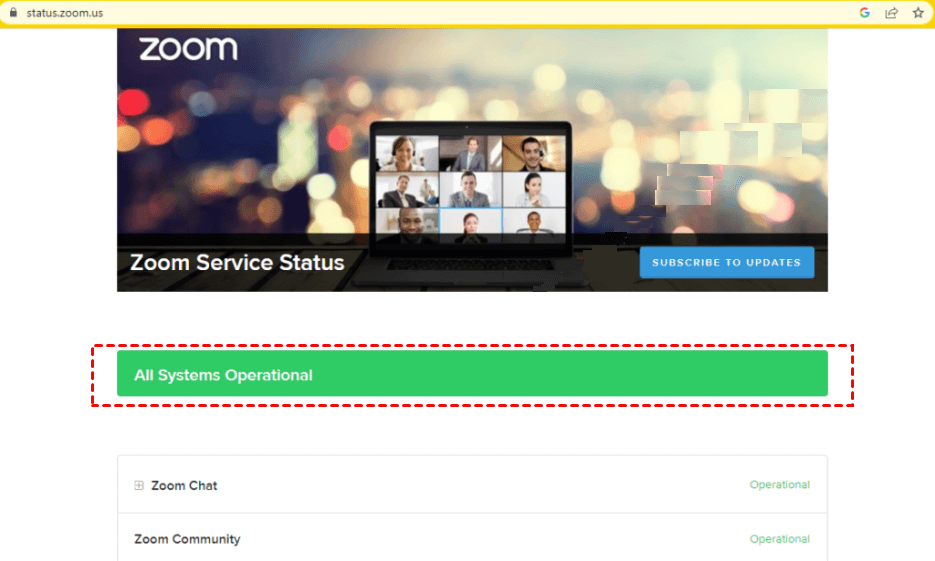
Étape 4. Ensuite, assurez-vous qu'il n'y a aucun problème lié au code d'erreur 10004 du côté de l'entreprise. Faites défiler la page vers le bas pour voir les différents menus déroulants, tels que « Support Zoom » ou « Réunions Zoom ». Vous pouvez cliquer sur l'icône « + » pour afficher le statut.
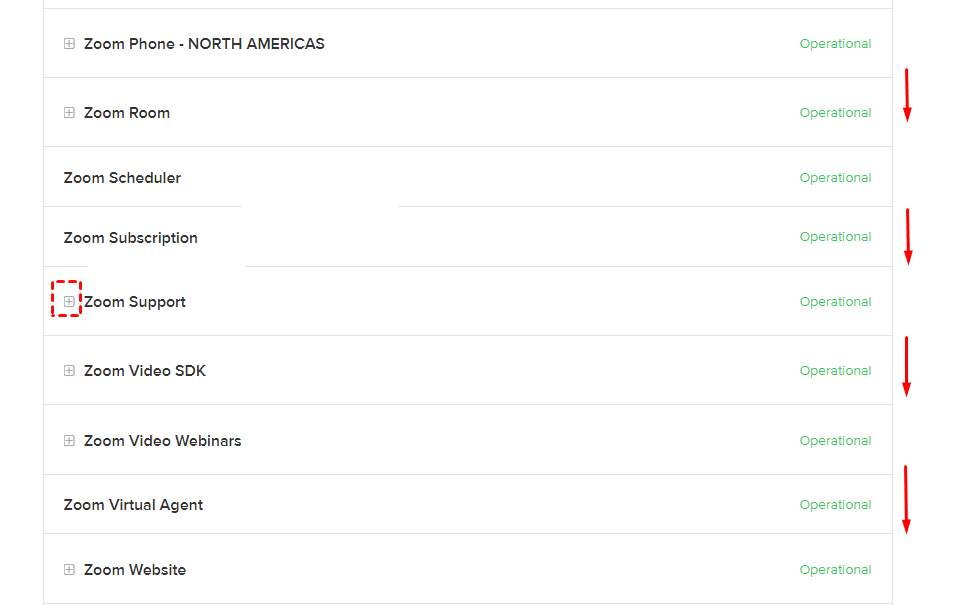
En faisant défiler la page, recherchez le message d'erreur qui s'affichera en « rouge ». Si tous les systèmes fonctionnent correctement et sont dans un état opérationnel, cela signifie que le serveur Zoom n'est pas à l'origine de l'erreur 10004.
Conservez donc cette solution et essayez les autres correctifs ci-dessous.
Méthode 2. Mise à jour manuelle de Zoom
Si vous ne parvenez pas à lancer l'application Zoom après l'avoir installée, mettez à jour manuellement le client Zoom.
Étape 1. Ouvrez l'application Zoom. Accédez au coin supérieur droit de l'écran et cliquez sur l'icône de votre profil.
Étape 2. Ensuite, sélectionnez « Rechercher les mises à jour » pour voir si de nouvelles mises à jour sont disponibles.
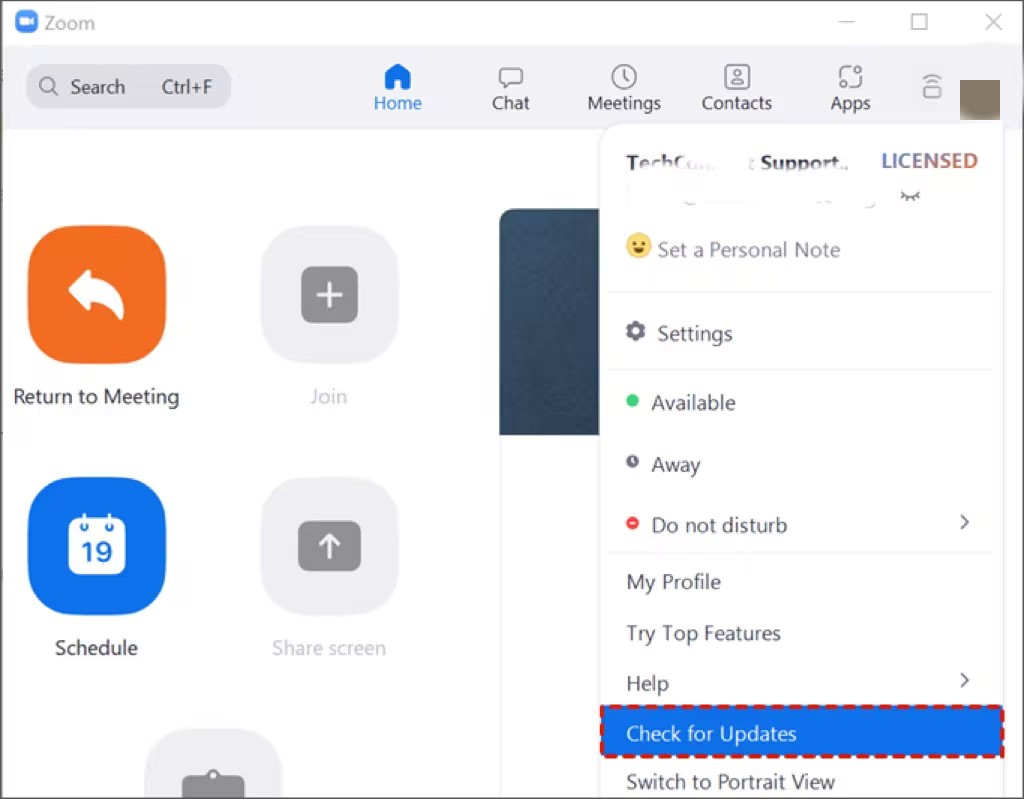
Si une version plus récente de Zoom est disponible au téléchargement, veuillez mettre à jour et télécharger la dernière version avant de redémarrer Zoom.
Méthode 3. Autoriser Zoom à traverser le pare-feu Windows Defender
Si votre pare-feu Windows Defender empêche Zoom de se connecter, vous devez effectuer les opérations suivantes :
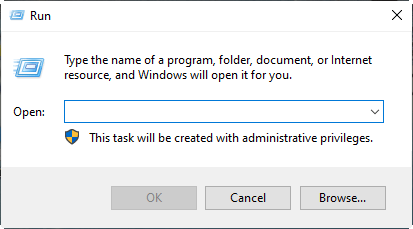
Étape 1. Appuyez simultanément sur « Win+R » pour ouvrir l'invite Exécuter. Tapez « firewall.cpl » et cliquez sur « OK ».
Étape 2. Sélectionnez ensuite l'option « Autoriser une application ou une fonctionnalité via le Pare-feu Windows Defender ».
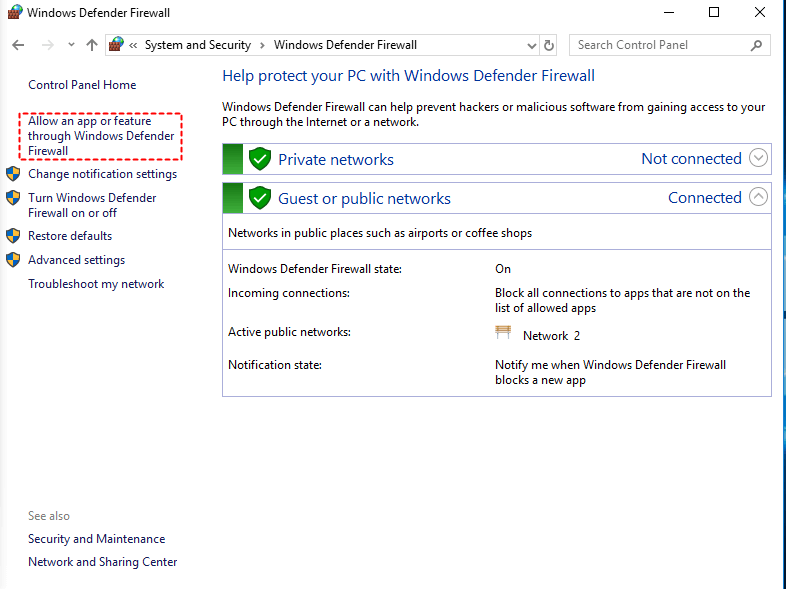
Étape 3. Cliquez ensuite sur « Modifier les paramètres ».
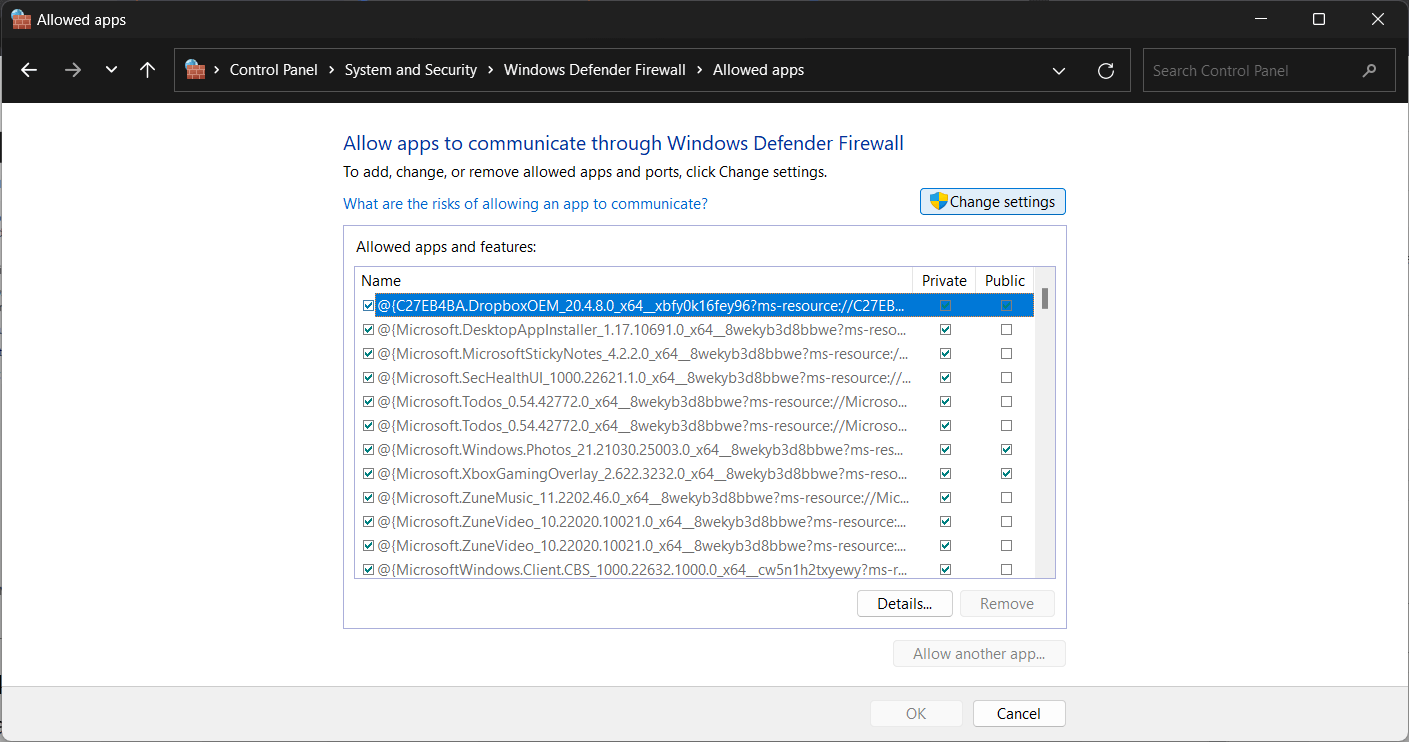
Étape 4. Recherchez « Zoom Video Conferencing » et cochez les cases « Privé » et « Public ».
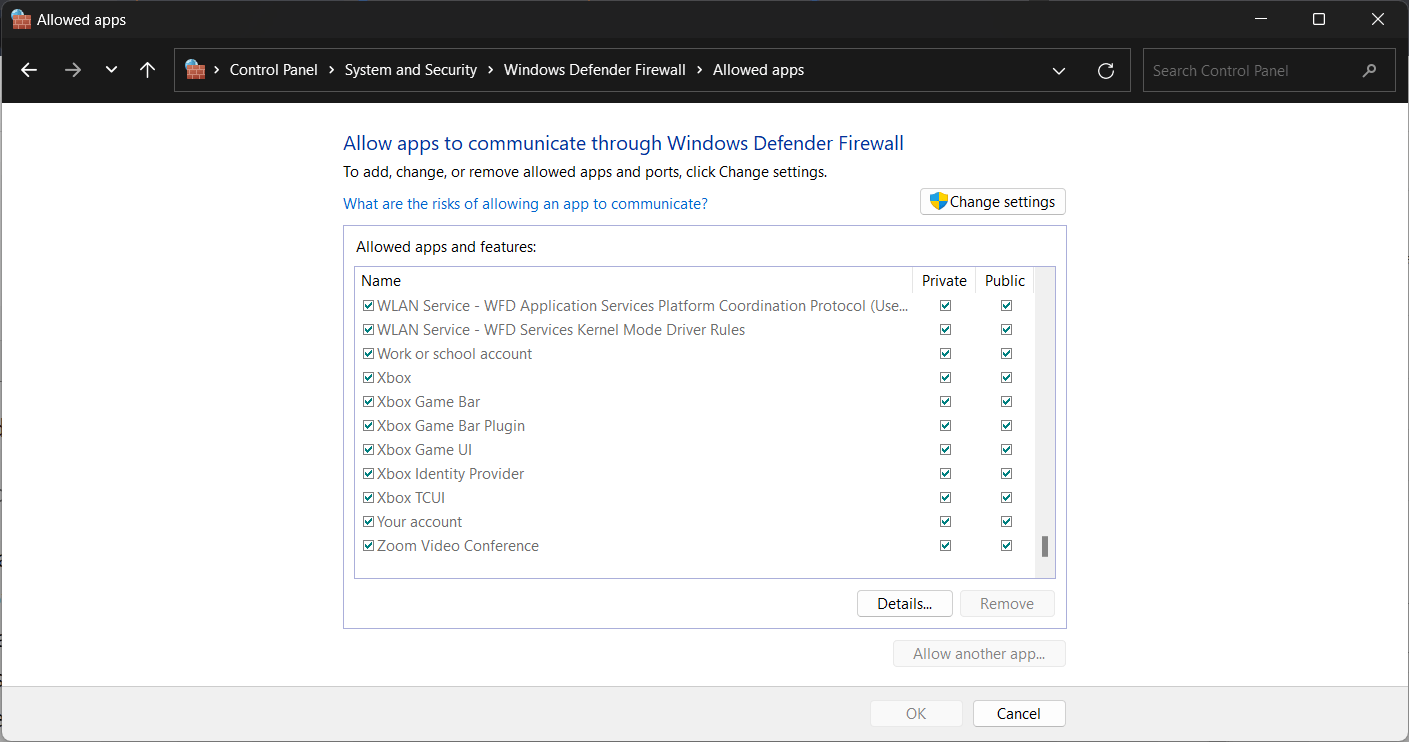
Étape 5. Si vous ne trouvez pas « Zoom Video Conference », cliquez sur « Autoriser une autre application », puis sur « Parcourir ».
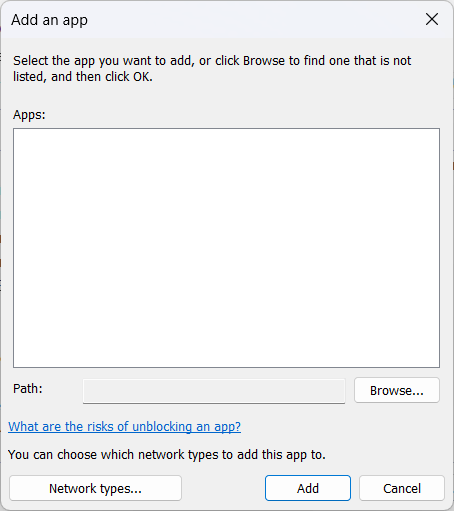
Étape 6. Recherchez à nouveau le dossier Zoom et appuyez sur OK. Ensuite, autorisez les réseaux publics et privés à accéder à la visioconférence Zoom.
Méthode 4. Vider le cache et les cookies de Zoom
Des fichiers de cache et des cookies corrompus peuvent entraîner un dysfonctionnement de Zoom et provoquer des problèmes de connexion. Vous pouvez facilement vider le cache et les cookies de Zoom en procédant comme suit :
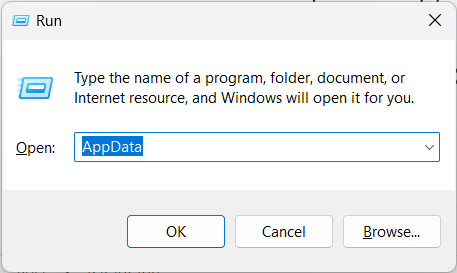
Étape 1. Quittez l'application Zoom (si elle est ouverte) et lancez Exécuter en appuyant simultanément sur « Win+R ». Tapez « AppData » et cliquez sur « OK ».
Étape 2. Ouvrez le dossier Zoom.
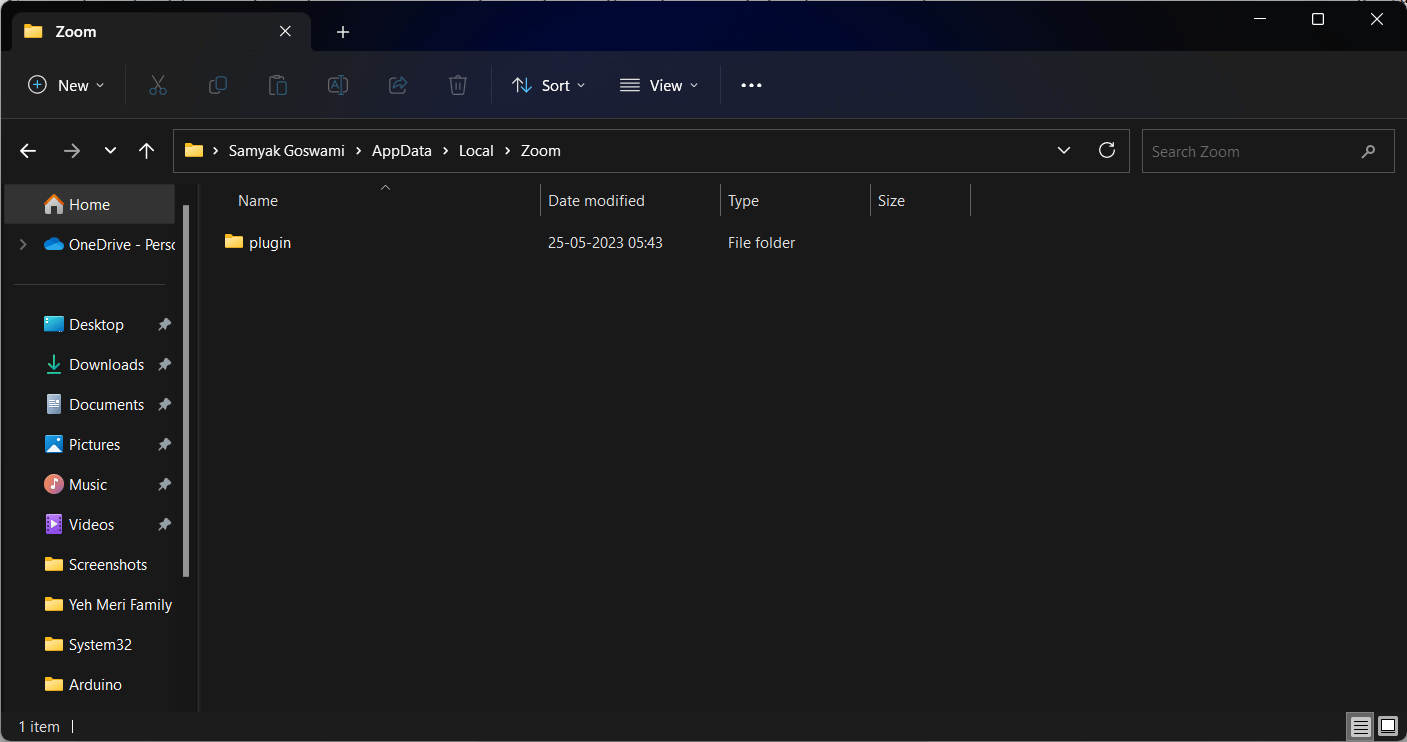
Étape 3. Dans ce dossier, recherchez un autre dossier nommé « data » et supprimez-le.
Étape 4. Une fois terminé, redémarrez Zoom.
Méthode 5. Réinstaller Zoom
Après avoir effectué les correctifs précédents, si vous rencontrez toujours le code d'erreur 10004 lors des mises à jour de Zoom, essayez de désinstaller et de réinstaller l'application.
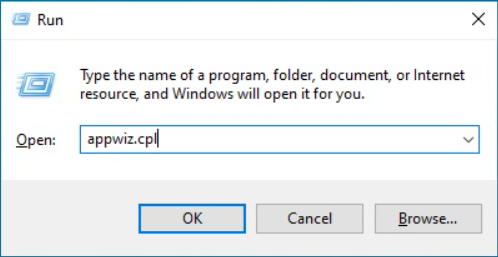
Étape 1. Appuyez simultanément sur « Win+R » pour ouvrir l'invite Exécuter. Tapez « appwiz.cpl » et appuyez sur « OK ».
Étape 2. Faites un clic droit sur Zoom et sélectionnez « Désinstaller ».
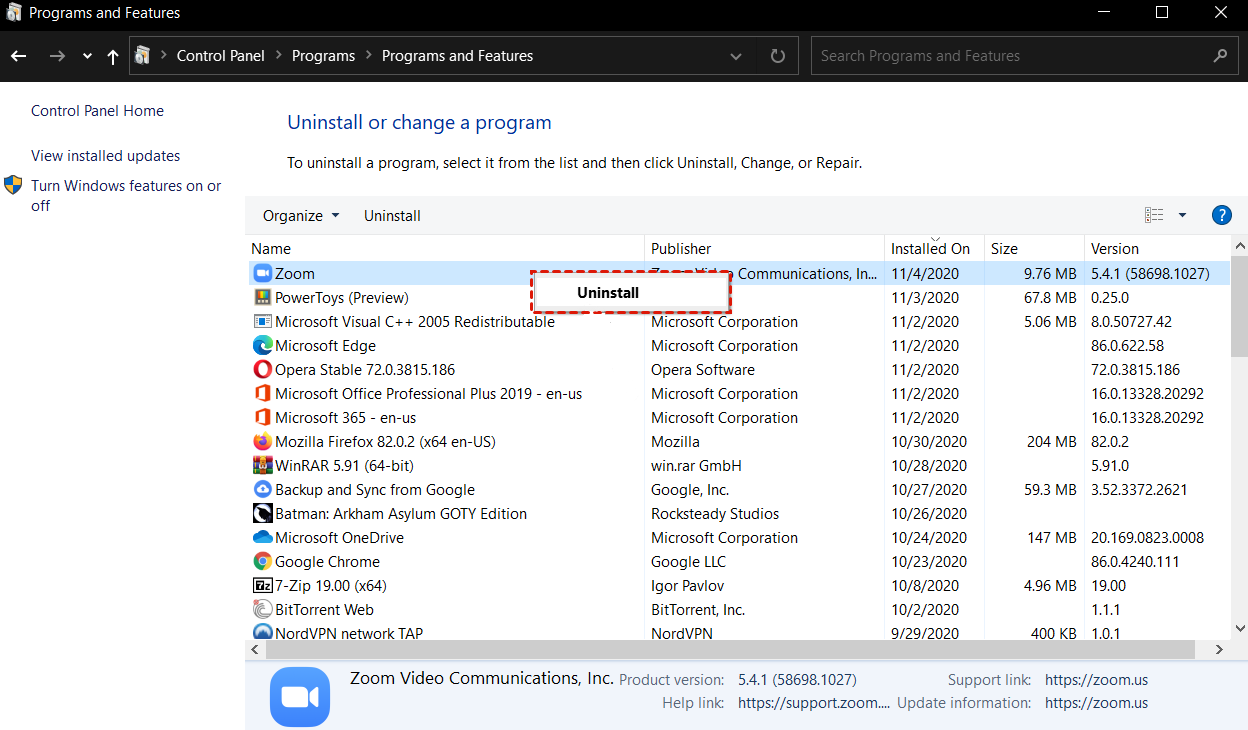
Après la désinstallation, visitez le site officiel de Zoom et réinstallez l'application Zoom sur votre ordinateur.
Méthode 6. Vérifier votre connexion Internet
La cause du code d'erreur 10004 lors des mises à jour de Zoom peut également être un problème lié au réseau. Vous pouvez tester votre connexion Internet pour vérifier si elle est stable et suffisamment rapide.
Étape 1. Localisez « Réseau et Internet » dans les paramètres Windows.

Étape 2. Dans l'onglet « État » sur la gauche, vous pouvez vérifier l'état actuel de la connexion.

Étape 3. Si vous rencontrez des obstacles liés au réseau, faites défiler l'écran État jusqu'à trouver l'option Dépannage réseau. Lorsque vous choisissez cette option, Windows utilise ses outils de diagnostic pour détecter et résoudre tout problème lié à votre connexion réseau.

Méthode 7. Redémarrer l'ordinateur
Si vous essayez les méthodes ci-dessus et qu'aucune ne fonctionne, vous pouvez essayer de redémarrer votre ordinateur. Vous devez ouvrir le menu Démarrer, cliquer sur le bouton Arrêter, puis sélectionner Redémarrer.
.png)
Méthode 8. Contacter l'équipe d'assistance Zoom
Enfin, si aucune des solutions ci-dessus ne fonctionne, contactez le support Zoom et demandez-leur de résoudre le problème. Vous devez leur indiquer :
- Le système d'exploitation de l'ordinateur que vous utilisez.
- Où vous vous trouvez et ce que vous faites lorsque vous obtenez cette erreur.
- Quelles méthodes vous avez essayées pour résoudre ce problème.
AnyViewer : La meilleure alternative à Zoom pour le contrôle à distance
Les huit méthodes ci-dessus vous ont-elles aidé à résoudre le code d'erreur 10004 de Zoom ? Si ce n'est pas le cas, il est recommandé d'utiliser une alternative à Zoom pour le contrôle à distance.
AnyViewer est un logiciel de contrôle à distance gratuit qui offre un accès à distance rapide et stable. Il est disponible pour Windows, iOS et Android et permet une connectivité sans restriction à partir d'un large éventail d'appareils. Il utilise des technologies de connexion améliorées pour se connecter automatiquement aux meilleurs serveurs, ce qui permet une expérience de contrôle à distance plus rapide et plus fluide.
De plus, AnyViewer dispose de fonctionnalités pratiques telles que le transfert de fichiers, le partage d'écran, le chat textuel et la prise en charge de sessions multiples, ce qui en fait une solution entièrement intégrée pour une collaboration à distance efficace.
Étape 1. Téléchargez, installez et lancez AnyViewer sur vos deux appareils.
Étape 2. Accédez à « Connexion » sur les deux ordinateurs, puis cliquez sur « S'inscrire » (si vous avez déjà rejoint le site officiel, vous pouvez vous connecter immédiatement).

Étape 3. Pour créer un compte AnyViewer, remplissez le formulaire d'inscription et appuyez sur le bouton « S'inscrire ».

Étape 4. Votre appareil sera instantanément lié à votre compte AnyViewer après une connexion réussie.

Étape 5. Sur l'autre appareil, connectez-vous avec le même compte AnyViewer et sélectionnez le PC distant que vous souhaitez contrôler. Cliquez sur « Contrôle en un clic » pour établir immédiatement un accès distant sans surveillance.

- ★Conseils : Il est fortement recommandé de mettre à niveau votre compte vers un plan professionnel ou entreprise. Vous bénéficierez alors des droits suivants :
- Pour un accès sans surveillance, d'autres appareils peuvent être ajoutés au même compte.
- Plusieurs appareils peuvent être connectés au même appareil simultanément.
- Vous pouvez transférer un nombre illimité de fichiers volumineux (1 To chacun) en une seule fois.
- Profitez de nombreuses fonctionnalités pratiques, telles que le Mode Confidentialité, qui vous permet de désactiver le clavier et la souris sur le PC distant et d'assombrir l'écran distant.
- Bénéficiez d'une qualité d'image élevée.
- ...
Conclusion
En conclusion, la frustration liée au code d'erreur 10004 de Zoom peut être efficacement résolue en mettant en œuvre les quatre méthodes éprouvées décrites ci-dessus. En mettant à jour Zoom manuellement, en autorisant Zoom à travers le pare-feu Windows Defender, en effaçant le cache et les cookies de Zoom, et en réinstallant Zoom, les utilisateurs peuvent corriger le code d'erreur 10004 de Zoom. De plus, découvrez AnyViewer comme une alternative viable à Zoom qui offre aux utilisateurs des capacités de contrôle à distance avancées pour une expérience rapide et facile à utiliser. Grâce à ces solutions, les participants peuvent effectuer des opérations telles que le contrôle à distance de manière fluide, sans être limités par des erreurs.



 en tant que source préférée
sur Google
en tant que source préférée
sur Google