

5 solutions : Impossible de charger le contrôle ActiveX des services Bureau à distance
Cet article explique principalement comment résoudre le problème « Impossible de charger le contrôle ActiveX des services Bureau à distance ». Il présente cinq méthodes spécifiques pour le corriger. De plus, il propose une alternative au Bureau à distance si vous en recherchez une.

Par Tyler Publié le 10/10/2026


Impossible de charger le contrôle ActiveX des services Bureau à distance
Lorsque j'essaie de lancer Connexion Bureau à distance, je reçois l'erreur suivante : Impossible de charger le contrôle ActiveX des services Bureau à distance. Assurez-vous que mstscax.dll se trouve dans le chemin d'accès. Je ne sais plus quoi faire. J'ai désespérément besoin de pouvoir me connecter à mon ordinateur professionnel depuis chez moi. Veuillez m'aider ! »
- Question de la communauté Microsoft
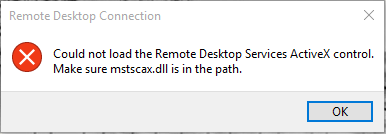
Ce message d'erreur indique que le contrôle ActiveX des services Bureau à distance ne peut pas être chargé car le fichier DLL requis, « mstscax.dll », est introuvable dans le chemin spécifié. Le contrôle ActiveX est un composant utilisé pour les connexions Bureau à distance, et son absence ou son impossibilité de chargement peut empêcher le bon fonctionnement des fonctionnalités de bureau à distance.
Comment corriger l'erreur « Impossible de charger le contrôle ActiveX des services Bureau à distance » [5 méthodes]
Si vous rencontrez l'erreur « Impossible de charger le contrôle ActiveX des services Bureau à distance » sur Windows 7 lors de l'utilisation du Bureau à distance pour accéder à distance à un autre ordinateur, ne vous inquiétez pas. Voici cinq solutions pour y remédier.
Méthode 1. Réinscrire le fichier mstscax.dll
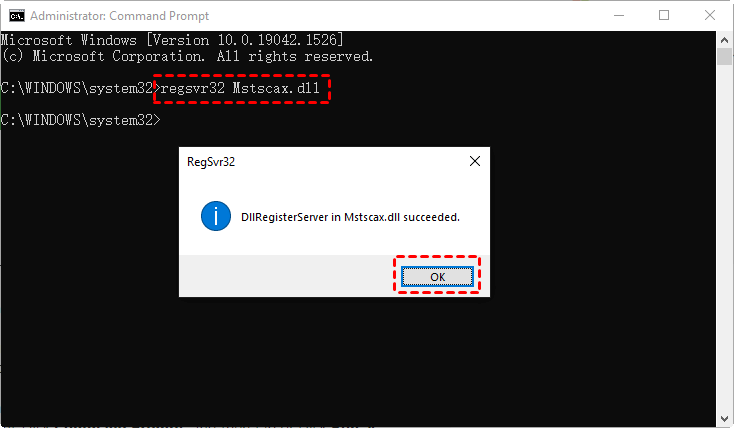
Ce problème peut survenir si le fichier mstscax.dll n'est pas inscrit. Vous pouvez essayer de suivre ces étapes pour réinscrire le fichier mstscax.dll.
Étape 1. Recherchez Invite de commandes dans la zone de recherche, puis cliquez sur Exécuter en tant qu'administrateur.

Étape 2. Saisissez « regsvr32 Mstscax.dll » sans les guillemets et appuyez sur Entrée. Cliquez ensuite sur OK.
Méthode 2. Remplacer le fichier mstscax.dll
Une autre façon de résoudre ce problème consiste à remplacer le fichier mstscax.dll par une autre copie fonctionnelle. Auparavant, vous devez utiliser deux commandes pour prendre possession du fichier.
Étape 1. Ouvrez une invite de commande administrateur. Utilisez la commande "takeown" suivante pour prendre possession du fichier :
takeown /f C:\Windows\System32\mstscax.dll
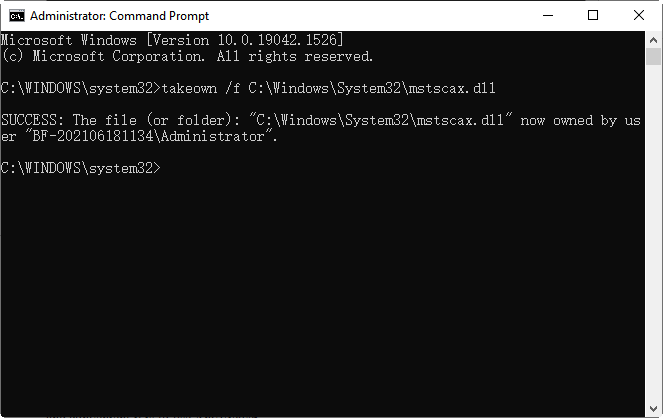
Étape 2. Cela vous donnera la propriété du fichier, mais vous n'avez toujours pas le droit de le supprimer. Vous devez exécuter la commande cacls suivante pour vous accorder les droits de contrôle total sur le fichier :
cacls C:\Windows\System32\mstscax.dll /G username:F (Remplacez « username » par votre nom d'utilisateur)
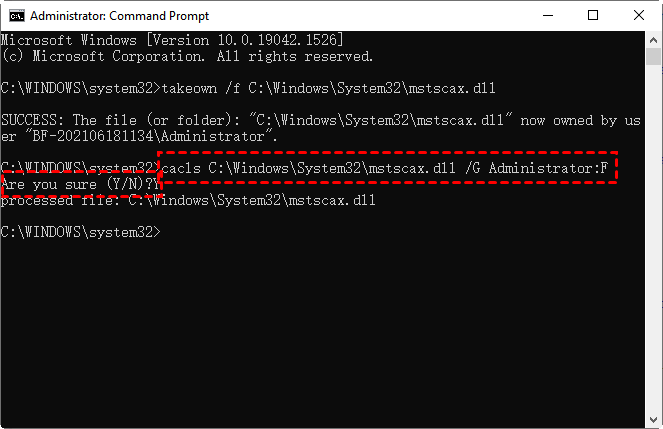
Étape 3. À ce stade, vous devriez pouvoir supprimer le fichier, puis le remplacer par une autre copie fonctionnelle connue. Naviguez vers : Ce PC > Win 10 (C:) > Windows > System32, suivez le chemin pour trouver le fichier mstscax.dll.
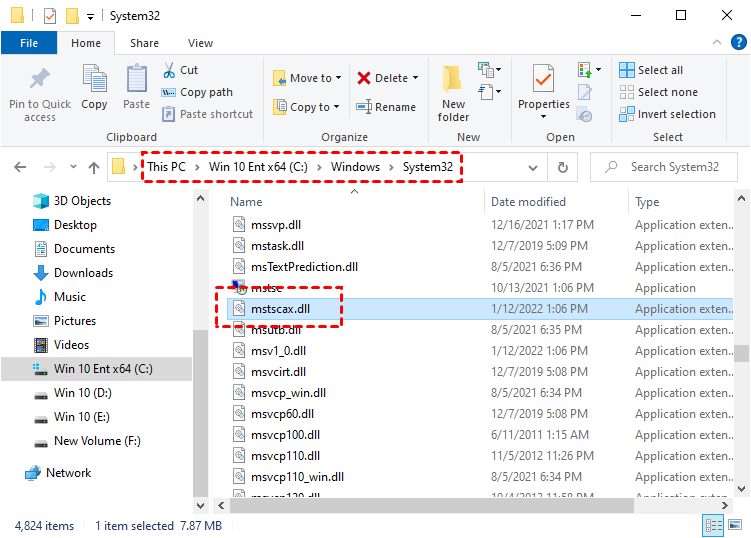
Étape 4. Faites un clic droit dessus et choisissez Propriétés.
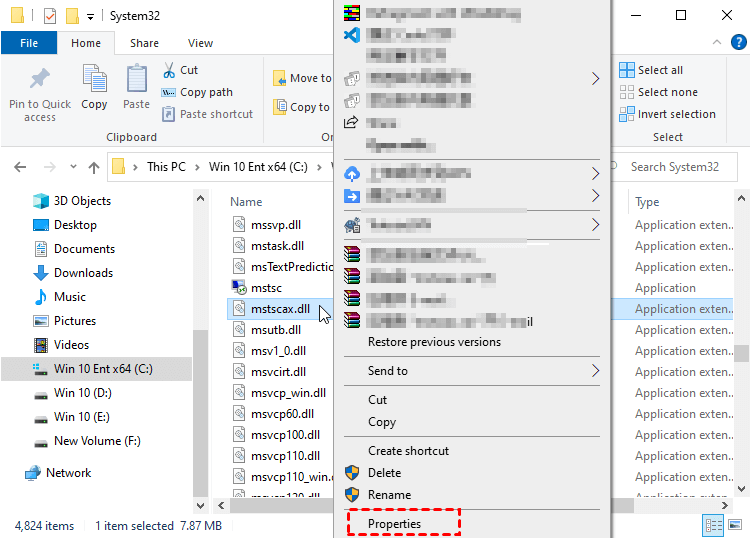
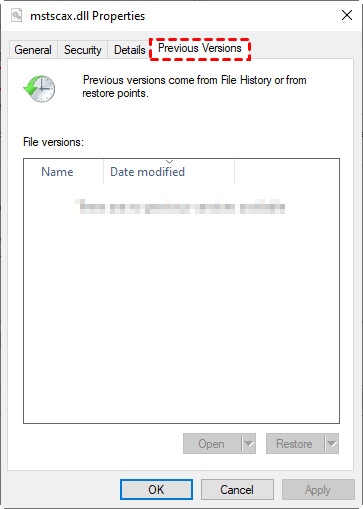
Étape 5. Allez dans l'onglet Version précédente, attendez la fin de la recherche, puis vous verrez une autre version du fichier. Copiez-la et collez-la dans le dossier System32.
Méthode 3. Analyse du Vérificateur de fichiers système (SFC)
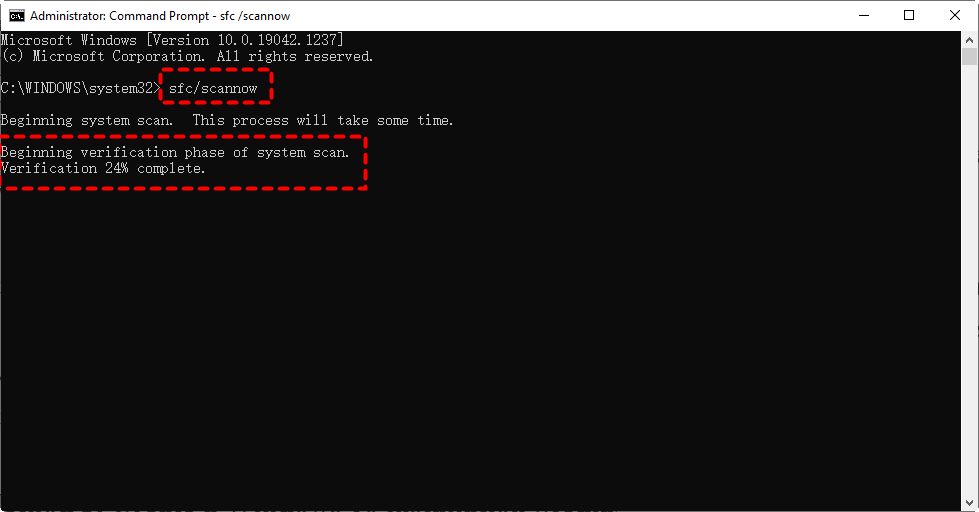
Exécutez l'outil Vérificateur de fichiers système pour analyser et réparer les fichiers système corrompus. Suivez les étapes ci-dessous :
Étape 1. Ouvrez une Invite de commandes en tant qu'administrateur.
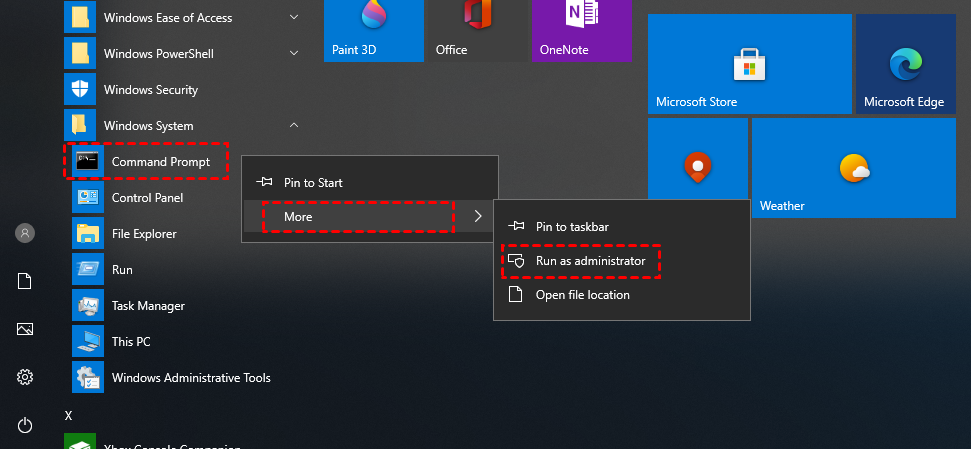
Étape 2. Exécutez la commande suivante :
sfc /scannow
Méthode 4. Vérifier les mises à jour Windows
Assurez-vous que votre système d'exploitation Windows est à jour avec les dernières mises à jour. Certaines mises à jour peuvent inclure des correctifs pour des problèmes liés aux services Bureau à distance.
Étape 1. Cliquez sur le menu Démarrer (icône Windows) dans le coin inférieur gauche de votre écran. Sélectionnez "Paramètres".

Étape 2. Accédez à "Mise à jour et sécurité" > "Windows Update" > "Rechercher des mises à jour".
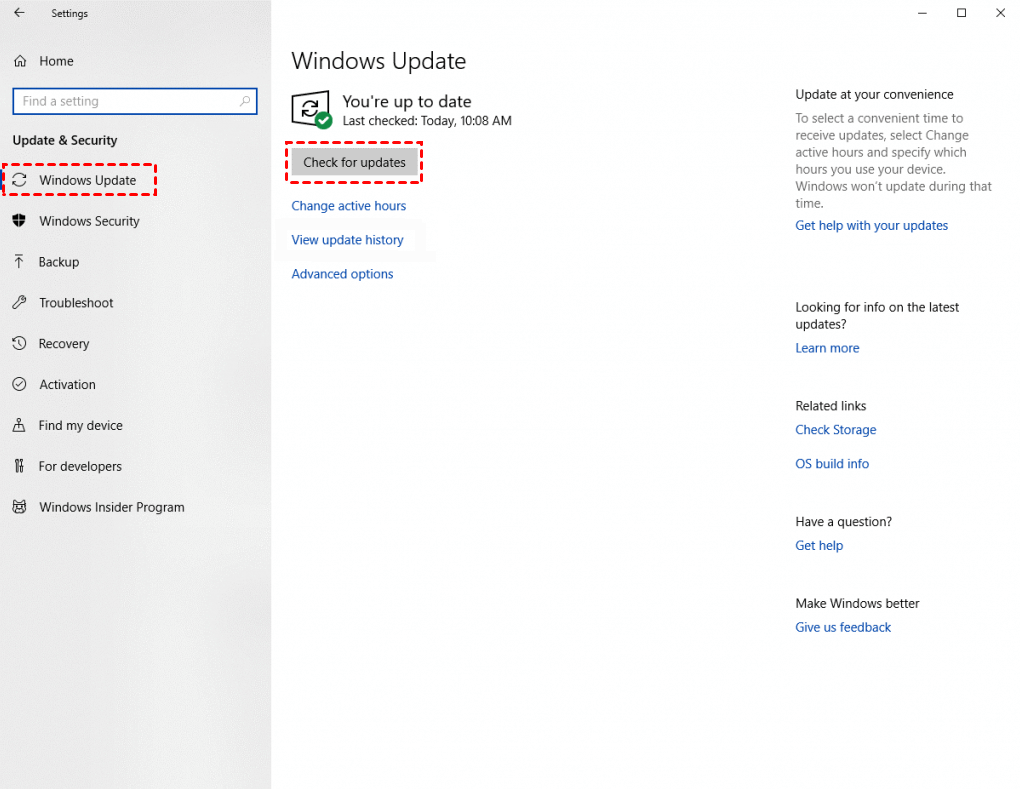
Étape 3. Si des mises à jour sont disponibles, Windows les affichera. Cliquez sur le bouton "Installer" pour lancer le processus de mise à jour.

Étape 4. Certaines mises à jour peuvent nécessiter un redémarrage pour terminer l'installation. Veillez à enregistrer votre travail et à redémarrer votre ordinateur lorsque vous y êtes invité.
Méthode 5. Réinstaller le client Bureau à distance
Essayez de réinstaller le client Bureau à distance. Vous pouvez télécharger la dernière version sur le site Web officiel de Microsoft.
Étape 1. Dans le menu Démarrer, recherchez l'application Paramètres et ouvrez-la.
Étape 2. Sélectionnez Applications, puis trouvez ou recherchez Connexion Bureau à distance dans la liste Applications et fonctionnalités, sélectionnez les trois points sur le côté droit, puis sélectionnez Désinstaller.
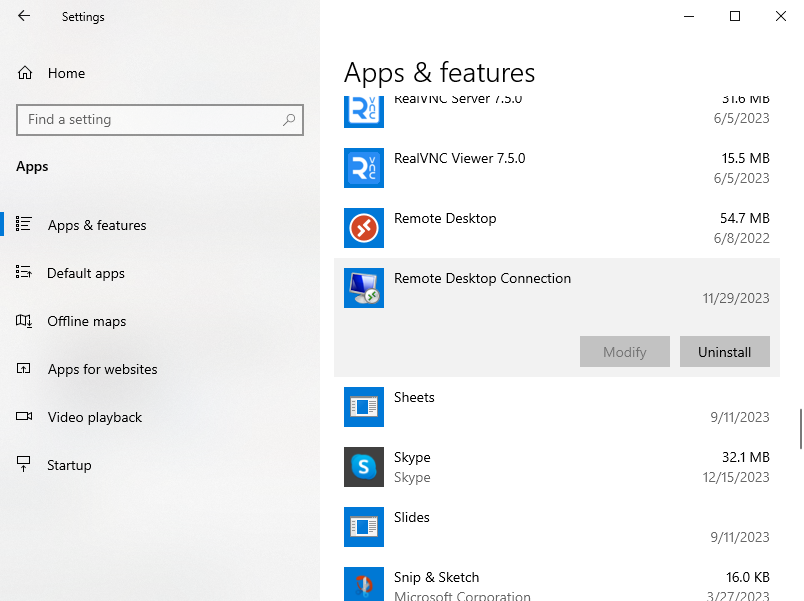
Étape 3. Confirmez que vous souhaitez désinstaller l'application en sélectionnant Désinstaller. Redémarrez votre machine si l'application vous y invite pour terminer l'installation.
Étape 4. Téléchargez le fichier d'installation de Connexion Bureau à distance pour le réinstaller.
- Windows 64 bits (le plus courant)
- Windows 32 bits
- Windows ARM64
Alternative gratuite au Bureau à distance : AnyViewer
Une solution permanente à l'erreur « Impossible de charger le contrôle ActiveX des services Bureau à distance » consiste à trouver une alternative au Bureau à distance. Une option consiste à utiliser le logiciel de bureau à distance gratuit, rapide et stable remote desktop software AnyViewer, qui vous permet d'accéder à votre ordinateur de bureau depuis chez vous sans configuration supplémentaire. De plus, il présente les avantages suivants par rapport au Bureau à distance :
Facilité d'utilisation :
- AnyViewer est reconnu pour son interface conviviale et sa configuration simple. Il ne nécessite pas de configurations complexes ni de paramètres réseau, ce qui le rend accessible aux utilisateurs techniques et non techniques.
- Bien que la Connexion Bureau à distance soit relativement simple pour les utilisateurs Windows, elle peut impliquer davantage d'étapes de configuration, en particulier pour les utilisateurs se connectant depuis différents réseaux.
Pas de tracas de configuration réseau :
- AnyViewer fonctionne sur Internet sans nécessiter de configurations réseau supplémentaires telles que la redirection de port. Cela simplifie le processus d'accès à distance, en particulier lors de la connexion à des appareils situés derrière des pare-feu ou des routeurs.
- La Connexion Bureau à distance peut nécessiter une configuration réseau supplémentaire et une redirection de port, ce qui peut s'avérer difficile pour les utilisateurs qui ne connaissent pas les paramètres réseau.
Connectivité inter-réseaux :
- AnyViewer peut se connecter sur différents réseaux sans nécessiter de VPN (réseau virtuel privé). C'est avantageux pour les utilisateurs qui ont besoin d'accéder à des appareils distants sur Internet sans configurer de connexion VPN.
- La Connexion Bureau à distance peut fonctionner mieux au sein d'un réseau local, et la connexion sur Internet peut impliquer des étapes supplémentaires telles que la configuration d'un VPN.
Étape 1. Téléchargez, installez et lancez AnyViewer sur vos ordinateurs personnel et de bureau.

Étape 2. Sur votre ordinateur de bureau, allez sur Connexion, puis cliquez sur S'inscrire. (Si vous vous êtes déjà inscrit sur son site officiel, vous pouvez vous connecter directement.)

Étape 3. Sur votre ordinateur personnel, connectez-vous au même compte AnyViewer.

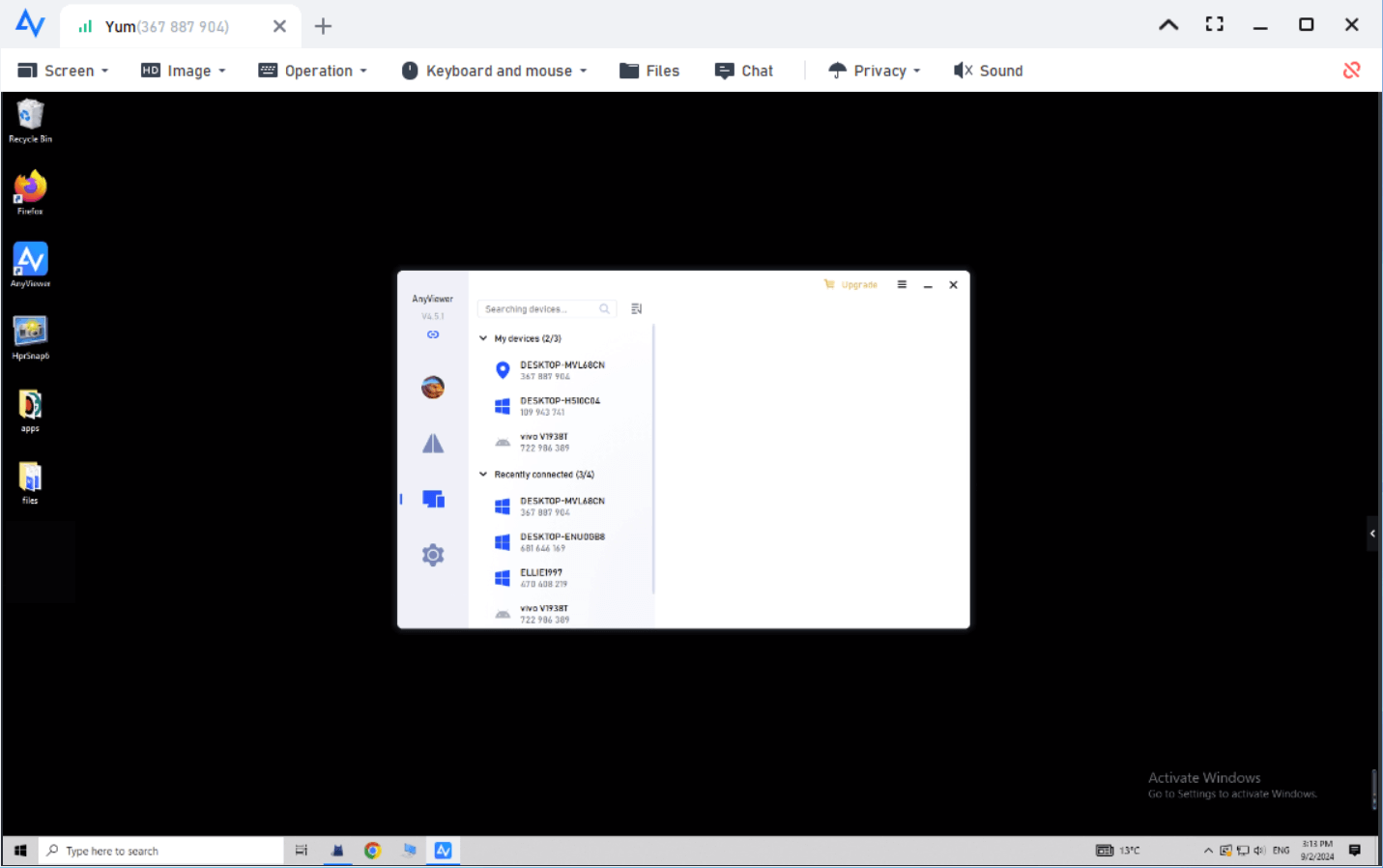
Étape 4. Choisissez votre ordinateur de bureau, puis cliquez sur Contrôle en un clic pour obtenir un accès à distance sans surveillance.

Étape 5. Vous pouvez ensuite voir l'écran de votre ordinateur de bureau et en prendre le contrôle total.
- ★Conseils :
- La version gratuite vous permet de configurer un accès à distance sans surveillance pour trois appareils. Les entreprises ayant des besoins plus étendus peuvent opter pour un forfait Professionnel ou Entreprise, permettant l'accès simultané à plusieurs appareils, la gestion des groupes, le déploiement en masse et d'autres fonctionnalités avancées.
Conclusion
En conclusion, l'erreur « Impossible de charger le contrôle ActiveX des services Bureau à distance » peut être résolue par diverses méthodes. Les options incluent le réenregistrement du fichier mstscax.dll, son remplacement, l'exécution d'une analyse du Vérificateur des fichiers système, la recherche de mises à jour Windows ou la réinstallation du client Bureau à distance.
Vous pouvez également envisager d'utiliser AnyViewer comme alternative de bureau à distance sans tracas et multi-réseau dotée de fonctionnalités conviviales. Suivez les étapes recommandées pour une résolution transparente.



 en tant que source préférée
sur Google
en tant que source préférée
sur Google