

Cinq façons de réparer Chrome Remote Desktop qui se déconnecte
Comment résoudre le problème de Chrome Remote Desktop qui se déconnecte ? Lisez ce tutoriel pour en savoir plus sur cinq solutions afin que Chrome Remote Desktop puisse fonctionner correctement.

Par Tyler Mis à jour le 13/01/2025


Comment arrêter Chrome Remote Desktop de se déconnecter?
"De nombreuses personnes dans mon entreprise utilisent Chrome Remote Desktop. Cela fonctionnait parfaitement ces derniers mois. Cependant, il y a environ deux jours, chaque poste de travail a rencontré un problème de déconnexion de Chrome Remote Desktop. Pourquoi cela se produit-il et comment faire pour empêcher Chrome Remote Desktop de se déconnecter?"

Pourquoi Chrome Remote Desktop se déconnecte et comment le réparer?
Chrome Remote Desktop est un logiciel de bureau à distance gratuit et populaire. Le problème de déconnexion de Chrome Remote Desktop survient généralement en raison d"erreurs de Chrome Remote Desktop ou de Google Chrome, de la fonction PIN ou du VPN. Dans ce tutoriel, 5 solutions sont mentionnées pour vous aider à résoudre le problème lorsque Chrome Remote Desktop indique que l"hôte est déconnecté.
Solution 1. Réparer l"outil Chrome Remote Desktop
Tout d"abord, vous pouvez essayer de réparer Chrome Remote Desktop depuis Programmes et fonctionnalités.
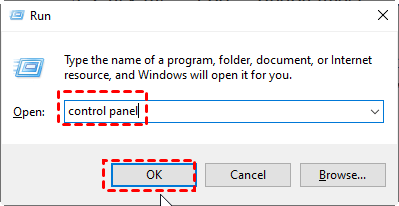
Étape 1. Appuyez sur Win R pour ouvrir la boîte de dialogue Exécuter, tapez "control panel" puis cliquez sur OK.
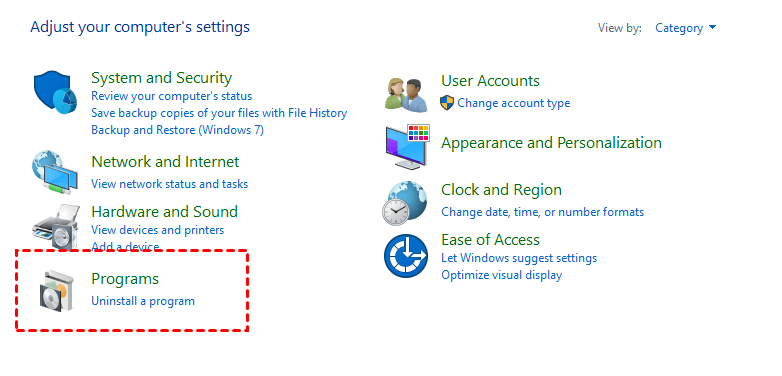
Étape 2. Cliquez sur Programmes.
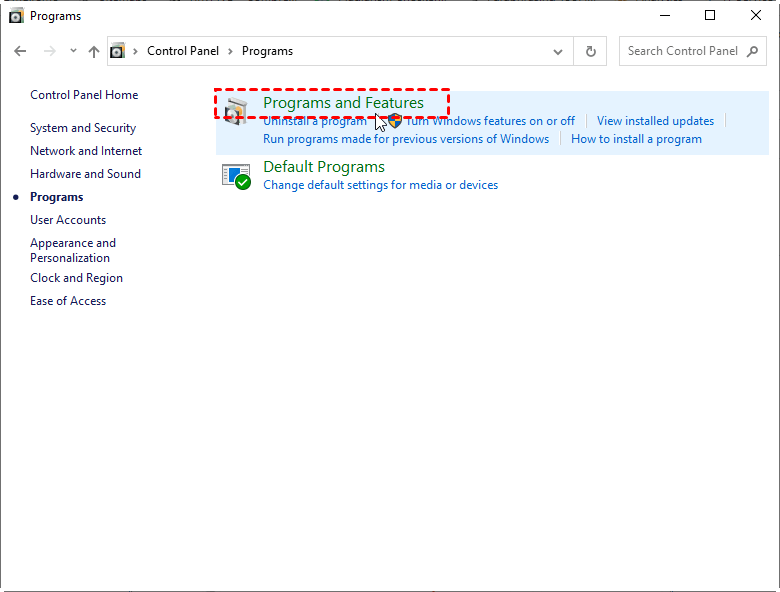
Étape 3. Cliquez sur Programmes et fonctionnalités.
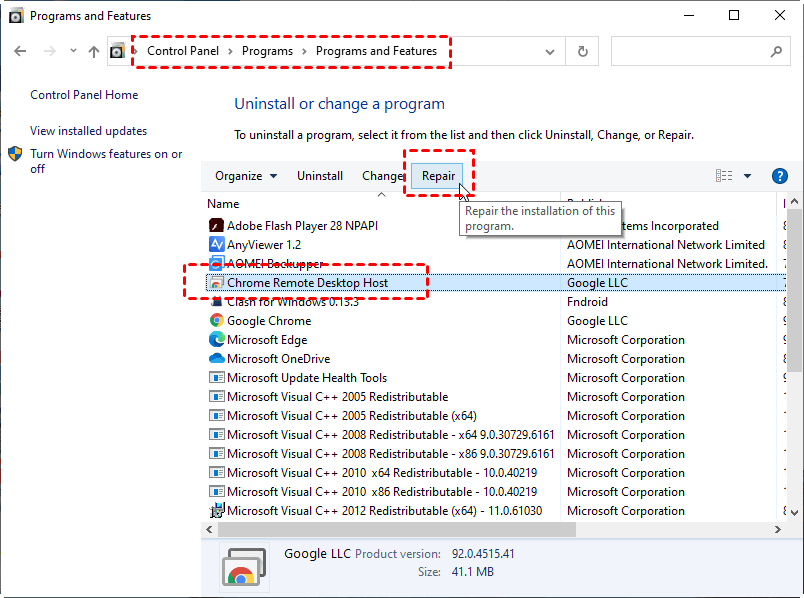
Étape 4. Sélectionnez Chrome Remote Desktop Host dans la liste des applications installées. Cliquez sur le bouton Réparer et attendez que l"outil de réparation résolve les problèmes éventuels avec l"application.
Solution 2. Désactiver la fonction PIN
Chrome Remote Desktop peut effectuer un accès à distance non supervisé grâce à la fonctionnalité du code PIN, mais cette fonction peut provoquer des problèmes de connexion. Ainsi, la désactivation de cette fonctionnalité et la suppression de l"appareil peuvent vous aider à résoudre le problème de déconnexion de Chrome Remote Desktop.
Étape 1. Ouvrez la boîte de dialogue Exécuter, tapez « regedit » puis appuyez sur OK ; pour ouvrir l"Éditeur du Registre.

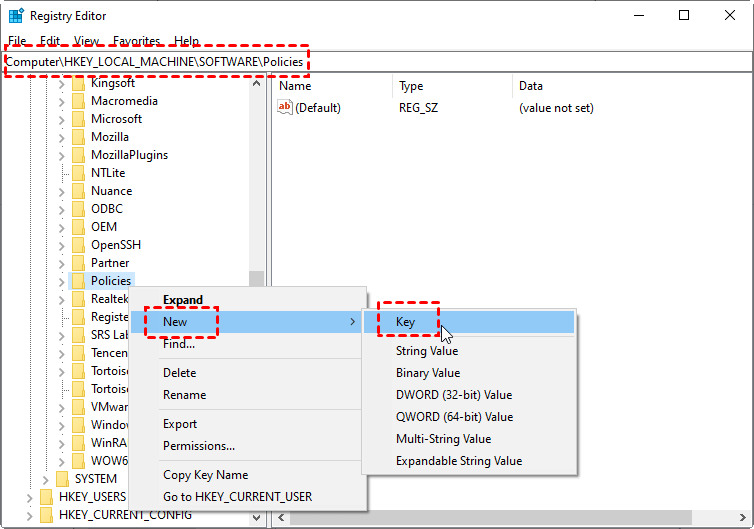
Étape 2. Accédez ici : Ordinateur > HKEY_LOCAL_MACHINE > SOFTWARE > Policies. Faites un clic droit sur Policies puis choisissez Nouveau et sélectionnez ensuite Clé.
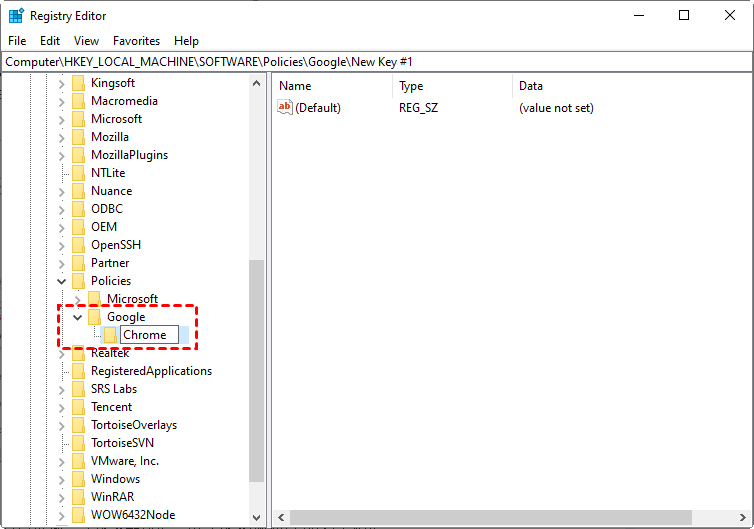
Étape 3. Entrez Google comme nom de la nouvelle clé. Faites un clic droit sur la clé Google, choisissez Nouveau, puis sélectionnez Clé (comme à l"étape 2). Entrez Chrome comme nom de la nouvelle clé.
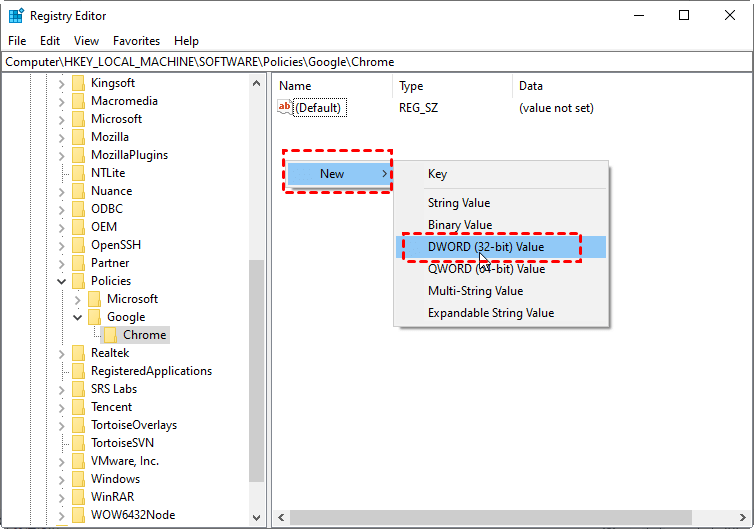
Étape 4. Faites un clic droit dans l"espace vide du volet de droite, choisissez Nouveau puis sélectionnez Valeur DWORD (32 bits).
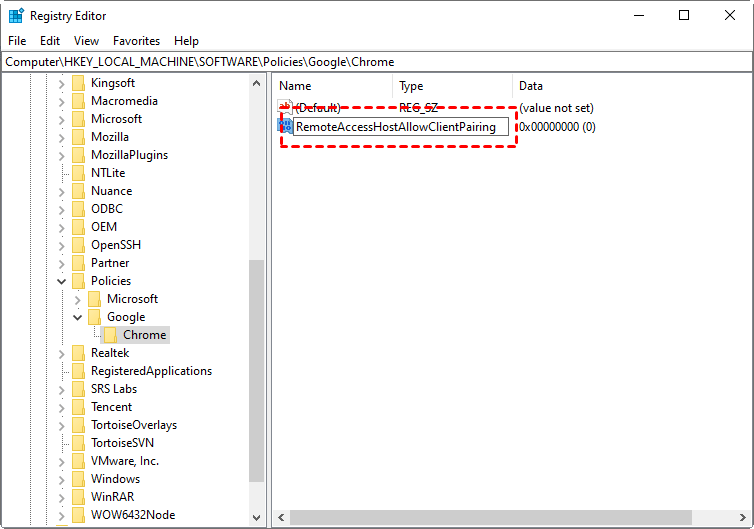
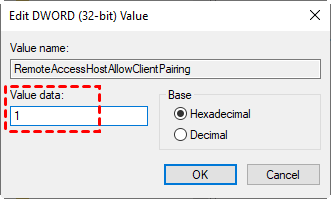
Étape 5. Définissez le nom du DWORD comme RemoteAccessHostAllowClientPairing.
Étape 6. Double-cliquez sur le DWORD nouvellement créé. Modifiez les données de la valeur en 1 et cliquez sur OK.
Solution 3. Réinstaller Chrome Remote Desktop
La réinstallation de l"application peut être une solution valable souvent. Suivez donc ces étapes pour réinstaller CRD.
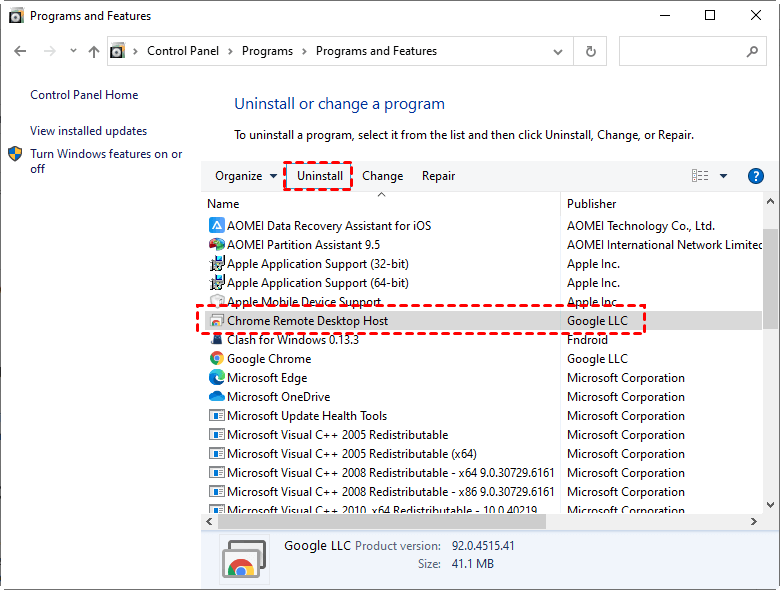
Étape 1. Ouvrez Programmes et fonctionnalités, recherchez Chrome Remote Desktop Host, puis cliquez sur Désinstaller.
Étape 2. Une fois désinstallé, allez sur Google Chrome et réinstallez Chrome Remote Desktop.
Solution 4. Réinstaller Google Chrome
Si Chrome Remote Desktop continue à se déconnecter, vous pouvez réinstaller le navigateur Chrome.
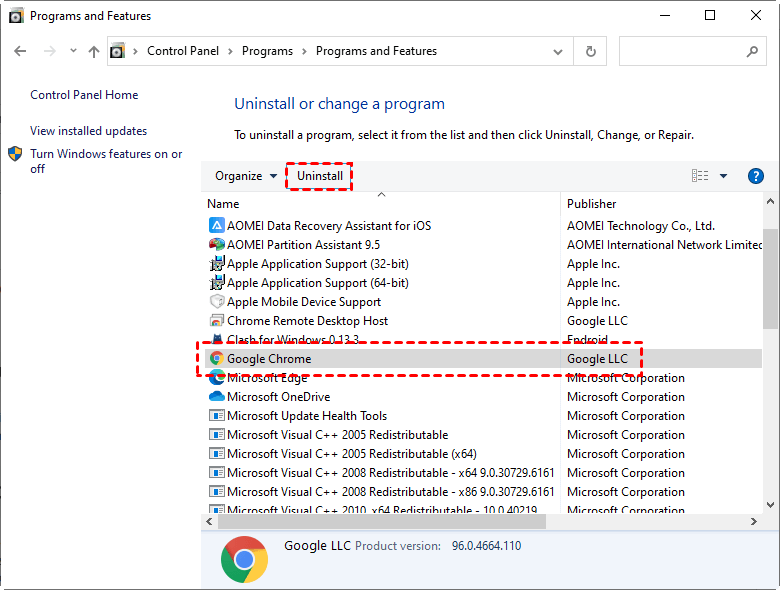
Étape 1. Ouvrez Programmes et fonctionnalités, recherchez Google Chrome, puis cliquez sur Désinstaller.
Étape 2. Une fois désinstallé, réinstallez Google Chrome et également réinstallez Chrome Remote Desktop.
Solution 5. Désactiver le VPN
D"après les commentaires de certains utilisateurs, il arrive que Chrome Remote Desktop se déconnecte lorsqu"ils utilisent un VPN. Par conséquent, si vous utilisez un VPN, il est recommandé de le désactiver d"abord, puis d"essayer d"utiliser Chrome Remote Desktop.
Alternative stable et gratuite à Chrome Remote Desktop : AnyViewer
Il n"est pas conseillé de passer à une alternative à Chrome Remote Desktop plutôt que de prendre du temps pour résoudre le problème de déconnexion de Chrome Remote Desktop. AnyViewer, une application puissante et sécurisée pour l"accès à distance, peut être parfaite pour remplacer Chrome Remote Desktop sur les ordinateurs Windows. Elle prend en charge l"accès non supervisé en un clic et envoie une demande de contrôle à distance pour répondre à différents besoins, ainsi que le chat lors des sessions à distance, ce qui peut améliorer l"efficacité du support à distance. Maintenant, téléchargez gratuitement le logiciel et découvrez comment l"utiliser.
▶ Importance : Pour accéder à un ordinateur Windows depuis un appareil Android ou iOS, allez sur Google Play ou l"App Store pour télécharger AnyViewer.
Partie 1. Pour un accès à distance non assisté en un clic
Étape 1. Installez et lancez AnyViewer sur les deux ordinateurs. Allez sur Connexion, puis cliquez sur Inscription. (Si vous avez déjà souscrit sur son site officiel, vous pouvez vous connecter directement.)

Étape 2. Remplissez les informations d"inscription, et vous pouvez constater que vous êtes connecté avec succès à AnyViewer. Votre appareil sera automatiquement assigné au compte auquel vous vous êtes connecté.

Étape 3. Connectez-vous au même compte AnyViewer sur l"autre appareil ; alors vous pouvez réaliser un accès à distance non assisté en cliquant sur Contrôle en un clic.

- ✍ Vous pouvez également mettre à niveau votre compte vers un plan professionnel ou entreprise pour bénéficier de plus de droits :
- Vitesse de transfert de fichiers plus rapide. La vitesse de transfert pour un compte gratuit est de 500 Ko/s et pour un compte payant, elle peut atteindre jusqu"à 10 Mo/s.
- Plus d"appareils peuvent être attribués pour un accès en un clic. Les appareils attribués gratuitement sont limités à 3, tandis que pour un compte professionnel, ils sont limités à 10.
- Connectez-vous en mode de confidentialité. Désactivez le clavier physique et la souris de l"ordinateur distant et masquez son écran pour protéger votre vie privée, cette fonctionnalité n"est disponible que dans les versions payantes.
- Initialisez davantage de connexions simultanées vers un ordinateur. Un compte gratuit peut initialiser jusqu"à 2 ordinateurs en même temps, tandis qu"un compte professionnel permet d"en initialiser jusqu"à 5.
- ...
Partie 2. Deux méthodes de connexion d"AnyViewer
Si, pour une quelconque raison, vous ne souhaitez pas vous connecter au même compte sur les deux appareils, nous vous proposons également deux autres méthodes de connexion. Cependant, veuillez noter que vous ne pourrez pas transférer de fichiers entre les ordinateurs en utilisant ces deux méthodes de connexion, car cette fonctionnalité est réservée aux utilisateurs connectés.
Méthode de connexion 1. Envoyer une demande de contrôle
Étape 1. Sur l"ordinateur client, saisissez l"identifiant de l"appareil de l"ordinateur hôte, puis cliquez sur Connecter.

Étape 2. Cliquez sur Envoyer une demande de contrôle à votre partenaire.

Étape 3. Sur l"ordinateur hôte, cliquez sur Autoriser pour établir la connexion avec succès.

Méthode de connexion 2. Saisir le code de sécurité
Étape 1. Sur l"ordinateur hôte, accédez à Paramètres > Destinataire. Cochez la troisième option, puis définissez le code de sécurité permanent.

Étape 2. Sur l"ordinateur client, saisissez l"ID de l"appareil de l"ordinateur hôte, puis cliquez sur Connecter. Choisissez Entrer le code de sécurité et entrez le code. Cliquez sur OK pour accéder à distance.

De plus, AnyViewer peut également offrir aux utilisateurs quelques fonctions pratiques pour le contrôle à distance après une connexion réussie. Comme verrouiller, déconnecter, redémarrer, invite de commande (cmd), etc.

Les utilisateurs peuvent choisir la qualité de l"image en fonction de la vitesse de connexion réseau. Si la vitesse de connexion réseau est meilleure, une qualité d"image plus élevée peut être fournie. La fonction de masquage du papier peint par défaut rend la connexion à distance plus fluide.

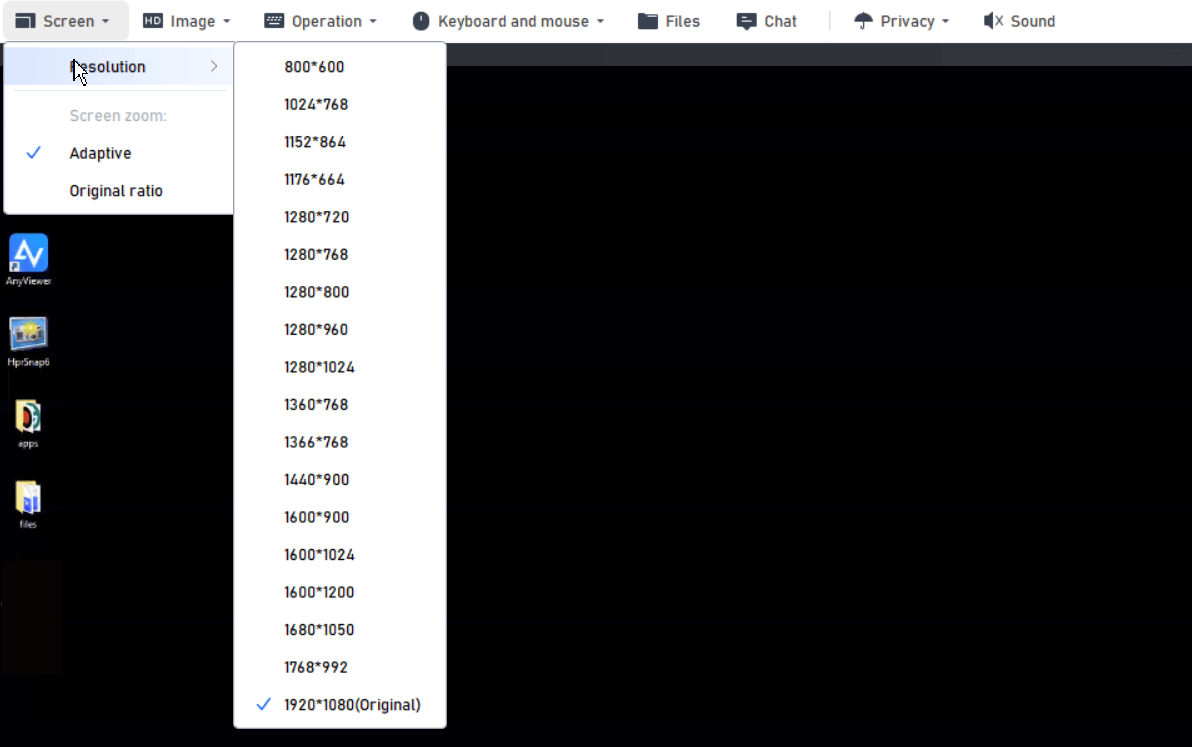
AnyViewer propose également aux utilisateurs différentes résolutions. Les utilisateurs peuvent choisir en fonction de leurs préférences.
Conclusion
Si vous rencontrez le problème de déconnexion de Chrome Remote Desktop, vous pouvez essayer les méthodes mentionnées dans ce tutoriel pour voir si elles peuvent vous aider à sortir de la situation lorsque Chrome Remote Desktop indique que l"hôte est hors ligne. Si aucune des cinq méthodes précédentes n"est utile, vous pouvez choisir une alternative à Chrome Remote Desktop, AnyViewer, qui est également un logiciel de contrôle à distance gratuit et puissant.
Les utilisateurs de Chrome Remote Desktop ont également signalé qu"ils ont rencontré d"autres problèmes tels que le délai d"attente de Chrome Remote Desktop et le gel de Chrome Remote Desktop. Comparé à Chrome Remote Desktop, AnyViewer est plus facile à utiliser. Et il offre aux utilisateurs une connexion à distance stable et une série de fonctions pratiques.

