

Correction : Chrome Remote Desktop flou
Que faire lorsque la police sur l'ordinateur distant semble floue lors de l'utilisation de Chrome Remote Desktop ? Cet article présente deux solutions pour aider les utilisateurs à résoudre le problème de flou de Chrome Remote Desktop.

Par Tyler Publié le 07/09/2026


Comment corriger le flou des polices dans Chrome Remote Desktop ?
« J'utilise Chrome Remote Desktop tous les jours. Depuis quelques jours, le texte est flou sur tous les ordinateurs auxquels je me connecte. Le texte sur mon ordinateur est net, mais la police sur tous les ordinateurs distants semble très granuleuse. Les utilisateurs finaux confirment que leurs écrans semblent normaux. Comment corriger le flou des polices dans Chrome Remote Desktop ?
- Question de SuperUser »
Comment corriger le flou dans Chrome Remote Desktop
Lorsque nous nous connectons à distance à un autre ordinateur à l'aide d'un logiciel de bureau à distance, nous rencontrons toutes sortes de problèmes, dont le flou des polices. En plus du problème de flou de Google Chrome Remote Desktop mentionné ci-dessus, les utilisateurs de Windows Remote Desktop ont signalé qu'ils rencontraient également un problème de flou dans Windows Remote Desktop. Dans cette partie, nous résumons deux solutions testées pour aider les utilisateurs à corriger le problème de flou des polices dans Chrome Remote Desktop.
Solution 1. Désactiver l'option d'accélération matérielle
Étape 1. Cliquez sur le bouton dans le coin supérieur droit, puis cliquez sur Paramètres.
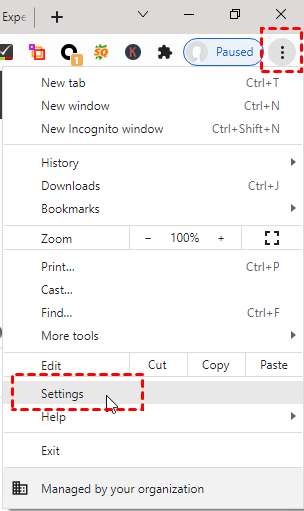
Étape 2. Dans la colonne de gauche, recherchez et cliquez sur Paramètres avancés.
Étape 3. Cliquez sur Système dans le volet de gauche, puis désactivez l'option Utiliser l'accélération matérielle si disponible.

Solution 2. Désactiver le canevas 2D accéléré
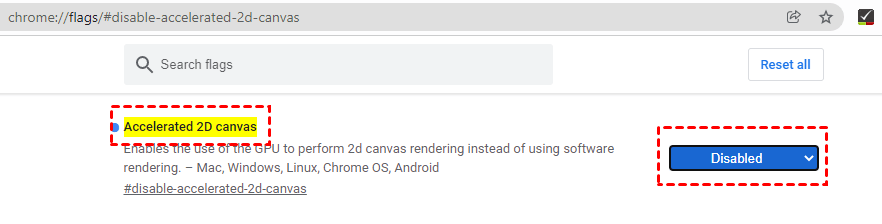
Étape 1. Essayez de saisir « chrome://flags/#disable-accelerated-2d-canvas » dans votre barre d'adresse.
Étape 2. Changez le statut de Accelerated 2D canvas sur Disabled.
AnyViewer : logiciel de bureau à distance avec une qualité d'image élevée
Si vous souhaitez une qualité d'image élevée lors de vos sessions à distance, vous pouvez utiliser le logiciel de bureau à distance gratuit AnyViewer, compatible avec plusieurs versions de Windows. Plus important encore, il vous offre une qualité d'image élevée tant que votre réseau est en bon état. Les utilisateurs peuvent utiliser AnyViewer comme une alternative à Chrome Remote Desktop.
Étape 1. Téléchargez, installez et lancez AnyViewer sur les deux ordinateurs. Allez dans Connexion, puis cliquez sur S'inscrire. (Si vous vous êtes déjà inscrit sur le site officiel, vous pouvez vous connecter directement)

Étape 2. Remplissez les informations d'inscription.

Étape 3. Vous verrez alors que vous êtes connecté avec succès à AnyViewer. Votre appareil sera automatiquement assigné au compte sur lequel vous vous êtes connecté.

Étape 4. Connectez-vous au même compte AnyViewer sur les deux appareils, puis vous pourrez établir une connexion directe en cliquant sur Contrôle en un clic.

Remarque : Il est recommandé de mettre à niveau votre compte vers un forfait Professionnel ou Entreprise pour bénéficier de droits supplémentaires.
- Vous pouvez passer à une qualité d'image supérieure lors d'une session à distance.
- Vous pouvez attribuer davantage d'appareils pour bénéficier d'un accès à distance sans surveillance.
- Un plus grand nombre d'appareils actuellement connectés sera affiché, ce qui vous permet de consulter plus facilement l'historique des connexions à tout moment.
- Vous pouvez vous connecter à un autre ordinateur en mode confidentialité, ce qui vous permet d'éteindre l'écran et de bloquer la souris et le clavier de l'ordinateur distant, renforçant ainsi votre confidentialité.
- Vous pouvez transférer des (gros) fichiers entre des appareils distants à une vitesse plus élevée.
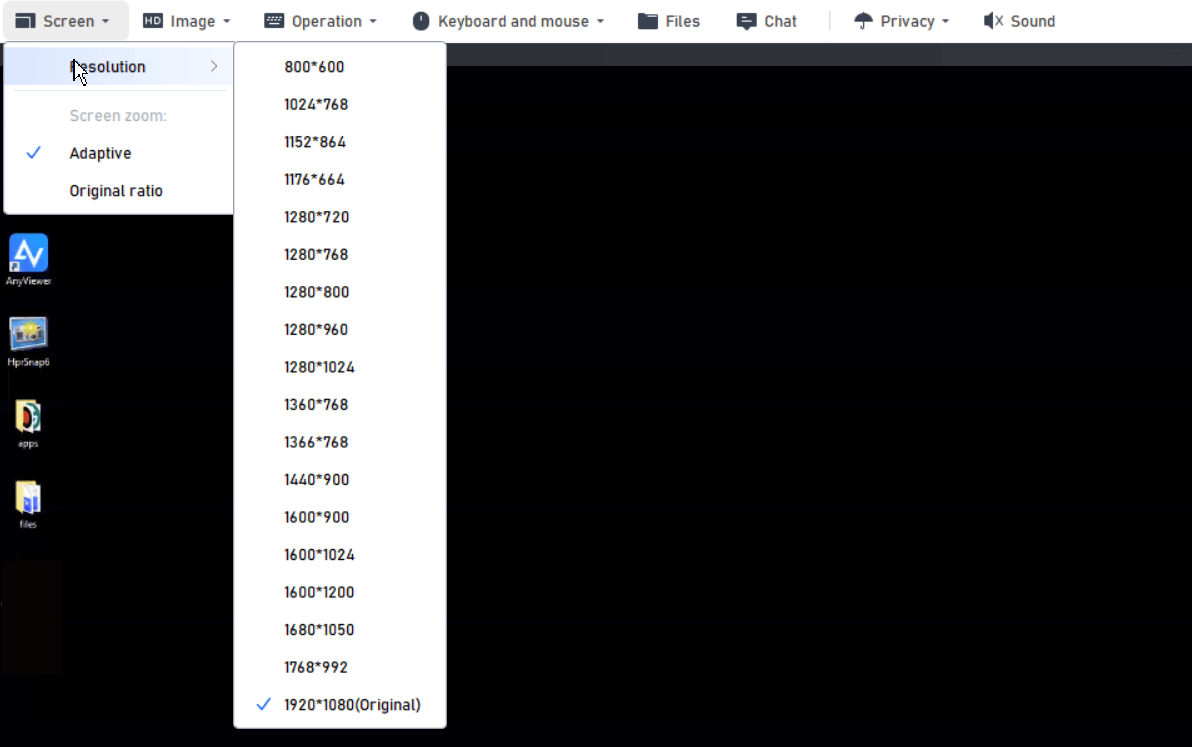
Une fois connecté à un autre ordinateur, vous pouvez facilement modifier la qualité de l'image à partir de la barre d'outils située en haut au centre de l'écran.

De plus, plusieurs types de résolutions sont à votre disposition. Vous pouvez modifier la résolution en fonction de l'état de votre réseau.
Conclusion
Si vous rencontrez un problème de flou avec Chrome Remote Desktop, ne vous inquiétez pas, essayez les deux solutions mentionnées dans cet article pour résoudre ce problème. Bien que Chrome Remote Desktop soit un outil de bureau à distance largement utilisé, il présente certaines lacunes. Un autre exemple de ses défauts est le ralentissement de Chrome Remote Desktop.
Dans certaines circonstances, les utilisateurs peuvent souhaiter une alternative à Chrome Remote Desktop. Par conséquent, nous vous présentons le logiciel de bureau à distance gratuit AnyViewer, qui prend en charge une qualité d'image élevée lors des sessions à distance, tant que le réseau est en bon état.



 en tant que source préférée
sur Google
en tant que source préférée
sur Google