

Corrigé : RDP ne peut pas se connecter au Bureau à distance depuis un réseau externe
Cet article explique les raisons courantes pour lesquelles RDP ne peut pas se connecter au Bureau à distance depuis un réseau externe. Il couvre également les paramètres nécessaires pour autoriser un accès externe au Bureau à distance et améliorer la réussite de la connexion.

Par Iota Mis à jour le 05/03/2026


🌟Résumé rapide :
Cet article explique comment résoudre le problème lorsque le RDP ne peut pas se connecter au Bureau à distance depuis un réseau extérieur. Les solutions courantes incluent la configuration de la redirection de port sur votre routeur pour autoriser le trafic RDP, l'activation des connexions distantes sur l'ordinateur hôte, la mise à jour de Windows pour résoudre les erreurs CredSSP ou NLA, la configuration d'un VPN pour un accès sécurisé, le changement du profil réseau de Public à Privé, la vérification du port d'écoute RDP et la modification des paramètres du registre comme la clé RDGClientTransport. Chaque méthode aide à rétablir l'accès au Bureau à distance via Internet, mais certaines nécessitent des connaissances techniques et une configuration minutieuse.
Pour les utilisateurs souhaitant une solution plus rapide et plus simple, un outil d'accès à distance comme AnyViewer offre des connexions fiables, prend en charge plus d'éditions de Windows (y compris Famille et Standard) et fournit des fonctionnalités supplémentaires telles que le transfert de fichiers, la prise en charge multi-écran, l'accès sans surveillance et les connexions multiples simultanées. Il aide à réduire les erreurs de connexion et améliore l'efficacité, rendant l'accès à distance simple et pratique.
Comment résoudre l'échec de connexion RDP au Bureau à distance depuis un réseau extérieur ?
Solution 1. Configurer la redirection de port RDP
Si vous ne pouvez pas vous connecter au Bureau à distance depuis un réseau extérieur, le problème peut être que le trafic RDP est bloqué par votre routeur. Pour autoriser l'accès extérieur, configurez la redirection de port pour le port vers l'ordinateur cible. Cela aide à résoudre des erreurs comme "Le Bureau à distance ne peut pas se connecter à l'ordinateur distant" et l'échec de connexion RDP depuis un réseau extérieur.
✍️Avant de commencer : Les routeurs proposent des panneaux de contrôle web accessibles en ouvrant un navigateur web et en entrant l'adresse IP du routeur. Si vous ne connaissez pas les identifiants de connexion, consultez le manuel d'utilisation de votre routeur.
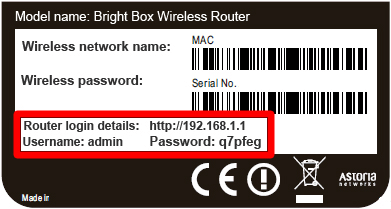
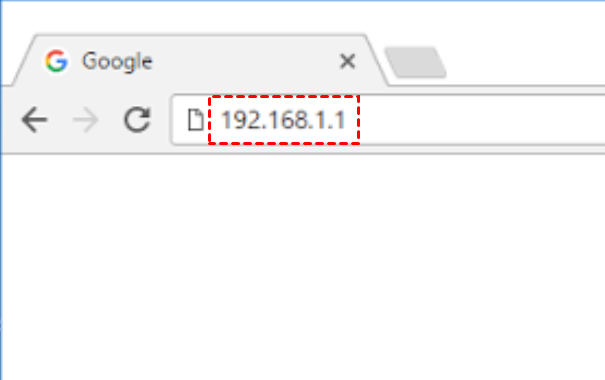
Étape 1. Ouvrez un navigateur web, tapez l'adresse de votre routeur et appuyez sur Entrée.
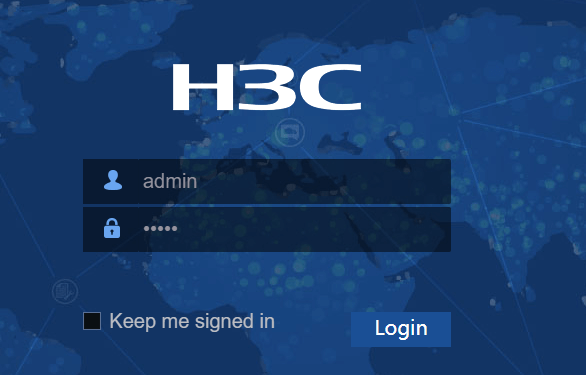
Étape 2. Saisissez les informations et cliquez sur Connexion.
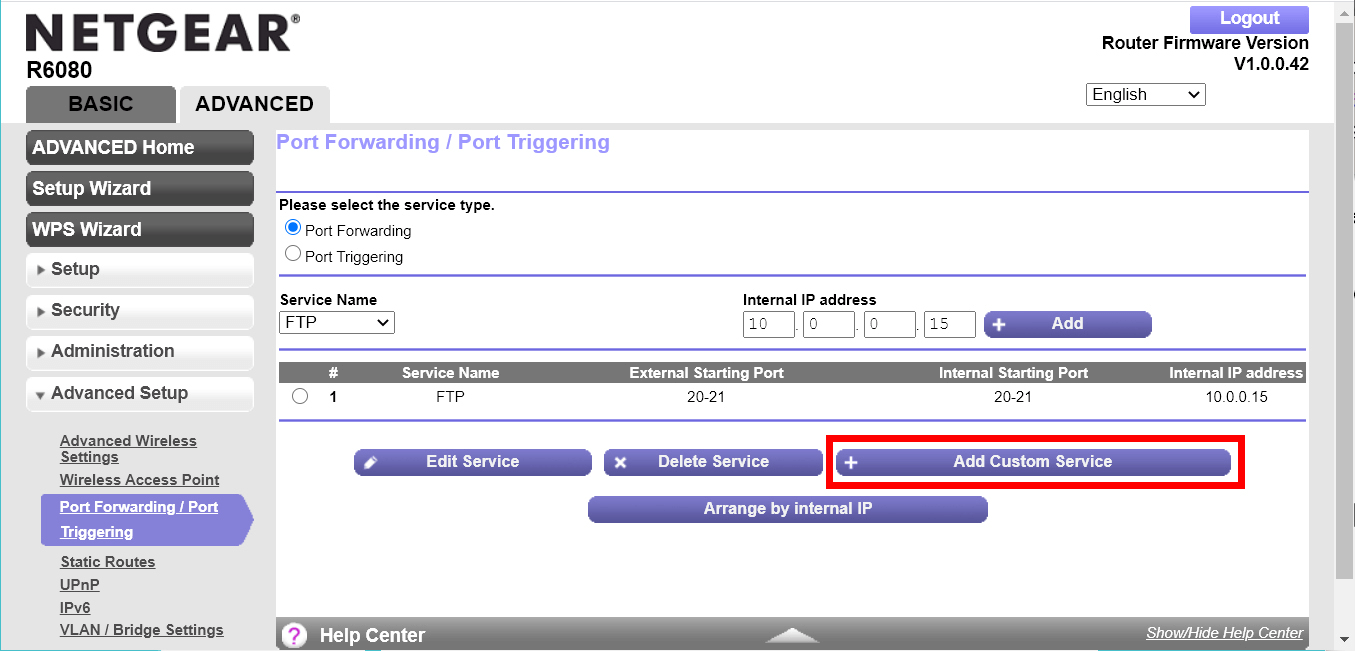
Étape 3. Une fois connecté, accédez à la section Redirection de port/Déclenchement de port et cliquez sur Ajouter un service personnalisé.
Étape 4. Ensuite, saisissez un nom pour le service, sélectionnez « TCP/UDP » ou « Les deux » sous Type de service, tapez le numéro de port RDP (par défaut 3389), et entrez l'adresse IP.
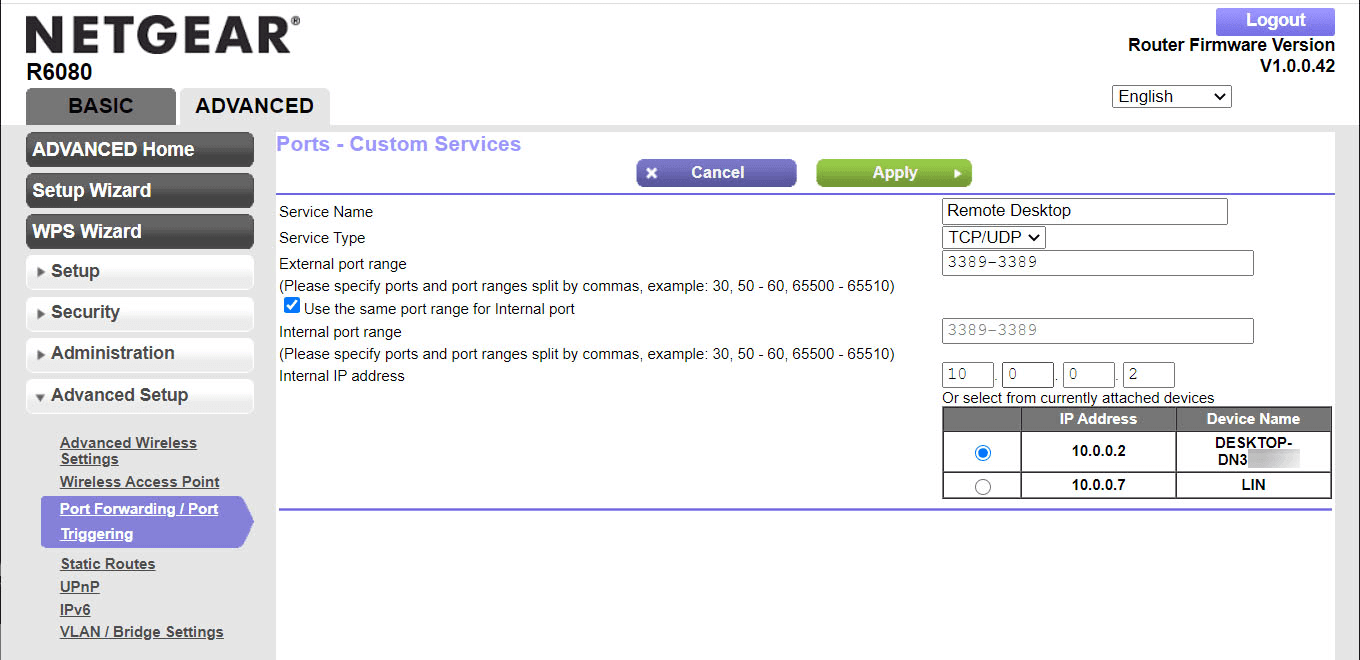
Étape 5. Cliquez sur Appliquer pour enregistrer les paramètres et, si nécessaire, redémarrez le routeur. Ensuite, vous pouvez établir une connexion RDP via Internet.
Solution 2. Autoriser la connexion à distance à l'ordinateur distant
Si le Bureau à distance ne peut pas se connecter à l'ordinateur distant depuis un réseau extérieur, l'accès à distance n'est peut-être pas activé sur l'ordinateur hôte. Pour autoriser un accès extérieur, activez le Bureau à distance dans les paramètres système. Sans cette option activée, RDP ne peut pas se connecter au Bureau à distance depuis un réseau extérieur, même si le réseau est correctement configuré.
Remarque : Les éditions Famille de Windows 10 ou Windows 11 ne prennent pas en charge le Bureau à distance. Autrement dit, vous ne pourrez pas vous connecter à un ordinateur Windows 11/10 Famille en utilisant le Bureau à distance.
Étape 1. Sur l'ordinateur hôte, appuyez sur « Windows » « R » pour ouvrir la boîte de dialogue « Exécuter ».
Étape 2. Saisissez « sysdm.cpl » et cliquez sur le bouton « OK » pour ouvrir la fenêtre « Propriétés système ».
Étape 3. Cliquez sur l'onglet « Accès à distance » et choisissez « Autoriser les connexions à distance à cet ordinateur », puis cliquez sur « OK » pour autoriser l'accès à distance à cet ordinateur.

▶ Remarque : Si vous souhaitez utiliser l'Assistance à distance pour aider l'ordinateur à résoudre des problèmes, cochez également « Autoriser les connexions d'Assistance à distance à cet ordinateur ». Pour comprendre les différences entre l'Assistance à distance et le Bureau à distance, consultez Assistance à distance vs Bureau à distance.
Solution 3. Résoudre les erreurs CredSSP/NLA
Si vous ne parvenez pas à vous connecter au Bureau à distance depuis un réseau extérieur, des problèmes CredSSP ou NLA peuvent en être la cause. Lorsque le client ou l'ordinateur distant ne dispose pas des mises à jour Windows requises, une erreur d'authentification peut survenir en raison d'une incompatibilité de version. Mettre à jour les deux systèmes permet souvent de rétablir l'accès externe au Bureau à distance et de résoudre les échecs de connexion RDP à l'ordinateur distant.
La meilleure solution est de mettre à jour les deux systèmes. Si vous avez besoin d'une solution de contournement immédiate, vous pouvez désactiver temporairement l'authentification au niveau réseau (NLA) :
Étape 1. Ouvrez la feuille Propriétés système (exécutez "sysdm.cpl") et sélectionnez l'onglet Accès à distance.
Étape 2. Vérifiez que l'option Autoriser les connexions à distance à cet ordinateur est activée.
Étape 3. Décochez la case Autoriser les connexions uniquement à partir d'ordinateurs exécutant le Bureau à distance avec authentification au niveau réseau.
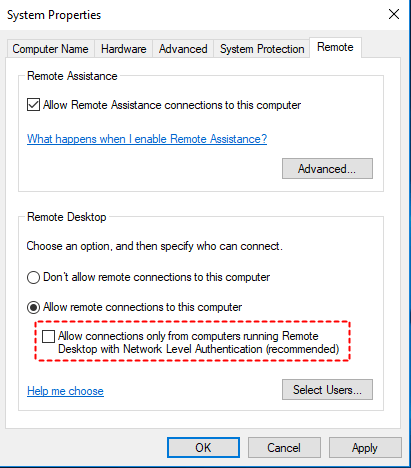
Remarque : Cela réduit la sécurité et ne doit être qu'une étape de diagnostic temporaire.
Solution 4. Configurer un VPN
Si RDP ne parvient pas à se connecter au Bureau à distance depuis un réseau extérieur, la configuration d'un VPN peut aider. Un VPN crée une connexion sécurisée à votre réseau local, ce qui permet un accès externe au Bureau à distance sans exposition directe des ports. Cette méthode peut réduire les erreurs telles que « Le Bureau à distance ne peut pas se connecter à l'ordinateur distant » lors d'un accès à distance.
✍️Avant de commencer, assurez-vous de connaître les informations requises comme suit :
- Le nom ou l'adresse du serveur VPN.
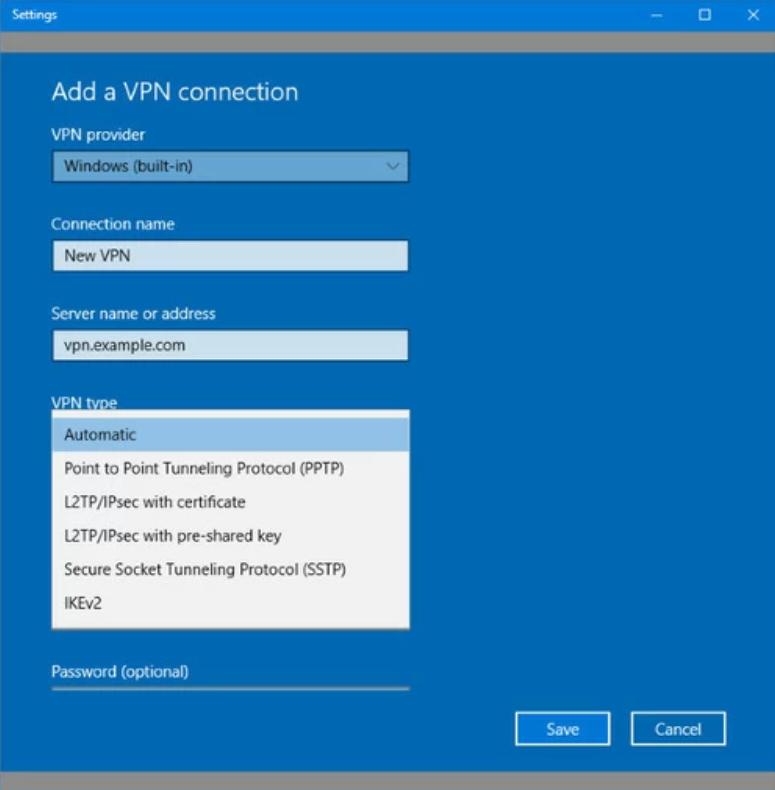
- Le type de protocole VPN (SSTP, L2TP/IPSec, OpenVPN, PPTP ou IKEv2).
- Les informations de connexion, telles qu'un nom d'utilisateur et un mot de passe.
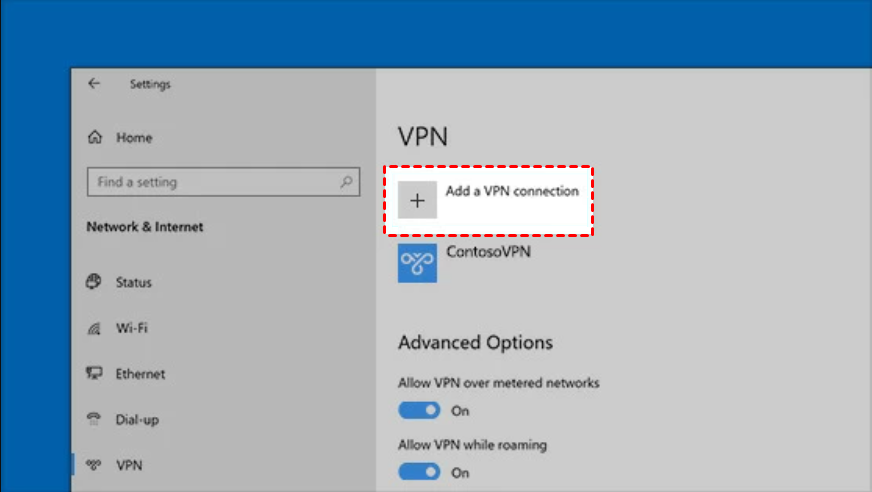
Étape 1. Accédez ici : Paramètres > Réseau et Internet > VPN, puis cliquez sur Ajouter une connexion VPN.
Étape 2. Remplissez les informations requises, puis cliquez sur Enregistrer.
Solution 5. Ajouter la clé RDGClientTransport dans l'Éditeur du Registre
Si vous ne parvenez toujours pas à vous connecter au Bureau à distance depuis un réseau extérieur, l'ajout de la clé RDGClientTransport dans l'Éditeur du Registre peut aider. Cette modification force RDP à utiliser une connexion RPC sur HTTP au lieu de HTTP sur UDP. Elle peut résoudre des erreurs telles que « Le Bureau à distance ne peut pas se connecter à l'ordinateur distant » et améliorer l'accès externe au Bureau à distance.
Étape 1. Lancez la fenêtre Exécuter, saisissez « regedit » et appuyez sur « Entrée » pour ouvrir l'Éditeur du Registre Windows.
Étape 2. Accédez à :
HKEY_CURRENT_USER\Software\Microsoft\Terminal Server Client.
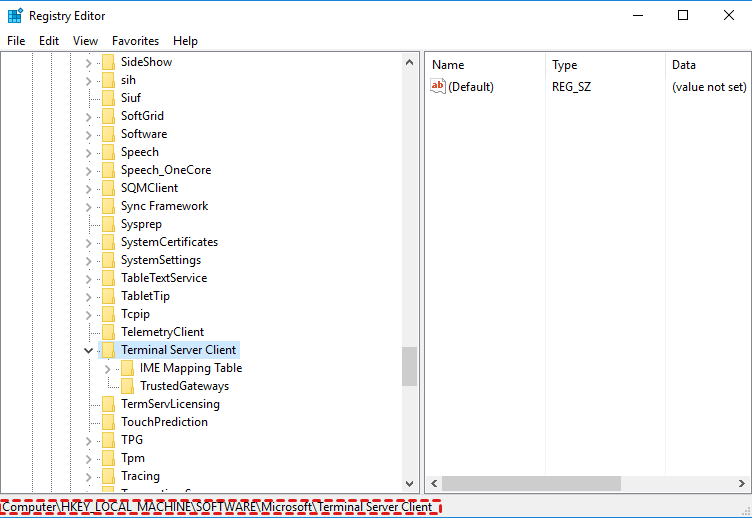
Étape 3. Faites un clic droit sur l'espace vide du volet de droite et choisissez « Nouveau » > « Valeur DWORD (32 bits) ». Ensuite, nommez la valeur « DGClientTransport ».
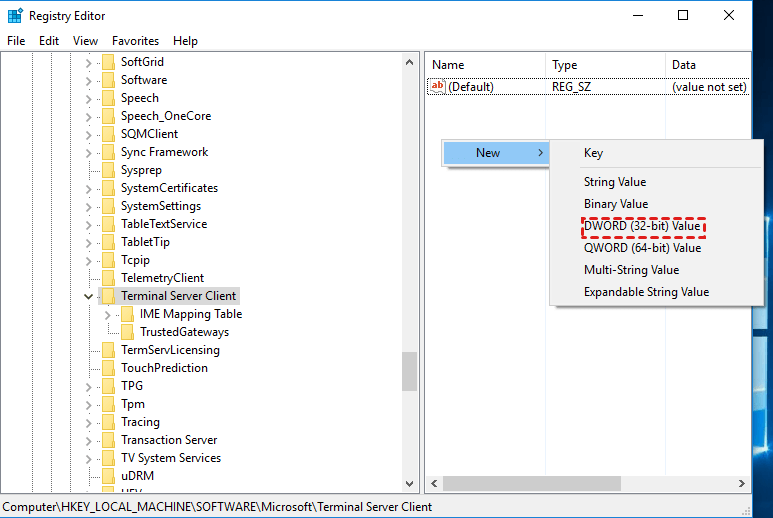
Étape 4. Double-cliquez sur la nouvelle clé, choisissez « Propriétés », définissez les données de la valeur sur 1, puis cliquez sur « OK ».
Étape 5. Redémarrez votre ordinateur pour que la modification prenne effet.
Solution 6. Modifier votre profil réseau
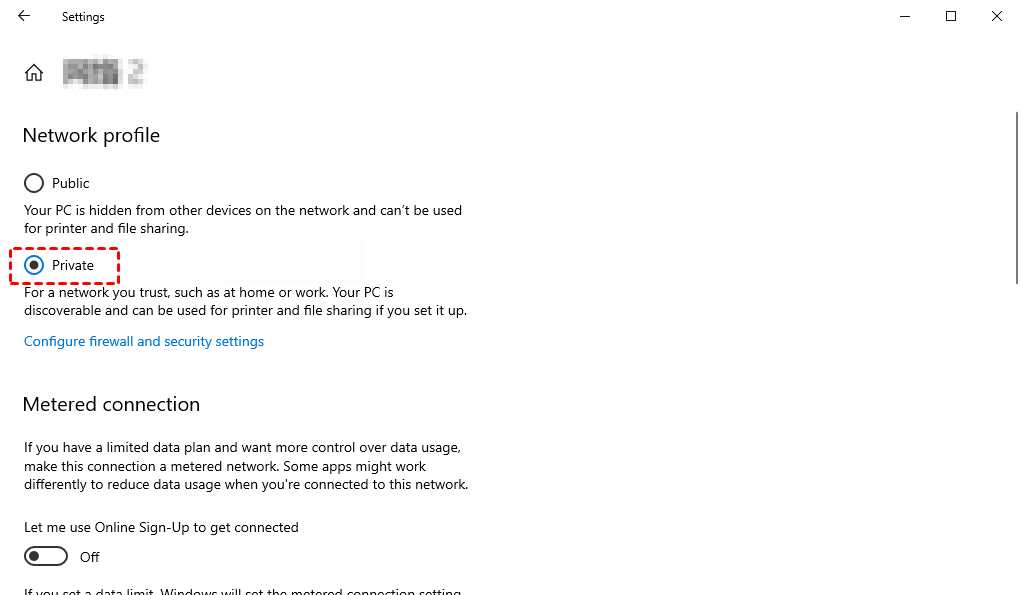
Si le Bureau à distance ne peut pas se connecter depuis un réseau extérieur, votre profil réseau est peut-être défini sur Public. Dans ce mode, Windows masque votre ordinateur et limite la découverte réseau, ce qui peut bloquer l'accès externe au Bureau à distance. Passer le profil réseau sur Privé peut aider à résoudre l'erreur « Le Bureau à distance ne peut pas se connecter à l'ordinateur distant » et rétablir des connexions RDP normales.
Étape 1. Accédez au Panneau de configuration > Réseau et Internet.
Étape 2. Ouvrez l'État.
Étape 3. Cliquez sur l'option « Modifier les propriétés de connexion », située dans le volet de droite.
Étape 4. Dans la fenêtre ouverte, sélectionnez le bouton radio « Privé », puis fermez-la.
Solution 7. Vérifier le port d'écoute RDP
Par défaut, le service Bureau à distance utilise le port 3389, sauf modification. Si une autre application occupe le même port, la connexion peut être impossible. Pour vérifier le port actuellement utilisé par le Bureau à distance :
Étape 1. Appuyez sur Windows R et, dans la boîte de dialogue, tapez « Regedit ».
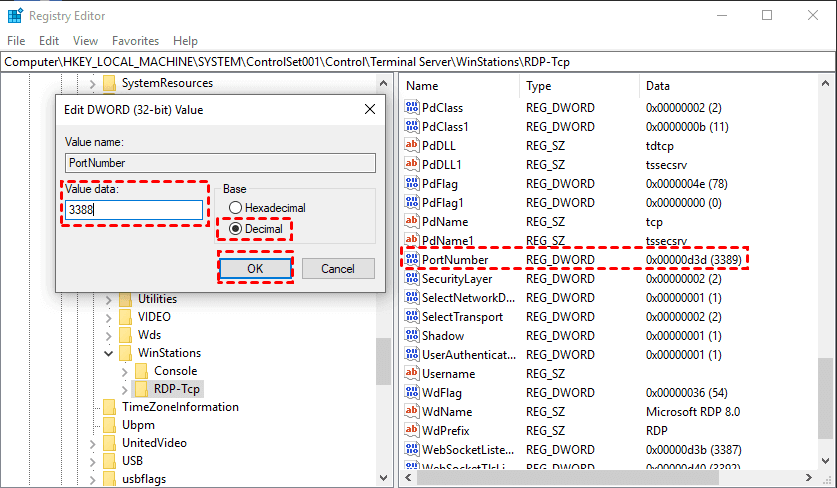
Étape 2. Accédez à HKEY_LOCAL_MACHINE > System > CurrentControlSet > Control > Terminal Server > WinStations > RDP-Tcp.
Étape 3. Vérifiez la valeur de « PortNumber » dans le volet de droite.
Étape 4. Si la valeur est 0x00000000d3d, cela indique que le port par défaut est configuré, avec une valeur de 3389.
Étape 5. Modifiez la valeur pour 3388 et tentez de vous connecter à l'ordinateur distant en utilisant le nouveau port.
✔️Solution rapide : Utilisez AnyViewer pour l'accès à distance
Si vous en avez assez de corriger des erreurs comme "Le Bureau à distance ne peut pas se connecter à l'ordinateur distant" ou si le RDP ne peut pas se connecter depuis un réseau externe, utiliser un outil d'accès à distance plus simple peut vous faire gagner du temps. Au lieu d'ajuster les ports, un VPN ou les paramètres du registre, vous pouvez passer à un programme de bureau à distance dédié.
AnyViewer offre un moyen simple d'accéder à votre ordinateur depuis n'importe où. Il prend en charge plus d'éditions de Windows, y compris Famille et Standard, pas seulement Pro. Cela en fait un choix pratique si votre système actuel ne prend pas en charge l'accès externe intégré au Bureau à distance.
Il propose également des fonctionnalités utiles pendant une session, telles que le chat texte, le transfert de fichiers, la prise en charge multi-écrans et l'accès sans surveillance. Plusieurs connexions sont prises en charge simultanément. Un utilisateur peut contrôler plusieurs ordinateurs distants, ou plusieurs utilisateurs peuvent accéder à un appareil si nécessaire.
Pour un travail quotidien ou un contrôle à distance fréquent, ce type de solution tout-en-un peut réduire les problèmes de connexion et améliorer l'efficacité. Après l'avoir installé sur les deux appareils, vous pouvez vous connecter et effectuer une configuration simple pour démarrer l'accès à distance sans configuration réseau complexe.
Étape 1. Lancez AnyViewer sur l'ordinateur hôte et cliquez sur S'inscrire pour créer un compte.

Étape 2. Remplissez les informations et cliquez sur S'inscrire.

Étape 3. Lancez AnyViewer sur l'ordinateur client, connectez-vous avec le même compte, et votre appareil sera automatiquement assigné au compte.

Étape 4. Accédez à Appareil, sélectionnez votre ordinateur personnel dans la liste, puis cliquez sur Contrôle en un clic pour démarrer une session à distance avec cet appareil.

Vous pouvez maintenant voir et prendre le contrôle de l'ordinateur hôte.

Notez qu'AnyViewer dispose également d'une application iOS et Android, vous permettant d'accéder à un ordinateur distant depuis des appareils mobiles dans différents environnements réseau. Vous pouvez passer à un forfait Professionnel ou Entreprise pour bénéficier de fonctionnalités plus avancées !
Pourquoi le bureau à distance ne parvient-il pas à se connecter à l'ordinateur distant ?
Parfois, lorsque vous essayez d'utiliser le Bureau à distance, vous pouvez rencontrer des échecs de connexion. Comprendre les principales raisons de ces problèmes peut vous aider à résoudre efficacement les dysfonctionnements et à rétablir l'accès à distance. Les causes courantes incluent des problèmes de réseau, des paramètres système, des restrictions de sécurité et des mauvaises configurations techniques.
Voici les principales raisons pour lesquelles le Bureau à distance ne parvient pas à se connecter à l'ordinateur distant :
Problèmes de réseau – L'ordinateur distant peut être inaccessible via Internet, ou le routeur peut bloquer le port RDP par défaut, empêchant tout accès extérieur.
Accès à distance non activé – Si le Bureau à distance n'est pas activé dans les paramètres système de l'ordinateur hôte, celui-ci rejettera les connexions entrantes.
Erreurs de sécurité ou d'authentification – Des incompatibilités CredSSP ou d'authentification au niveau réseau (NLA) dues à des mises à jour Windows manquantes peuvent bloquer les connexions et provoquer des échecs d'authentification.
Pare-feu ou antivirus bloquant le RDP – Le Pare-feu Windows ou un logiciel de sécurité tiers peut bloquer le trafic RDP, notamment sur le port 3389, empêchant le Bureau à distance de fonctionner.
Profil réseau incorrect – Lorsqu'un réseau est défini sur Public au lieu de Privé, Windows masque l'ordinateur aux autres appareils, ce qui peut empêcher les connexions à distance.
Mauvaises configurations techniques – Des paramètres de port RDP incorrects, un transfert de port mal configuré ou des problèmes de registre peuvent empêcher le service Bureau à distance de répondre aux tentatives de connexion.
Identifier lequel de ces facteurs s'applique à votre situation peut vous orienter vers la solution la plus efficace, qu'il s'agisse d'ajuster les paramètres, de mettre à jour les systèmes ou d'utiliser un outil d'accès à distance fiable.
Conclusion
Lorsque le RDP ne parvient pas à se connecter au Bureau à distance depuis un réseau extérieur, plusieurs méthodes permettent de résoudre le problème, comme configurer le transfert de port, activer l'accès à distance, mettre à jour les systèmes, utiliser un VPN ou ajuster les paramètres réseau. Chaque méthode peut aider à rétablir l'accès extérieur au Bureau à distance, mais certaines nécessitent des étapes techniques et de la patience. Pour une solution plus rapide et plus simple, l'utilisation d'un outil d'accès à distance dédié comme AnyViewer offre des connexions fiables, une prise en charge Windows plus large et des fonctionnalités supplémentaires comme le transfert de fichiers et le contrôle multi-session. Cette approche vous permet d'accéder à votre ordinateur en toute sécurité depuis n'importe où sans avoir à gérer des configurations réseau ou système complexes.
FAQ
Comment se connecter à un PC à distance via Internet ?
Utilisez le Bureau à distance avec un transfert de port approprié ou un VPN, ou un outil d'accès à distance comme AnyViewer pour une configuration plus simple.
Comment résoudre l'incapacité à se connecter au serveur distant ?
Vérifiez les paramètres réseau, activez l'accès à distance, mettez à jour Windows, vérifiez le port RDP, ou utilisez un programme d'accès à distance fiable.
Comment vérifier si le RDP fonctionne ou non ?
Essayez de vous connecter depuis un autre appareil sur le même réseau ou utilisez mstsc pour tester la connexion Bureau à distance.
Comment autoriser les connexions à distance depuis l'extérieur de votre réseau local ?
Configurez le transfert de port sur votre routeur, activez le Bureau à distance sur le PC hôte, ou utilisez un VPN pour un accès externe sécurisé.
Le port RDP est-il 389 ou 3389 ?
Le port RDP par défaut est 3389, et non 389.



 en tant que source préférée
sur Google
en tant que source préférée
sur Google