

10 meilleures applications gratuites pour l'accès à distance sur Mac
Vous cherchez la meilleure application gratuite pour accéder à distance à votre Mac ? Cet article présente les meilleures applications gratuites qui vous permettent d'accéder à votre Mac à distance, ainsi que leurs fonctionnalités et avantages.

Par Tyler Publié le 10/10/2026


Comment accéder à distance à mon Mac gratuitement ?
Vous est-il déjà arrivé de vouloir contrôler votre Mac depuis n'importe où dans le monde ? Les applications d'accès à distance font de ce rêve une réalité, vous permettant d'utiliser votre Mac comme si vous étiez assis juste devant, même à des milliers de kilomètres. Que vous soyez un professionnel gérant des tâches, un étudiant récupérant des fichiers importants ou simplement en train d'aider un membre de votre famille avec des problèmes techniques, disposer du bon outil d'accès à distance peut faire toute la différence.
Cependant, beaucoup de ces applications exigent un paiement avant même que vous puissiez les utiliser. Tout le monde ne souhaite pas s'engager dans un abonnement payant, en particulier lorsque seules des fonctionnalités de base sont nécessaires. Heureusement, il existe des applications gratuites qui offrent toutes les fonctionnalités essentielles sans coûter un centime. Examinons de plus près les applications gratuites d'accès à distance pour Mac et la façon dont elles peuvent simplifier votre expérience numérique.
Les 10 meilleures applications gratuites pour accéder à distance à un Mac
Cet article divise les meilleurs bureaux à distance pour Mac en deux groupes. Les cinq premières options sont gratuites pour un usage personnel et professionnel, tandis que les cinq suivantes sont gratuites pour un usage personnel mais payantes pour un usage professionnel. Que vous ayez besoin d'un accès de base ou de fonctionnalités plus avancées pour votre équipe, vous trouverez une option qui vous convient.
Option 1. AnyViewer
AnyViewer est le meilleur logiciel de bureau à distance gratuit pour Mac pour un usage personnel et professionnel. Il fournit des outils de support à distance robustes pour macOS, Windows, iOS et Android, garantissant un accès à distance fluide et sécurisé. En réduisant le besoin de visites sur site coûteuses, AnyViewer offre une solution flexible et fiable pour les entreprises ayant besoin d'un support à distance efficace.

Ce qui le distingue :
La connexion à un Mac avec AnyViewer est rapide et simple, et ne nécessite que quelques étapes. Elle associe la facilité d'utilisation à des fonctionnalités telles quel'accès distant sans surveillance, la prise en charge de plusieurs moniteurs, le chat intégré et les outils de partage d'écran. Son accès gratuit pour tous les utilisateurs et sa compatibilité multiplateforme en font un excellent choix pour une solution d'assistance à distance abordable.
Avantages :
- Solution conviviale
- Aucune configuration nécessaire pour démarrer une session
- Gratuit pour un usage personnel et professionnel
- Connexions sécurisées avec chiffrement de bout en bout
- Tarifs abordables pour des besoins plus importants
Inconvénients :
- Absence de fonctionnalité d'enregistrement de session
- Ne prend pas en charge Linux pour le moment
Option 2. Chrome Remote Desktop
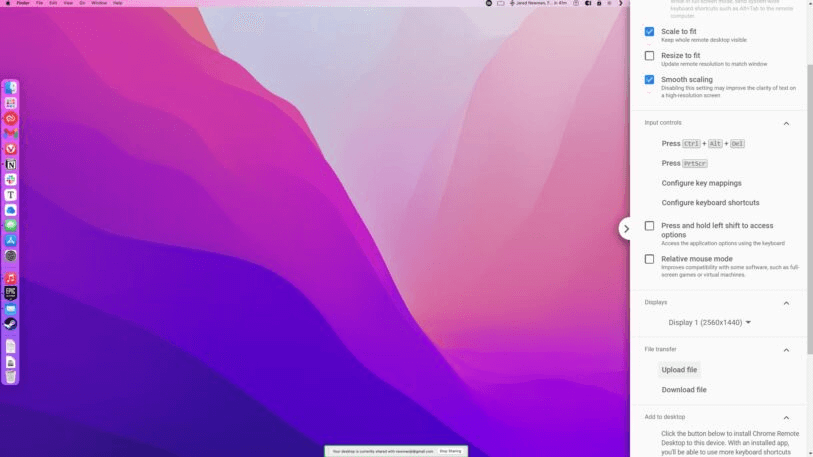
Chrome Remote Desktop constitue une autre excellente option de bureau à distance gratuite pour Mac. Il n'est pas nécessaire d'installer une application distincte : vous pouvez l'utiliser directement comme extension Chrome. Il exploite les dernières technologies Web ouvertes, telles que WebRTC, garantissant des connexions sécurisées.
Ce qui le distingue :
Avec Chrome Remote Desktop, vous pouvez facilement accéder à distance à votre ordinateur Windows, avec un accès complet aux fichiers, et même offrir une assistance technique à votre famille et à vos amis. Tout ce dont vous avez besoin, c'est du navigateur Chrome sur les deux appareils et de vous connecter avec le même compte Google.
Avantages
- Fonctionne avec Mac, Windows, Linux, iOS et Android.
- Entièrement gratuit, sans abonnement payant requis.
- Prend en charge plusieurs moniteurs.
Inconvénients
- Manque de capacités d'impression à distance et de transfert de fichiers.
- Ne fonctionne qu'avec les navigateurs Chrome.
- Pas de fonction de chat en direct.
Option 3. Partage d'écran intégré au Mac
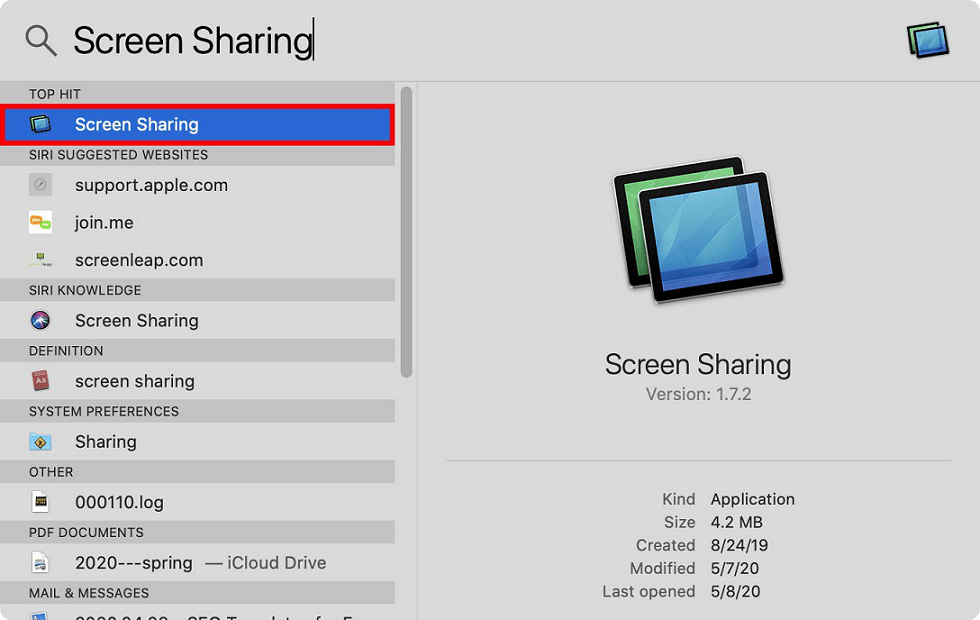
macOS est fourni avec une solution d'accès à distance intégrée qui sert de serveur VNC de base pour le contrôle à distance. Cette fonction peut facilement être activée dans les Préférences Système, sous l'onglet Général et la section Partage, où vous pouvez activer le partage d'écran ainsi que d'autres services tels que le partage de fichiers et d'imprimantes.
Pour les connexions de Mac à Mac, le processus est simple : ouvrez simplement Finder, allez dans la section Partagés, sélectionnez l'ordinateur et lancez le partage d'écran. Si vous vous connectez à partir d'appareils non-Mac ou si vous utilisez un client VNC différent, vous pouvez utiliser l'adresse IP interne affichée pour un accès sécurisé au réseau local.
Ce qui le distingue :
La fonction de partage d'écran vous permet de configurer un mot de passe sécurisé via les Réglages de l'ordinateur, offrant une protection supplémentaire et réduisant le besoin de demandes d'autorisation répétées lors d'utilisations fréquentes.
En résumé, le partage d'écran de macOS offre un moyen simple et sécurisé de se connecter à distance, sans avoir besoin de logiciel RDP tiers.
Avantages
- Intégré directement à macOS
- Connexions sécurisées au sein d'un réseau local
- Mot de passe optionnel pour plus de sécurité
- Aucun besoin d'applications tierces
Inconvénients
- Limité aux fonctionnalités de contrôle à distance de base
- Limité aux adresses IP locales
Option 4. HopToDesk
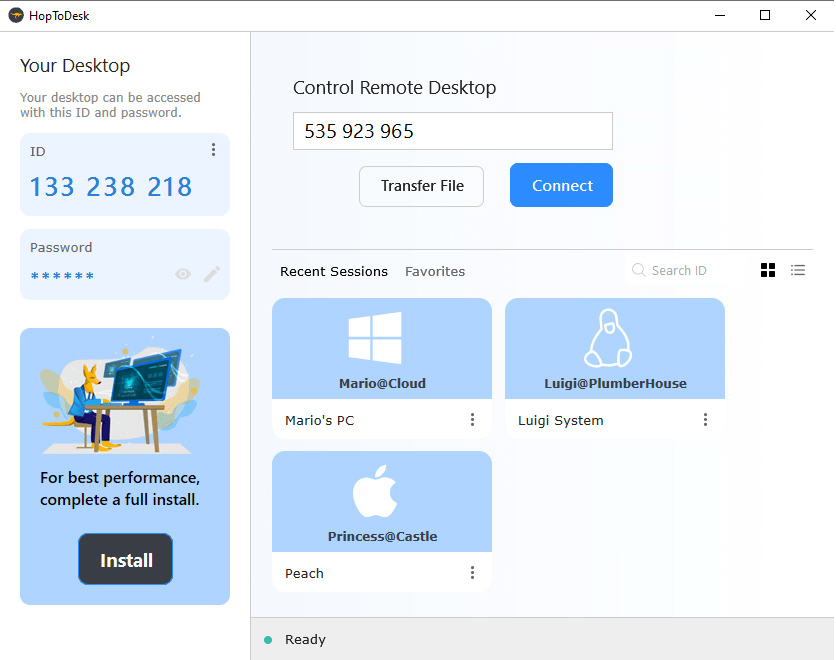
HopToDesk est une solution de bureau à distance légère et multiplateforme, entièrement gratuite pour un usage personnel et professionnel. Elle dispose d'une interface intuitive et d'outils essentiels tels que le partage d'écran, les transferts de fichiers et le chat en direct. Grâce au chiffrement de bout en bout, elle garantit des sessions sécurisées, ce qui en fait un choix solide pour ceux qui privilégient la confidentialité.
Ce qui le distingue :
HopToDesk est entièrement gratuit et sans frais cachés, ce qui le rend accessible aux particuliers comme aux entreprises. Sa configuration simple et son accent mis sur les connexions sécurisées et cryptées en font un choix fiable pour l'assistance à distance sur différentes plates-formes.
Avantages
- Facile à configurer et à utiliser
- Connexions sécurisées avec un cryptage moderne
- Comprend des fonctionnalités telles que le chat et les transferts de fichiers
Inconvénients
- Manque d'outils d'administration avancés pour le support informatique
- Options de personnalisation limitées par rapport à certains autres outils
Option 5. FreeRDP
FreeRDP est une implémentation gratuite et open-source du protocole RDP (Remote Desktop Protocol) conçue pour les utilisateurs de macOS. Bien qu'il soit puissant et polyvalent, il convient mieux aux personnes possédant des compétences techniques, car il fonctionne principalement via la ligne de commande. Son haut niveau de personnalisation en fait un choix de premier ordre pour les développeurs et les utilisateurs avancés.
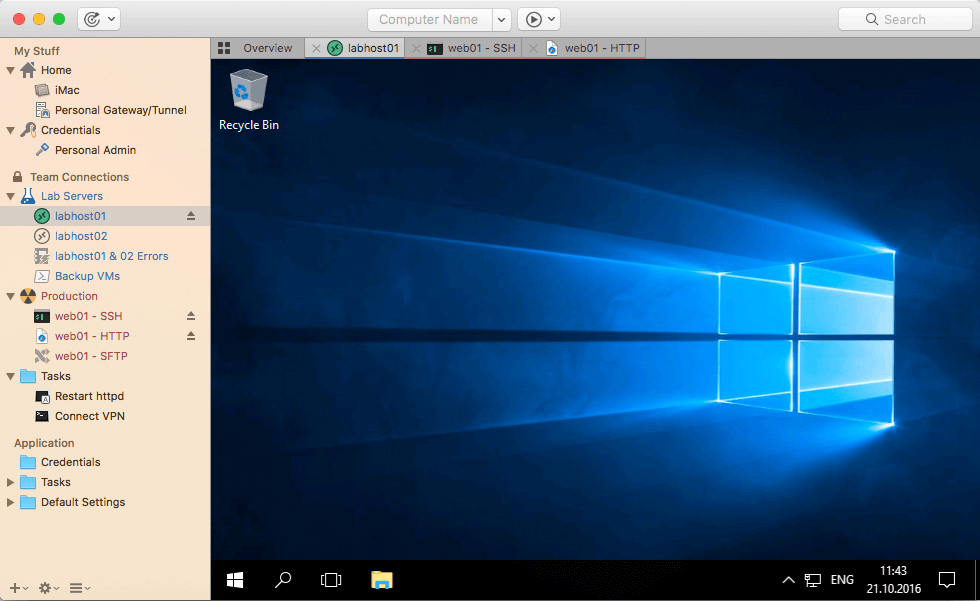
Ce qui le distingue :
FreeRDP se distingue par sa flexibilité et sa nature open-source, s'adressant aux utilisateurs qui ont besoin d'une personnalisation avancée. Sa capacité à gérer les connexions RDP sur toutes les plates-formes garantit une expérience de bureau à distance sur mesure pour ceux qui préfèrent un contrôle total.
Avantages
- Entièrement gratuit et open-source
- Hautement personnalisable pour les besoins avancés
- Prend en charge des fonctionnalités telles que l'authentification au niveau du réseau
Inconvénients
- L'utilisation de la ligne de commande peut être difficile pour les débutants
- Interface graphique minimale par rapport à d'autres outils
Option 6. TeamViewer
TeamViewer est l'une des applications de bureau à distance gratuites les plus utilisées pour Mac, offrant une compatibilité sur toutes les principales plates-formes, y compris Android et iOS. Il permet un accès à distance fluide, vous permettant de contrôler votre Mac à partir d'un ordinateur Windows ou d'un appareil mobile, et vice versa. Les fonctionnalités incluent le contrôle complet de l'appareil, le transfert de fichiers, l'impression à distance et l'automatisation pendant la session.
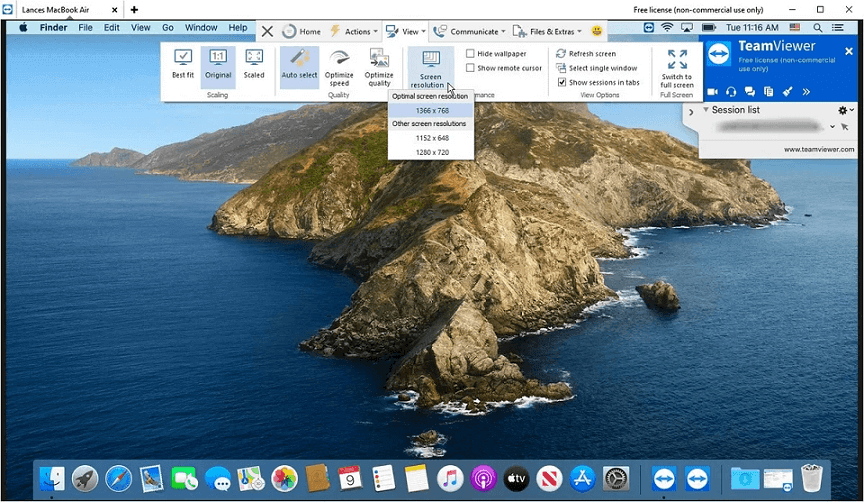
Tarifs
Bien que TeamViewer reste gratuit pour un uso personnel, il propose les formules tarifaires suivantes pour un usage commercial :
- Forfait Business : 38,90 $/mois pour un utilisateur gérant jusqu'à trois appareils
- Forfait Premium : 112,90 $/mois pour plusieurs utilisateurs et jusqu'à 50 appareils
- Forfait Corporate : 229,90 $/mois avec des appareils illimités et des fonctionnalités d'entreprise
Ce qui le distingue :
L'interface intuitive de TeamViewer le rend facile à utiliser, même pour les débutants. Il vous suffit d'installer l'application sur les deux appareils et de les associer pour commencer. Bien qu'il soit gratuit pour un usage personnel, les entreprises peuvent choisir parmi différents forfaits payants adaptés à leurs besoins.
Avantages
- Gratuit pour un usage personnel
- Interface facile à utiliser
- Sécurité multicouche pour des sessions sécurisées
- Fonctionne à la fois comme un outil d'accès à distance et une plateforme de réunion en ligne
Inconvénients
- Parfois, le contrôle à distance peut ne pas fonctionner correctement
- Les fonctionnalités avancées telles que la VoIP et le partage de groupe nécessitent un forfait payant
- Impossible de partager l'écran lorsque le PC est en mode veille
Option 7. Splashtop Personal
Splashtop est une solution de bureau à distance fiable et efficace conçue pour un usage personnel et professionnel. Il propose quatre produits différents pour répondre à divers besoins.
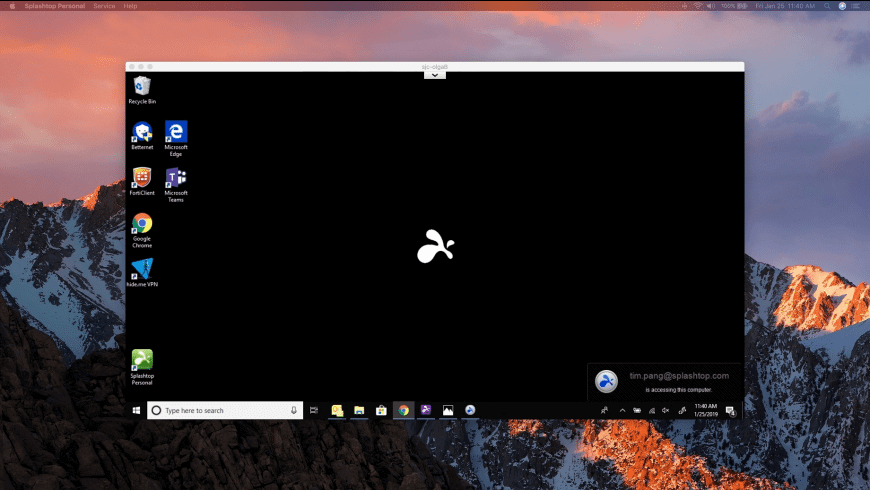
Tarifs
Splashtop Business Access est idéal pour les particuliers et les petites équipes, avec trois forfaits abordables :
- Solo : 5 $/mois pour l'accès à 1 PC distant.
- Pro : 9 $/mois pour un maximum de 10 ordinateurs sous une seule licence.
- Performance : 12 $/mois, offrant des fonctionnalités améliorées pour les professionnels de la création.
Tous les forfaits incluent une sécurité avancée, un transfert de fichiers illimité et l'impression à distance. Vous pouvez également personnaliser les niveaux d'accès pour les membres de l'équipe.
Ce qui le distingue :
Les forfaits Pro et Performance se distinguent par la prise en charge de plusieurs moniteurs, vous permettant d'organiser chaque moniteur distant comme une fenêtre séparée pour un flux de travail fluide. Le mode Performance est idéal pour ceux qui travaillent avec des médias, offrant des fonctionnalités telles qu'une résolution audio ultra-haute, le transfert de microphone et la prise en charge de stylets à distance. Des fonctionnalités supplémentaires telles que le réveil par réseau (wake-on-LAN) et le redémarrage à distance renforcent sa polyvalence.
Avantages :
- Connexions sécurisées.
- Fonctionnalités avancées telles que le stylet distant, la redirection USB et le transfert de microphone en mode Performance.
- Fonctionnalités Wake-on-LAN et redémarrage à distance.
- Option de partage de votre bureau via un lien.
Inconvénients :
- L'installation peut être complexe.
- Nécessite l'application Splashtop sur les deux appareils.
- Seuls des abonnements annuels sont disponibles ; pas d'option de paiement mensuel.
Option 8. NoMachine
NoMachine est une excellente solution de bureau à distance compatible avec les ordinateurs, les téléphones et les serveurs. Elle offre un support multimédia complet ainsi qu'un partage de fichiers convivial et l'impression à distance. La fonction de partage invité vous permet d'accorder l'accès à d'autres utilisateurs en un seul clic, et grâce à l'accès par navigateur, vous pouvez contrôler une machine distante directement depuis votre navigateur Web.
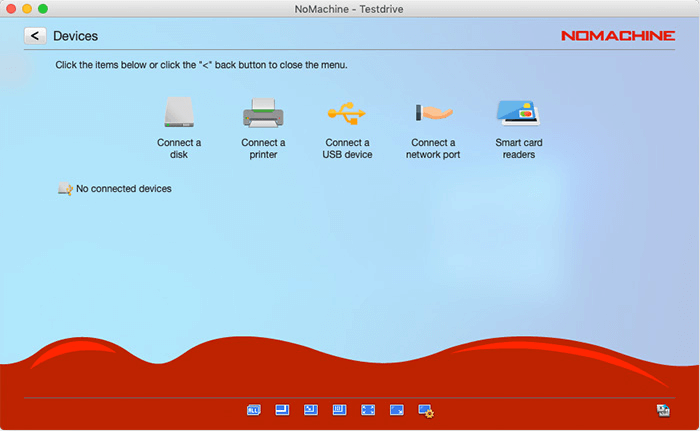
Tarifs
NoMachine est gratuit pour un usage personnel. Pour les grandes équipes, les terminaux et les serveurs cloud, il propose des abonnements professionnels allant de 44,50 $ à près de 4500 $ par an. Pour un accès à distance basique, la version gratuite est amplement suffisante.
Ce qui le distingue :
L'une des caractéristiques remarquables de NoMachine est que l'enregistrement de session est inclus dans chaque formule, y compris la version gratuite pour un usage non commercial. Vous pouvez même activer l'enregistrement automatique des sessions, ce qui vous évite de devoir lancer manuellement l'enregistrement à chaque connexion.
Avantages
- Gratuit pour un usage personnel et de petite entreprise
- Enregistrement de session disponible dans la version gratuite
- Prend en charge la diffusion vidéo et audio
Inconvénients
- Le support client en direct n'est disponible qu'avec les abonnements payants
- Les abonnements professionnels peuvent être onéreux
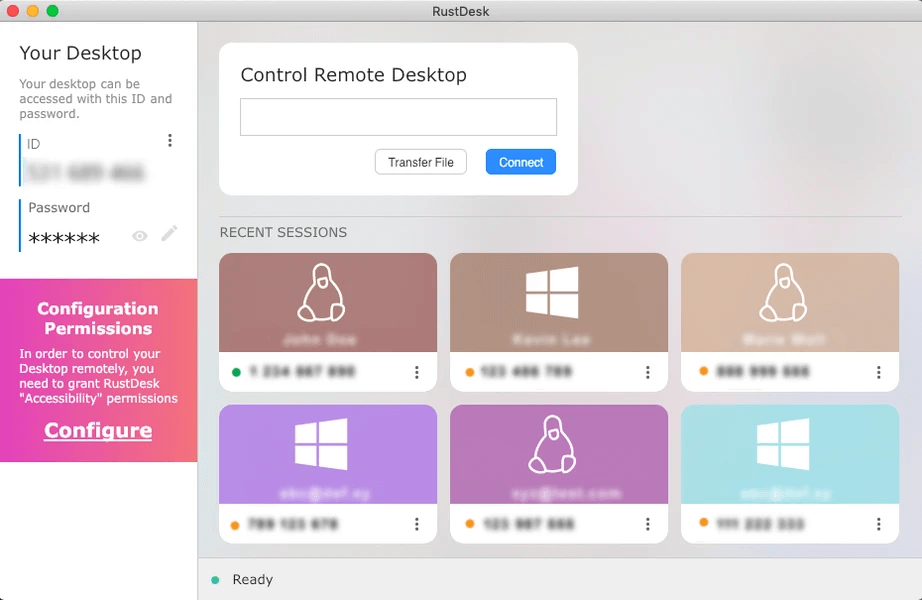
Option 9. RustDesk
RustDesk est un logiciel de bureau à distance puissant et gratuit pour macOS, idéal pour un usage personnel. Il offre une option de déploiement auto-hébergé, vous permettant de conserver un contrôle total sur la confidentialité de vos données. Doté d'une interface conviviale et d'une prise en charge multiplateforme, RustDesk est un excellent choix pour les utilisateurs recherchant un accès à distance sécurisé et flexible sans aucun frais d'abonnement.
Tarifs
RustDesk est gratuit pour un usage personnel, mais il propose également des abonnements payants avec auto-hébergement.
- Formule Individuelle : 9,90 $/mois (facturée annuellement), prenant en charge un utilisateur, jusqu'à 20 appareils, connexions illimitées, 2FA, console Web et paramètres centralisés.
- Formule de Base : 19,90 $/mois, ajoutant la prise en charge de 10 utilisateurs, jusqu'à 100 appareils, SSO, intégration LDAP et génération de clients personnalisés.
- Formule Personnalisée : À partir de 19,90 $/mois, avec des frais supplémentaires de 1 $ par utilisateur et 0,10 $ par appareil.
Ce qui le distingue :
La principale caractéristique de RustDesk est son option d'auto-hébergement, qui vous donne un contrôle total sur votre environnement de bureau à distance. Le logiciel est simple à utiliser tout en offrant de robustes fonctionnalités de confidentialité, ce qui en fait un excellent choix pour ceux qui privilégient la sécurité.
Avantages
- Gratuit pour un usage personnel
- L'option d'auto-hébergement garantit une confidentialité totale des données
- Compatible avec Windows, macOS, Linux, Android et iOS
- Prend en charge la synchronisation du presse-papiers et le transfert de fichiers
Inconvénients
- Configuration de l'auto-hébergement requise pour une confidentialité totale
- La version gratuite manque de fonctionnalités d'entreprise avancées
Option 10. Remote Desktop Manager par Devolutions
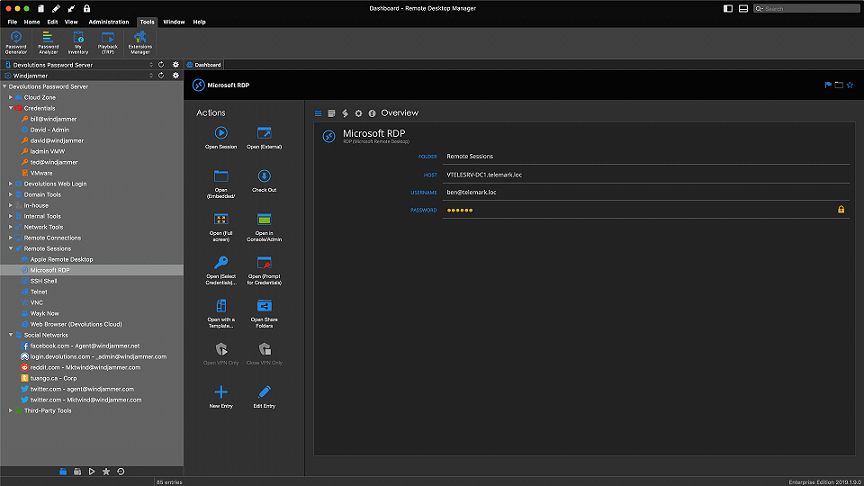
Remote Desktop Manager par Devolutions est un outil polyvalent qui vous permet de configurer et de gérer plusieurs connexions à distance simultanément. Dans sa version gratuite, il propose également un gestionnaire de mots de passe complet avec des coffres-forts de mots de passe partagés, ce qui le rend idéal pour les foyers où plusieurs utilisateurs doivent accéder à des comptes partagés en toute sécurité.
Tarification
Remote Desktop Manager est gratuit pour un usage personnel. Pour les entreprises, la formule Entreprise commence à 199,99 $ par an et par utilisateur, offrant des fonctionnalités avancées telles que le contrôle d'accès basé sur les rôles, les coffres-forts de mots de passe partagés et l'authentification à deux facteurs. Des remises sont disponibles pour les équipes.
Ce qui le distingue :
La capacité à gérer plusieurs connexions à distance simultanément est une caractéristique remarquable de Remote Desktop Manager. De plus, le système de gestion des mots de passe est un énorme avantage, car il stocke en toute sécurité les identifiants partagés et privés. Cet outil est particulièrement bénéfique pour les familles ou les personnes qui doivent aider des proches âgés à naviguer sur des ordinateurs.
Avantages
- Gestion avancée des mots de passe
- Prend en charge plusieurs systèmes d'exploitation
- Prise en charge des macros
- Connexion à distance aux serveurs
Inconvénients
- Certaines fonctionnalités de l'outil ne sont pas activement promues, ce qui oblige les utilisateurs à consulter la documentation
- Reconnexion manuelle requise pour certaines connexions
Conclusion
En conclusion, si vous recherchez une solution fiable et gratuite pour accéder à distance à votre Mac, AnyViewer est le meilleur choix. Son interface facile à utiliser, sa sécurité robuste et sa compatibilité multiplateforme en font la meilleure application gratuite d'accès à distance sur Mac, tant pour un usage personnel que professionnel. Sans abonnement requis, il offre un moyen économique de se connecter à distance et d'effectuer des tâches efficacement. Que vous accédiez à des fichiers, offriez du support ou gériez votre travail, AnyViewer garantit une expérience à distance fluide et sécurisée, ce qui en fait la meilleure option pour tous vos besoins d'accès à distance.



 en tant que source préférée
sur Google
en tant que source préférée
sur Google