

¿Compartir pantalla de Windows Remote Desktop: ¿Compatible o no? [3 sustitutos]
Es lamentable notar que no se admite la función de compartir pantalla de Windows Remote Desktop. Para los usuarios que buscan compartir pantallas con escritorios remotos, explorar las tres alternativas probadas presentadas en esta publicación.

Por Tyler Actualizado en 13/01/2025


¿Se pueden compartir pantallas en Remote Desktop?
He estado utilizando Windows Remote Desktop durante un tiempo y me pregunto si admite la función de compartir pantalla. Quiero poder compartir mi pantalla con otra persona o ver la suya durante una sesión remota.
- Pregunta de Reddit

Windows Remote Desktop es una característica que te permite conectar y controlar una computadora basada en Windows desde otro dispositivo a través de una conexión de red. Sin embargo, de forma predeterminada, Windows Remote Desktop no admite directamente el uso de compartir pantalla de la misma manera que lo hacen otras aplicaciones. En cambio, te permite controlar la sesión del escritorio remoto.
Si deseas obtener funcionalidad similar al compartir pantalla en un sistema Windows, puedes utilizar software de terceros o funciones adicionales.
Las 3 mejores alternativas para compartir pantalla en Windows Remote Desktop
Aquí tienes tres alternativas para compartir pantalla en Windows Remote Desktop en Windows 10 y 11, y puedes elegir la que más te convenga. Sigue los pasos para comprender cómo utilizarlas.
Opción 1. AnyViewer: Compartir pantalla sin limitaciones [Recomendado]
Elige la primera opción, AnyViewer, un software gratuito y profesional de escritorio remoto para compartir pantalla. Experimenta conexiones rápidas y receptivas con facilidad de uso y disfruta de una conexión sin restricciones más allá de los límites de la misma LAN.
AnyViewer va más allá de la pantalla compartida tradicional; incluye funciones como acceso remoto sin supervisión, transferencia de archivos, control móvil y duplicación de pantalla. Simplemente haz clic en el botón azul para instalar AnyViewer en ambas PC e iniciar el compartir pantalla de escritorio remoto en Windows 10.
Paso 1. Para la computadora que desea compartir su pantalla, regístrese y complete la información para crear una cuenta de AnyViewer.
Paso 2. Una vez que haya iniciado sesión, el PC se asignará automáticamente a la cuenta.
Paso 3. Inicie sesión en la misma cuenta de AnyViewer en el ordenador desde donde desea ver la pantalla remota.
Paso 4. Vaya a la pestaña Dispositivo y elija el ordenador que desea compartir su pantalla, y haga clic en Ver pantalla. Ahora podrá ver la pantalla de forma remota sin permiso. Repita los mismos pasos para compartir varias pantallas simultáneamente.
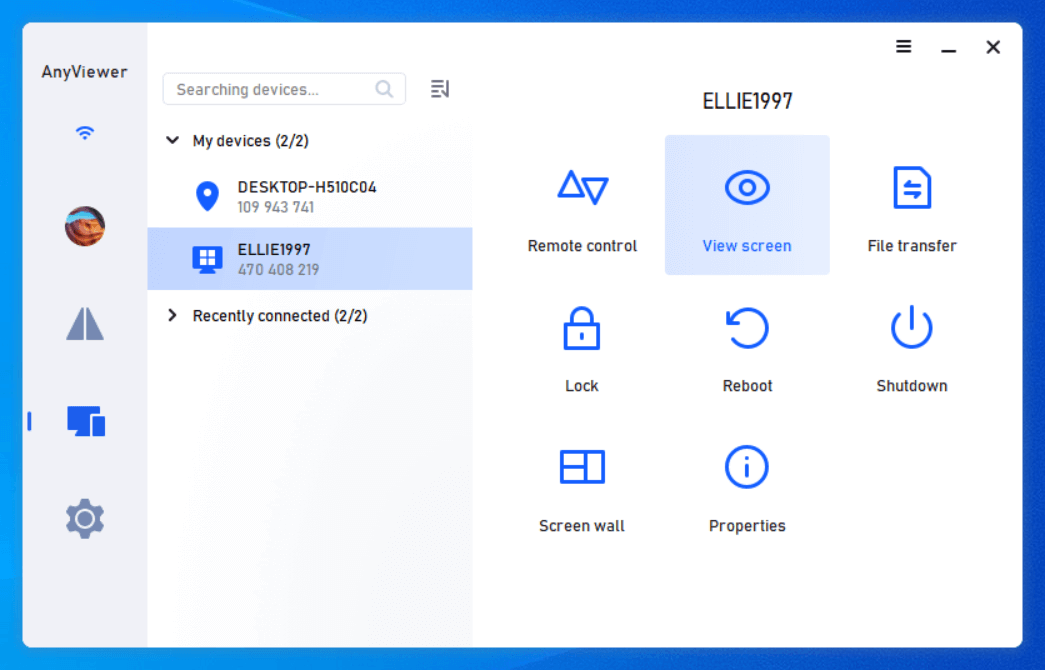
- ★Consejos importantes:
- ✍ Para aquellos que deseen ver múltiples pantallas al mismo tiempo, es recomendable considerar la actualización a un plan Profesional o Empresarial.
Opción 2. Zoom: Compartir pantalla durante una reunión
Zoom es una herramienta de videoconferencia que te permite compartir tu pantalla de ordenador con otras personas durante las reuniones. Es ideal para mostrar presentaciones, colaborar en documentos o recibir ayuda técnica de forma remota. Con una interfaz fácil de usar, la función de compartir pantalla de Zoom facilita la comunicación y el trabajo en equipo en línea.
Paso 1. Abre Zoom en ambos dispositivos e inicia sesión con tus credenciales de cuenta.
Paso 2. En la página principal del ordenador anfitrión, selecciona "Compartir pantalla".
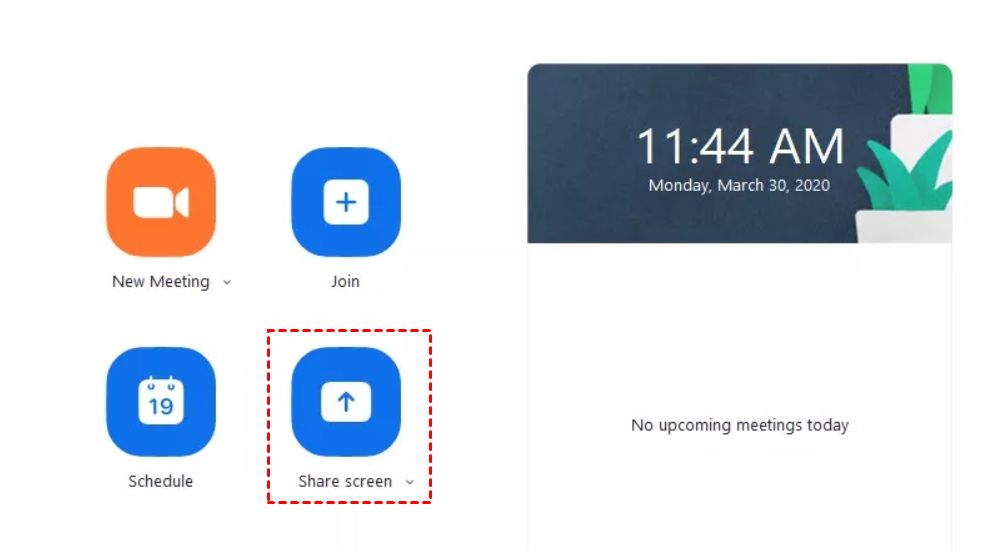
Paso 3. Introduce la clave de compartición o el ID de la reunión en la ventana emergente proporcionada y haz clic en "Compartir" para iniciar la compartición de pantalla.
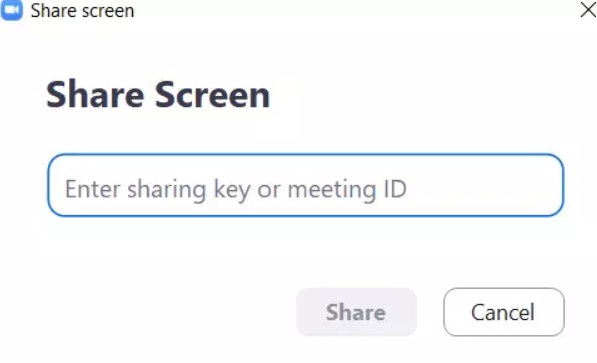
Paso 4. Ahora tu pantalla se compartirá con todos los miembros que participen en la reunión.
Opción 3. Asistencia Rápida: Compartir pantalla con la función integrada en Windows 10 y 11
Asistencia Rápida también es una función integrada en Windows que permite a una persona compartir su dispositivo con otra persona a través de una conexión remota. Permite a alguien conectarse de forma remota al dispositivo de un usuario y ver su pantalla. Por lo tanto, podemos usar Asistencia Rápida para compartir la pantalla del escritorio remoto de Windows.
Paso 1. En la computadora que desea ver la pantalla de otros, busque "Asistencia Rápida" en el cuadro de búsqueda y ábralo. Elija "Asistir a otra persona".
Paso 2. Ingrese su cuenta de Microsoft y haga clic en "Siguiente". Luego ingrese la contraseña y haga clic en "Iniciar sesión". A continuación, aparecerá un código de seguridad y envíelo a la computadora que desea compartir su pantalla.
Paso 3. En la computadora que desea compartir su pantalla, busque "Obtener asistencia", ingrese el código de seguridad de la otra computadora y haga clic en "Compartir pantalla".
Paso 4. En la computadora que visualiza la pantalla, elija "Ver pantalla" y luego haga clic en "Continuar".
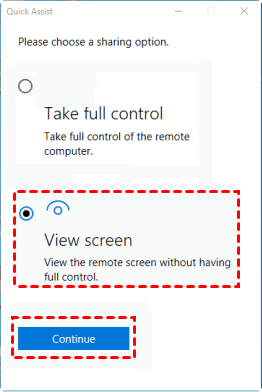
Paso 5. En la computadora que comparte la pantalla, haga clic en "Permitir". ¡Listo!
Conclusión
En conclusión, si bien no se admite la opción de compartir pantalla de Windows Remote Desktop, existen varias alternativas que ofrecen soluciones eficaces. AnyViewer, un software versátil de escritorio remoto, se destaca por su experiencia fluida de compartición de pantalla. Alternativamente, herramientas como Zoom y Quick Assist ofrecen interfaces fáciles de usar para compartir pantalla durante reuniones o a través de funciones incorporadas en Windows 10 y 11. Elija la opción que se ajuste a sus preferencias y disfrute de una colaboración remota mejorada.

