

Cómo desinstalar Chrome Remote Desktop en Windows
¿Busca la forma de desinstalar Chrome Remote Desktop? Esta publicación puede ayudarle mucho. Presentamos tanto cómo desinstalar la aplicación Chrome Remote Desktop en Windows como cómo eliminar la extensión Chrome Remote Desktop del navegador Google. ¡Siga leyendo para obtener los pasos detallados!

Por Tyler Publicado en 19/08/2026


Cómo desinstalo Chrome Remote Desktop
“Normalmente uso Chrome Remote Desktop pero hoy descubro que ya no puedo conectarme. Ahora decido probar otras herramientas de escritorio remoto. Cómo desinstalo Chrome Remote Desktop? Uso Windows 10. Por cierto, alguna recomendación para software de escritorio remoto? Gracias de antemano.”
- Pregunta de un usuario

Cómo desinstalar Chrome Remote Desktop [2 casos]
Chrome Remote Desktop permite a los usuarios conectarse a computadoras remotas fácilmente. Sin embargo, tiene funciones limitadas, que no son muy convenientes para soporte remoto, trabajo remoto, etc. En este caso, es posible que ya no desee o necesite este programa.
Ahora le mostraremos cómo desinstalar la aplicación de Chrome Remote Desktop y su extensión de Google respectivamente.
Caso 1. Desinstalar Chrome Remote Desktop Host [3 maneras]
Hay tres maneras de desinstalar Chrome Remote Desktop desde una computadora con Windows.
✍️Manera 1. Desinstalar Chrome Remote Desktop con Programas y características
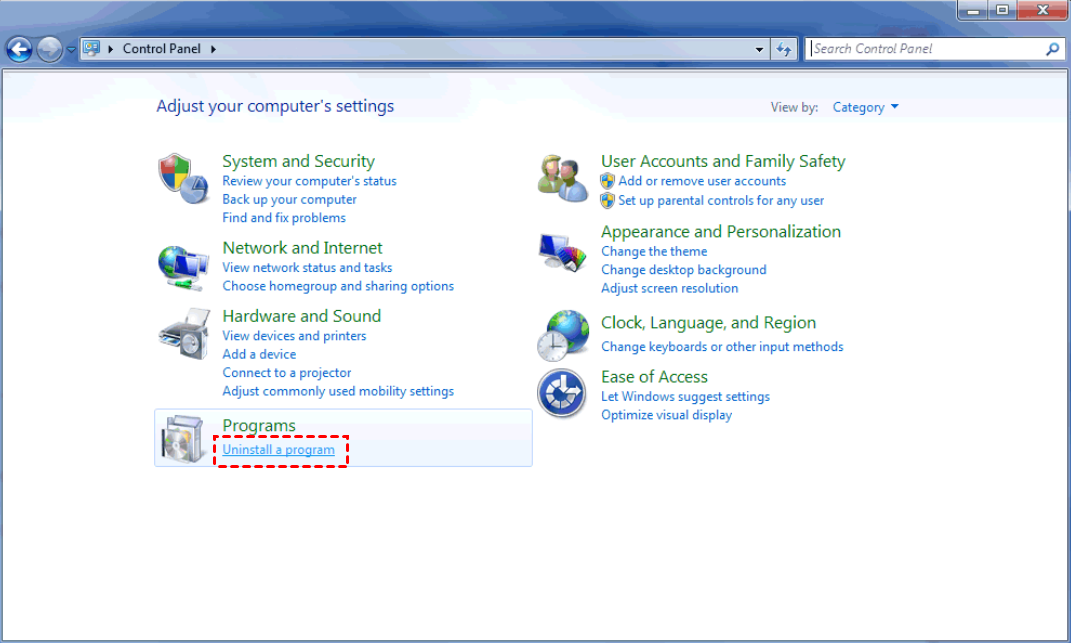
Paso 1. Abra Panel de control, localice Programas y haga clic en Desinstalar un programa.
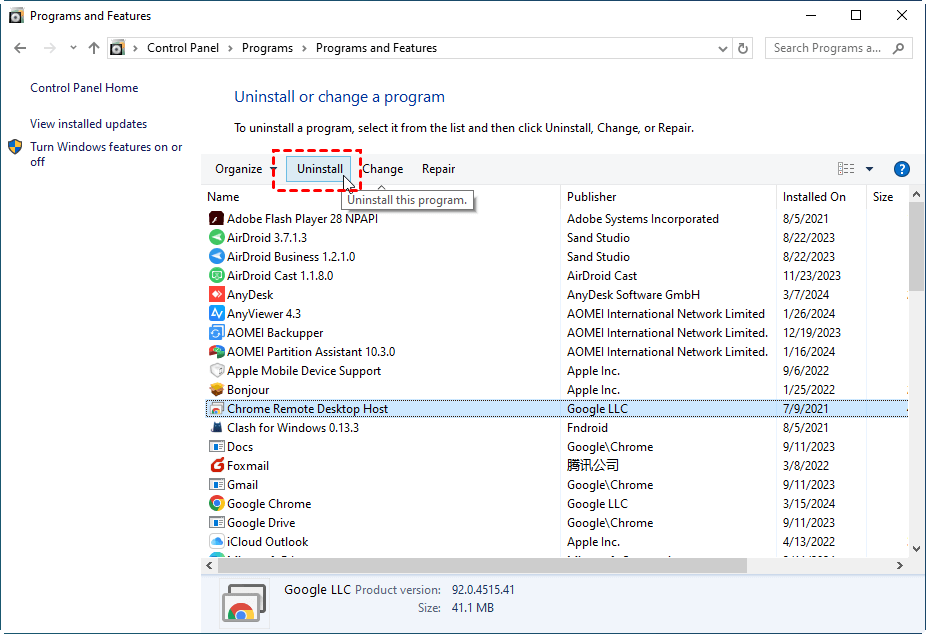
Paso 2. Desplácese hacia abajo hasta Chrome Remote Desktop Host, haga clic derecho sobre él y seleccione Desinstalar.

✍️Manera 2. Desinstalar Chrome Remote Desktop desde Aplicaciones y características
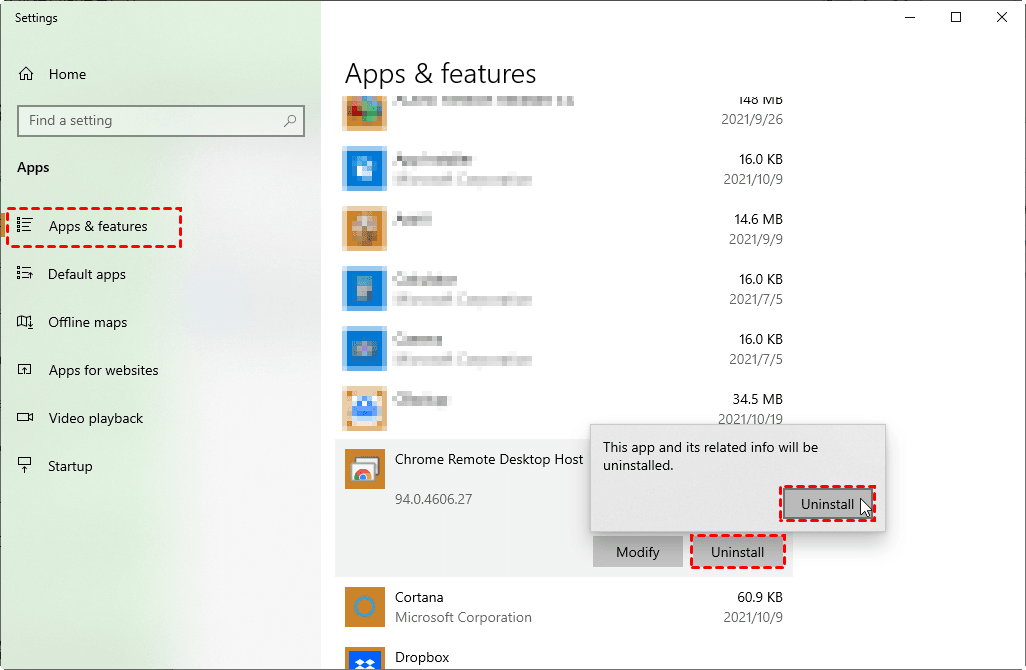
Paso 1. Presione la tecla Windows, busque aplicaciones y características y haga doble clic para abrirlo.

Paso 2. Localice y haga clic en Chrome Remote Desktop Host > Desinstalar.
Paso 3. En esta ventana emergente, haga clic en Desinstalar.
✍️Vía 3. Desinstalar Chrome Remote Desktop con su programa desinstalador
Paso 1. Abra Explorador de archivos y navegue hasta la carpeta de instalación de Chrome Remote Desktop Host.
Paso 2. Localice el programa uninstall.exe o unins000.exe.
Paso 3. Haga doble clic en el desinstalador y siga las instrucciones que se le indiquen para desinstalar Chrome Remote Desktop Host.
Caso 2. Eliminar la extensión de Chrome Remote Desktop
Si usó la extensión de Chrome Remote Desktop, puede eliminarla fácilmente de su navegador de Google.
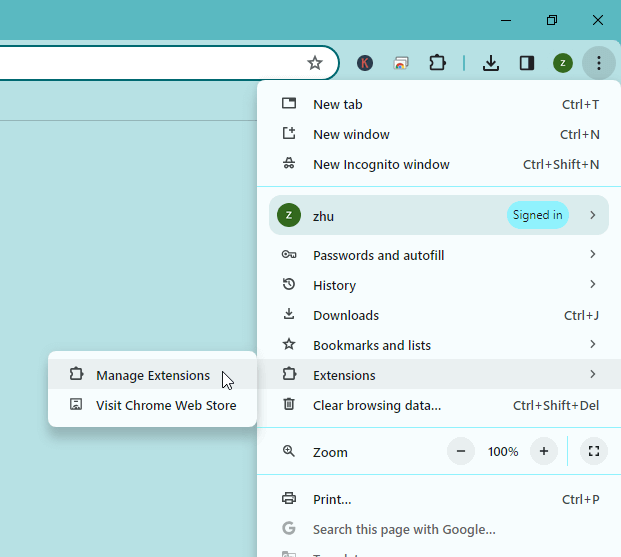
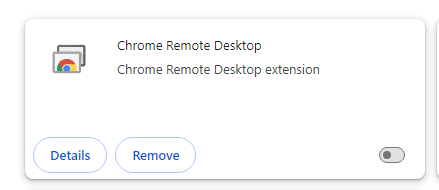
Paso 1. Abra Google Chrome e inicie sesión en su cuenta. Haga clic en el icono menú > Extensiones > Administrar extensiones.
Paso 2. Desactive el interruptor azul y luego haga clic en Eliminar.
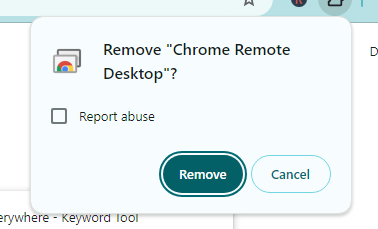
Paso 3. En la ventana emergente, haga clic en Eliminar.
La mejor alternativa a Chrome Remote Desktop [seguro & estable]
Chrome Remote Desktop todavía está en desarrollo beta, por lo que puede contener varios errores menores y funciones limitadas. Por lo tanto, puede buscar una herramienta profesional de acceso remoto para disfrutar de opciones remotas más suficientes; aquí le recomendamos usar AnyViewer con amplias funciones.
¿Por qué elegir AnyViewer?
➤ Permite el acceso remoto desatendido con un solo clic.
➤ Ofrece múltiples formas de transferir archivos entre dispositivos fácilmente, no necesita subir/descargar archivos.
➤ Es seguro y estable.
➤ Admite múltiples sesiones, lo que significa que puede controlar remotamente varias computadoras simultáneamente.
➤ Habilita una variedad de funciones integradas, por ejemplo, chat, personalizar la calidad de imagen, ocultar el fondo de escritorio, etc.
➤ Proporciona un conveniente control remoto de PC a PC, de Android a PC y control remoto de iOS a PC.
Paso 1. Abra AnyViewer en el PC host, vaya a Iniciar sesión y haga clic en Registrarse.

Paso 2. Complete la información y haga clic en Registrarse.

Paso 3. Abra AnyViewer en el PC cliente. Inicie sesión con la misma cuenta y luego podrá ver los dispositivos asignados.

Paso 4. Vaya a Dispositivo, seleccione el equipo que desea controlar de forma remota y haga clic en Control con un clic para lograr el acceso remoto desatendido.

✔️También puede actualizar a un plan Profesional o Enterprise y dispondrá de los siguientes derechos:
▶Asigne más dispositivos. El plan Pro/Enterprise admite 10/100 dispositivos asignados.
▶Disfrute de más conexiones simultáneas. Le recomendamos actualizar a la versión Enterprise para disfrutar de 10 conexiones simultáneas.
▶Conéctese en modo privado. Protegerá mejor su privacidad al oscurecer la PC remota y desactivar el teclado y el mouse remotos.
▶Transferencia de archivos de alta velocidad. Transfiera archivos ilimitados a la vez a una velocidad superior de hasta 10 MB/s.
Conclusión
Esta publicación explica cómo desinstalar Chrome Remote Desktop. Una vez eliminado, ya no estará presente en ningún lugar de su sistema informático. Por lo tanto, siempre que quiera controlar su computadora de forma remota y sencilla, AnyViewer puede ser siempre su opción preferida.



 como fuente preferida en Google