

Tutorial: Configuración de TeamViewer para que no se bloquee al desconectar
¿Quieres evitar que TeamViewer bloquee el ordenador al cerrar la conexión? Esta publicación te proporciona un tutorial paso a paso sobre cómo configurar TeamViewer para que no se bloquee al desconectar en Windows y Mac.

Por Tyler Actualizado en 13/01/2025


¿Cómo puedo evitar que TeamViewer bloquee la computadora al cerrar la conexión?
Soy un usuario con licencia de la versión 11. Administro varias computadoras. Algunas computadoras se bloquean cuando se cierra la conexión. Necesito ayuda para encontrar esta opción. ¿Cómo puedo evitar que TeamViewer bloquee la computadora al finalizar una conexión?
- Pregunta de la comunidad de TeamViewer

Cuando una computadora está bloqueada, no puedes conectarte a ella. Por lo tanto, es mejor configurar TeamViewer para que no bloqueé al desconectar por si necesitas volver a acceder a la misma computadora.
Cómo configurar TeamViewer para que no bloquee al desconectar
Vamos a mostrar cómo evitar que TeamViewer bloquee las computadoras remotas al finalizar la conexión en Windows y Mac.
Paso 1. Deshabilitar el bloqueo automático de TeamViewer al desconectar en Windows
Ve a Opciones en la esquina superior derecha. Haz clic en Avanzado a la izquierda y desplázate hacia Configuración avanzada para conexiones a otras computadoras. En el menú desplegable de Bloquear la computadora remota, elige Nunca.

¿Qué significan Always, Never y Automatic respectivamente?
- Always: Siempre bloqueará cualquier computadora remota después de completar una sesión de control remoto de TeamViewer, independientemente de si la computadora estaba bloqueada o desbloqueada al inicio de la sesión.
- Never: Nunca bloqueará la computadora remota después de completar una sesión de control remoto de TeamViewer, ya sea que estuviera bloqueada o desbloqueada al inicio de la sesión.
- Automatic:
Si la computadora remota estaba bloqueada al inicio de la sesión, TeamViewer la bloqueará después de finalizar la sesión.
Si la computadora remota estaba desbloqueada al inicio de la sesión, TeamViewer no la bloqueará después de finalizar la sesión.
Paso 2. Deshabilitar el bloqueo automático de TeamViewer al desconectar en Mac
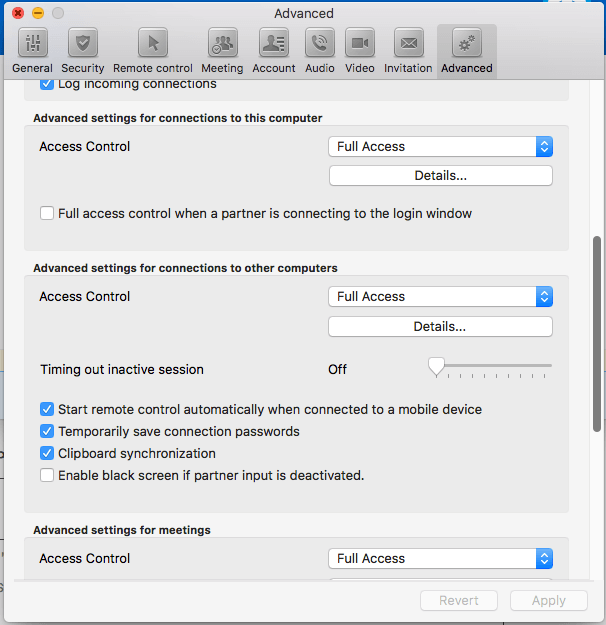
Vamos a mostrar cómo evitar que TeamViewer bloquee las computadoras remotas al finalizar la conexión en Mac. Los pasos para deshabilitar el bloqueo automático en Mac son diferentes a los de Windows. Si sigues los mismos pasos anteriores, no encontrarás la opción "Bloquear la computadora remota".
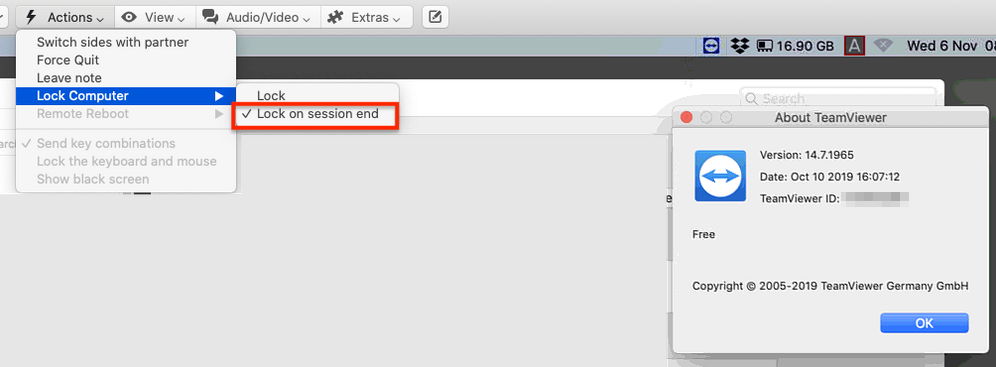
En Mac, deberás configurarlo durante las sesiones remotas. Durante las sesiones remotas, ve a Acciones > Bloquear equipo > a continuación, desmarca la opción Bloquear al finalizar la sesión.
Consejo adicional: Obtén una alternativa a TeamViewer
Al igual que TeamViewer, AnyViewer es un software gratuito de escritorio remoto. La diferencia es que AnyViewer es gratuito tanto para uso personal como comercial, mientras que TeamViewer solo es gratuito para uso personal. Si buscas una alternativa gratuita a TeamViewer, prueba AnyViewer.
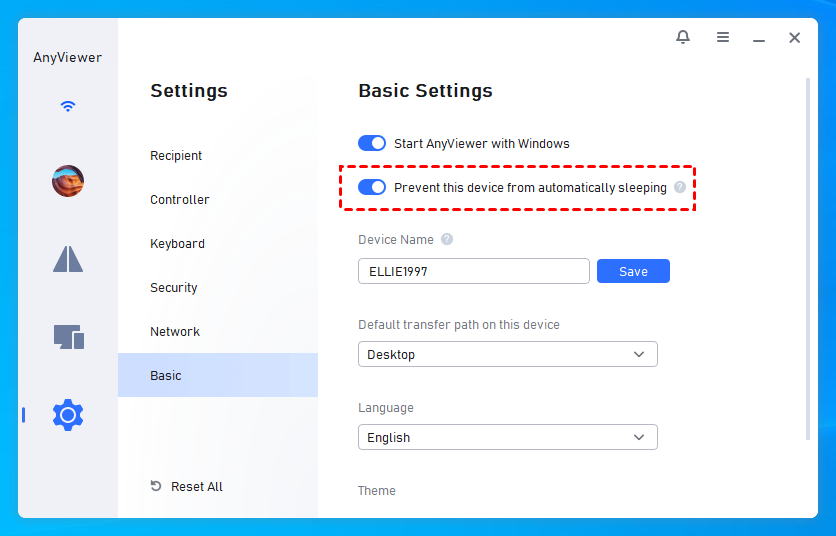
AnyViewer no bloqueará el equipo al finalizar la conexión de forma predeterminada. También puedes configurar la computadora para que nunca se suspenda cuando AnyViewer esté en ejecución. Ve a Configuración > Básico > activa la opción Evitar que este dispositivo entre en suspensión automáticamente.
Vamos a ver cómo usar AnyViewer.
Paso 1. Instala y ejecuta AnyViewer en ambos de tus computadoras. Accede a Iniciar sesión y luego a Registrarse en la computadora Controladora (si ya te has registrado en el sitio web oficial, puedes iniciar sesión directamente).

Paso 2. Completa el formulario de registro.

Paso 3. Ahora debería ver que ha iniciado sesión correctamente en AnyViewer. Su dispositivo se asignará automáticamente a la cuenta con la que haya iniciado sesión.

Paso 4. Inicie sesión en la misma cuenta de AnyViewer en los dos dispositivos, luego podrá hacer clic en Control con un clic para lograr una conexión directa, hacer clic en Ver la pantalla para ver la pantalla de otro o hacer clic en Transferencia de archivos para compartir archivos entre computadoras.

- Notas:✎...
- También puede actualizar su cuenta a un plan Profesional o Empresarial para disfrutar de más derechos, como una mayor velocidad de transferencia de archivos, más dispositivos asignados para lograr acceso remoto sin supervisión, conectarse en modo privado para proteger la privacidad, etc.
Palabras de cierre
Esta publicación presenta principalmente cómo evitar que TeamViewer bloquee las computadoras remotas cuando finaliza la conexión en Windows y Mac. Además, también le ofrecemos una alternativa gratuita a TeamViewer. Si alguna vez ha sido bloqueado por TeamViewer, puede probar AnyViewer. Le brindará una nueva experiencia remota.

