

3 Maneras Fáciles de Compartir Pantalla en Windows 10, 11
¿Cómo puedo realizar la compartición de pantalla en Windows? Aquí en esta publicación, te proporcionaremos varias formas para realizar esta tarea. Puedes compartir pantalla en Windows utilizando software profesional o sus herramientas integradas, ¡sigue leyendo para obtener más información!

Por Tyler Actualizado en 10/01/2025


¿Cómo comparto mi pantalla en Windows 10?
“Hola, como dice el tema, quiero saber cómo puedo compartir mi pantalla en Windows 10. Tendré una reunión mañana y necesito compartir mi pantalla con mis colegas. ¿Alguna idea? Gracias.”
- Pregunta de un usuario
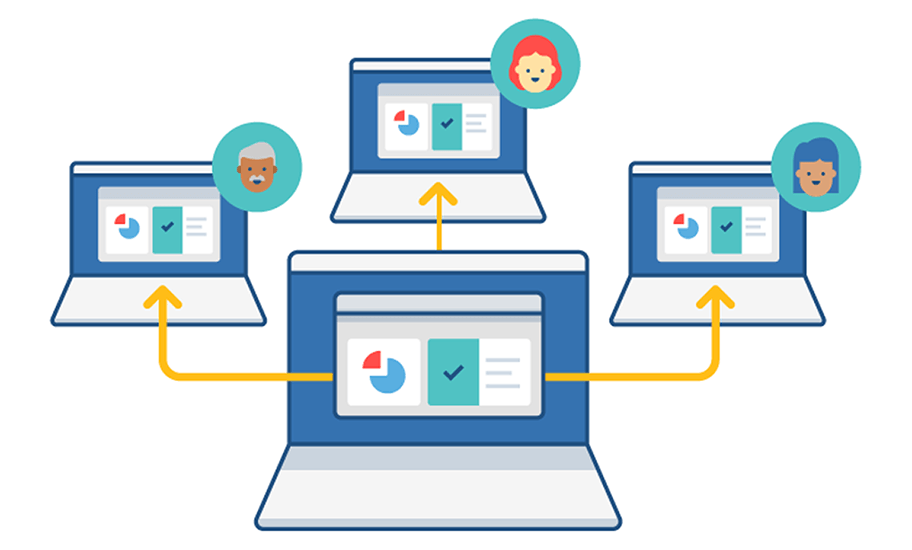
Cómo realizar una pantalla compartida en Windows 10/11 [2 casos]
En el trabajo, es posible que ocasionalmente necesite tomar el control de la pantalla de alguien o compartir su pantalla con otros. Es posible que necesite realizar una presentación, ayudar a un cliente con un problema de software, obtener soporte técnico, etc.
En estas circunstancias, es muy necesario tener una herramienta de compartición de pantalla. En esta parte, discutiremos cómo compartir pantalla en Windows 10/11.
Caso 1. Compartir pantalla en Windows con software profesional
Para compartir pantalla en Windows 10/11, primero recomendamos que elija una herramienta profesional como AnyViewer, que tiene más funcionalidad que las herramientas nativas de Windows.
AnyViewer admite la compartición de pantalla con un solo clic, así como otros casos de uso específicos como obtener acceso remoto no asistido y transferencia de archivos entre dispositivos. Además, el software proporciona una versión gratuita completamente sin restricciones. Por lo tanto, si necesita compartir su pantalla para asistencia o acceso remotos, AnyViewer es la mejor opción.
Simplemente instale el programa en ambos dispositivos y siga las instrucciones para compartir su pantalla.
Paso 1. En la computadora remota, haga clic en Iniciar sesión en el panel izquierdo y haga clic en Registrarse.

Paso 2. Ingrese la información y haga clic en Registrarse.

Paso 3. Cuando haya iniciado sesión correctamente en AnyViewer, puede ver los dispositivos asignados a la misma cuenta.

Paso 4. En el ordenador local, inicie sesión en la misma cuenta, vaya a Dispositivo, seleccione el ordenador cuya pantalla desea ver y haga clic en Ver pantalla.

Luego podrá ver la pantalla del ordenador remoto. Tenga en cuenta que las operaciones de control remoto no están permitidas en la sesión de Ver pantalla, pero aún puede realizar otras operaciones, como cambiar la resolución de la pantalla, transferir archivos, etc.
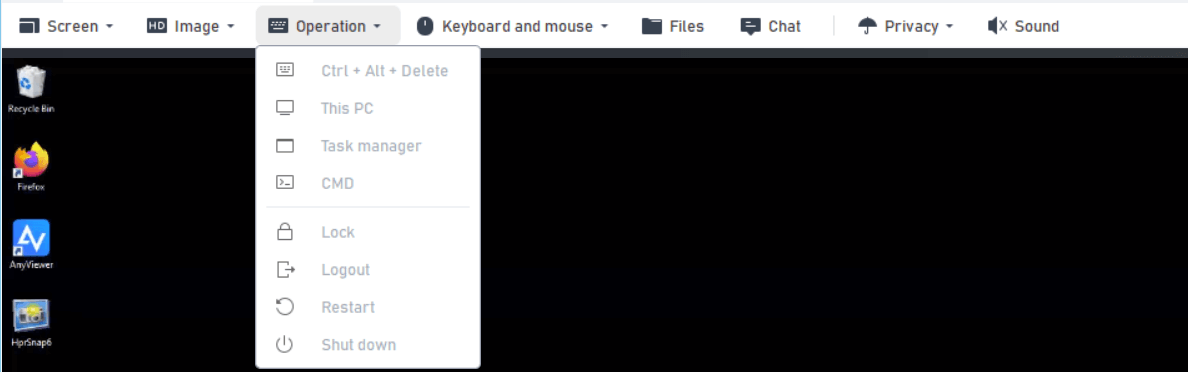
Si desea ver y controlar remotamente la pantalla de alguien, regrese a la interfaz de Dispositivo y haga clic en Control de un clic.
Caso 2. Compartir pantalla en Windows utilizando herramientas integradas [2 opciones]
Si no desea descargar herramientas adicionales, hay dos formas de compartir pantalla en Windows 10/11: Utilizar la Asistencia Rápida o activar la duplicación de pantalla.
✍️Opción 1. Asistencia Rápida
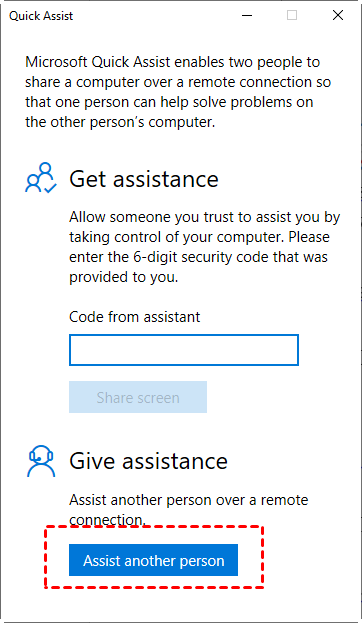
Con la Asistencia Rápida, puede permitir que otro dispositivo vea su pantalla con o sin control completo.
Paso 1. Busque "Asistencia Rápida" en el menú de inicio y ábralo.

Paso 2. En la computadora local, haz clic en Asistir a otra persona.
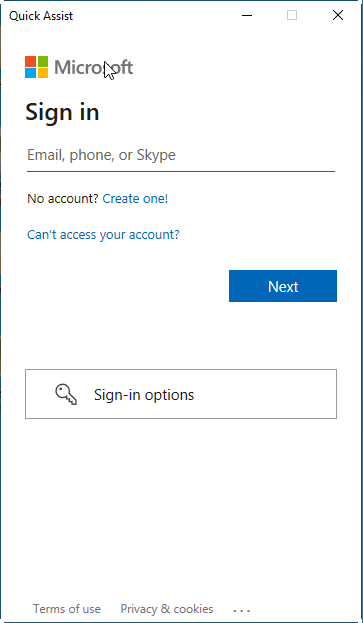
Paso 3. Ingresa tu cuenta de Microsoft y haz clic en Siguiente, ingresa la contraseña y haz clic en Iniciar sesión.
Paso 4. Luego obtendrás un código de seguridad válido durante 10 minutos, por favor envíalo al lado remoto que necesita compartir pantalla.
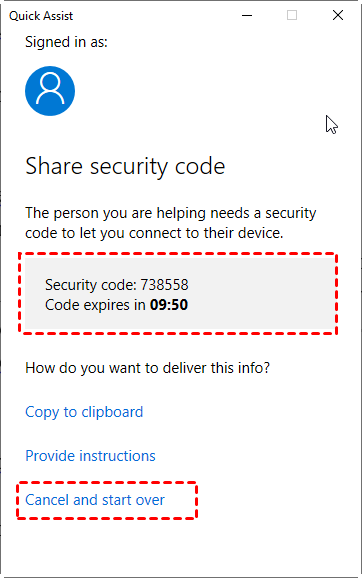
Paso 5. En la computadora remota, ingresa el código de seguridad debajo de Código del asistente y haz clic en Compartir pantalla.

Paso 6. Selecciona una opción de compartir basada en tu situación y luego haz clic en Continuar > Permitir.

✍️Opción 2. Duplicación de pantalla
La duplicación de pantalla te permite proyectar tu pantalla en un dispositivo cercano o proyectar la pantalla cercana a tu dispositivo. Funciona en dispositivos compatibles con Miracast.
► Verifica si tu dispositivo es compatible con Miracast
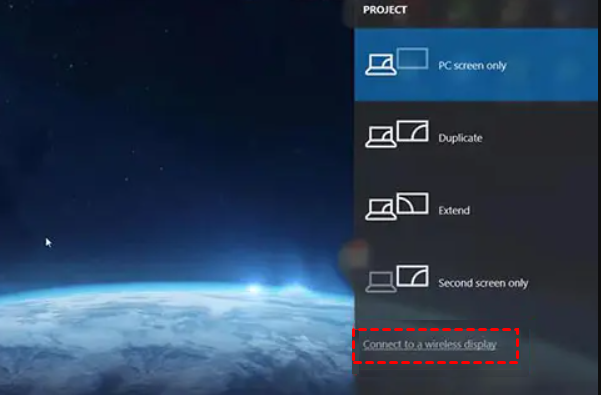
Pulsa Win P, si ves la opción "Conectar a una pantalla inalámbrica", tu computadora es compatible con Miracast y puedes realizar la duplicación de pantalla entre dispositivos.
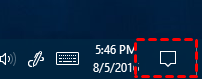
Paso 1. En la computadora remota, abre el Centro de Acción desde la esquina inferior derecha.
Paso 2. Haz clic en Conectar para ver los dispositivos cercanos.
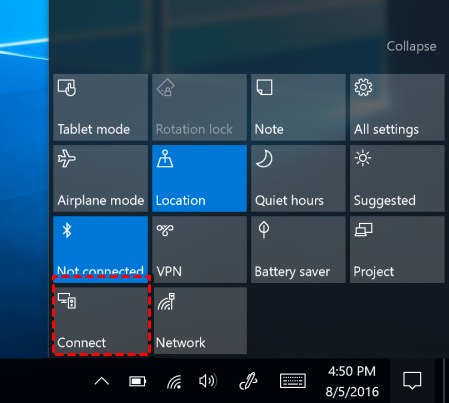
Paso 3. Haz clic en el dispositivo al que quieres proyectar.
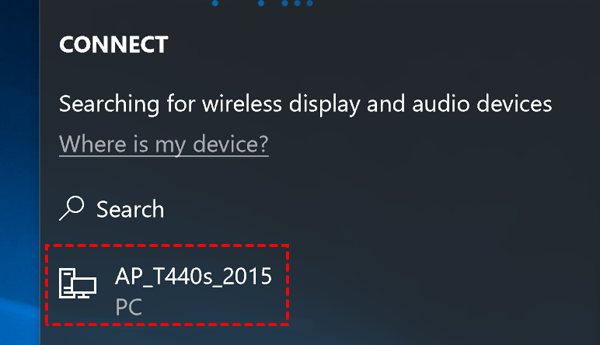
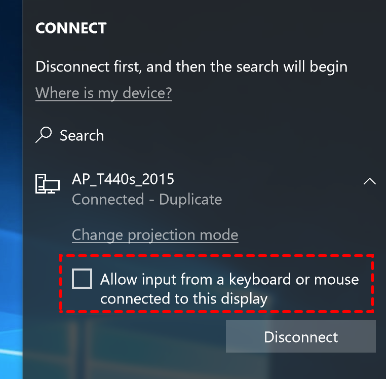
Paso 4. Marca la casilla si permites que el dispositivo local controle tu pantalla.
Conclusion
Esta publicación te muestra cómo realizar la compartición de pantalla en Windows 10/11. Puedes utilizar software de terceros o herramientas integradas de Windows para realizar esta tarea. Sin embargo, desafortunadamente, las herramientas nativas de compartición de pantalla de Windows tienen varias limitaciones. Por ejemplo, no puedes chatear, transferir archivos, etc. Por ello, te recomendamos utilizar AnyViewer con más funcionalidades.

