

Solucionado: Los Servicios de Escritorio remoto están ocupados actualmente
Es posible que haya recibido el mensaje de error "Los Servicios de Escritorio remoto están ocupados actualmente" al conectarse a un servidor Windows mediante RDP. Esta publicación presenta los pasos detallados de tres soluciones para resolver este problema.

Por Tyler Publicado en 07/09/2026


Los Servicios de Escritorio remoto están ocupados actualmente
Recientemente actualicé a Windows 10 y funciona sin problemas. Pero hoy me encontré con un problema. Cuando intento usar el Escritorio remoto de Windows, recibo esto: "La tarea que intenta realizar no puede completarse porque los Servicios de Escritorio remoto están ocupados actualmente".
- Pregunta de la Comunidad de Microsoft
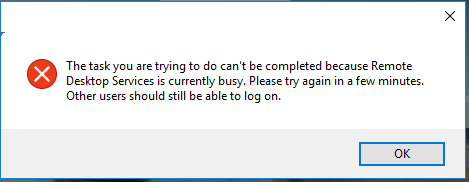
Si alguna vez ve este error al intentar iniciar sesión en un servidor de Escritorio remoto, significa que no puede conectarse a servidores RDS que ejecutan Windows Server utilizando el cliente RDP integrado. Esto sucede por varias razones, incluido un error en el funcionamiento de los Servicios de Escritorio remoto, un error en el proceso csrss.exe, etc.
Cómo solucionar el error "Los Servicios de Escritorio remoto están ocupados actualmente"
En esta publicación, presentaremos tres soluciones para ayudarle a solucionar este problema. Consulte los pasos detallados que se enumeran a continuación.
Solución 1. Restablecer la sesión de Escritorio remoto del cliente bloqueada
Paso 1. Presione Win + R, luego escriba "cmd" y presione Aceptar para abrir la ventana del Símbolo del sistema.

Paso 2. Abra un símbolo del sistema y escriba "query session". Luego, el símbolo del sistema devolverá un SESSIONNAME y un ID para el usuario afectado. En este caso, asumiremos que "system" tiene el problema. Tome nota del ID de sesión del usuario; en este caso, es la Sesión 2.

Paso 3. Escriba "query process /id 2" en el símbolo del sistema. A continuación, se mostrará la lista de procesos en ejecución en el ID de sesión que anotó anteriormente. Busque el proceso csrss.exe y su PID. En mi caso, el PID es 5140. Debe finalizar este proceso.

Paso 4. Presione Ctrl + Shift + Esc para abrir el Administrador de tareas. Vaya a la pestaña Detalles y busque el PID y el proceso que mencionamos en el paso anterior. Haga clic derecho sobre él y luego haga clic en Finalizar tarea.
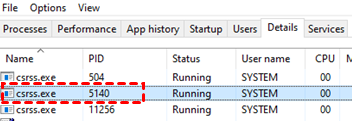
Además de csrss.exe, se deben finalizar todos los procesos que operen dentro del ID de sesión obsoleto. Por lo general, csrss.exe, winlogon.exe, dwm.exe y LogonUI.exe deben finalizarse. Los procedimientos para finalizar los otros tres procesos son idénticos a los de csrss.exe. Para finalizar los otros tres procesos, simplemente repita los procedimientos anteriores.
Solución 2. Restablecer una sesión de usuario de RDS
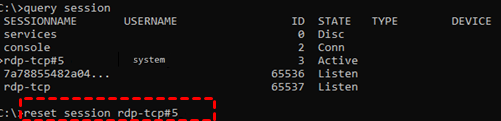
Paso 1. Presione Win + R para abrir el cuadro de diálogo Ejecutar. Escriba “cmd” y presione Aceptar. Escriba “query process” en el símbolo del sistema. Copie el nombre de sesión del usuario con problemas. En este caso, asumiremos que “system” tiene el problema, por lo que el nombre de la sesión es “rdp-tcp#5”.

Paso 2. Luego escriba “reset session”. Reemplace SESSIONNAME con “rdp-tcp#5”. Después, puede intentar iniciar sesión y el problema no debería volver a ocurrir.
Solución 3. Configurar el modo de purga (Drain mode) de Escritorio remoto
Debe asegurarse de que el modo de purga que impide que los usuarios creen nuevas conexiones RDP esté deshabilitado.
Paso 1. Abra el Símbolo del sistema y escriba “chglogon.exe /QUERY” en el símbolo del sistema.

Si el comando devuelve “Session logins are currently ENABLED”, entonces el problema no está aquí y puede detenerse.
Paso 2. Si el comando devuelve “New user logons are DISABLED, but reconnections to existing sessions are ENABLED”, entonces debe deshabilitar el modo de purga (Drain mode) escribiendo “chglogon.exe /enable”.

La opción más sencilla: elegir un software de control remoto de terceros
Entonces, ¿cómo evitar eficazmente problemas como “Remote Desktop Services is currently busy”? Aquí le ofrecemos la opción más sencilla. Puede utilizar AnyViewer, el software de control remoto para Windows gratuito y profesional para servidores, incluidos Windows Server 2022/2019/2016/2012 R2, que puede ayudarle perfectamente a evitar problemas de RDP como que el nombre del servidor de acceso remoto no se resolvió, la sesión remota se desconectó de los servidores de licencias, o sus credenciales no funcionaron en Escritorio remoto en Windows Server 2016.
Trabajo de preparación:
- Conecte el equipo cliente (el equipo controlador) y el equipo host (el equipo controlado) a Internet.
- Descargue e instale AnyViewer en el equipo cliente y en el equipo host, respectivamente.
Parte 1. Para acceso remoto desatendido con un solo clic
Puede iniciar sesión en la misma cuenta en ambos dispositivos para lograr un acceso remoto desatendido con un solo clic.
Paso 1. Inicie AnyViewer en ambos equipos. Vaya a Iniciar sesión y, a continuación, haga clic en Registrarse. (Si ya se ha registrado en su sitio web oficial, puede iniciar sesión directamente).

Paso 2. Rellene la información de registro.

Paso 3. A continuación, podrá ver que ha iniciado sesión correctamente en AnyViewer. Su dispositivo se asignará automáticamente a la cuenta con la que ha iniciado sesión.

Paso 4. Inicie sesión en la misma cuenta de AnyViewer en ambos dispositivos y, a continuación, haga clic en Control con un clic para lograr un acceso remoto desatendido.

Parte 2. Dos métodos de conexión
Si por cualquier motivo no desea iniciar sesión en la misma cuenta en ambos dispositivos, también le ofrecemos otros dos métodos de conexión. Sin embargo, debe tener en cuenta que no podrá transferir archivos entre equipos utilizando estos dos métodos de conexión, ya que esta es una función para usuarios que han iniciado sesión.
Método 1. Enviar una solicitud de control para realizar una conexión remota a Windows Server
Paso 1. En el equipo cliente, introduzca el ID del dispositivo del equipo host y, a continuación, haga clic en Conectar.

Paso 2. Aparecerá una ventana emergente, elija Enviar una solicitud de control a su socio. Y luego haga clic en Aceptar.

Paso 3. El equipo host recibirá una solicitud emergente. La persona que esté frente al equipo host deberá hacer clic en Permitir para que la conexión se realice correctamente.

Método 2. Introduzca el código de seguridad para realizar una conexión remota a Windows Server
Existen dos tipos de códigos de seguridad:
- Un código de seguridad permanente que usted establece de antemano.
- Un código de seguridad temporal que se genera automáticamente y cambia cada vez.
Paso 1. Primero, debe configurar un código de seguridad permanente en el equipo host. Haga clic en Configuración y luego en Destinatario. Marque la tercera opción. A continuación, establezca el código de seguridad que desee en el cuadro. Luego, haga clic en Aceptar para finalizar el proceso de configuración.

Paso 2. Regrese a la interfaz principal de AnyViewer en el equipo host; podrá ver el Código de seguridad temporal.
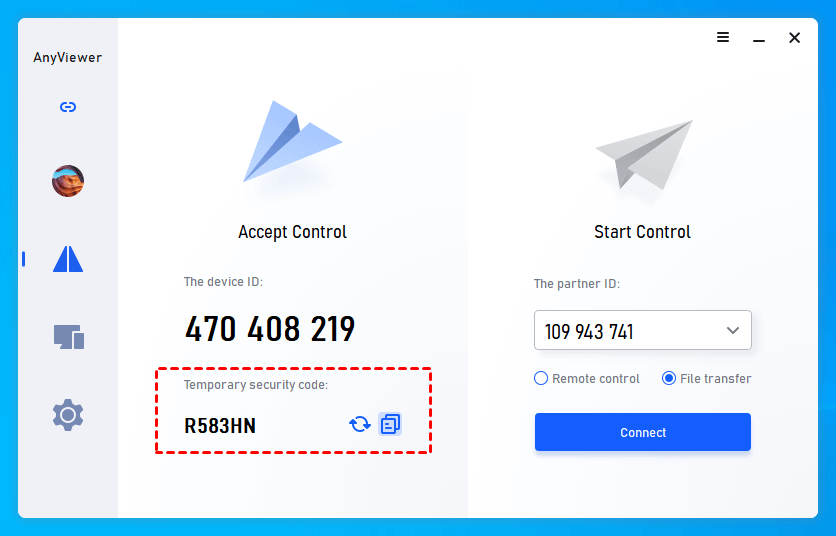
Paso 3. En el equipo cliente, introduzca el ID del dispositivo del equipo host y haga clic en Conectar. Elija Introducir código de seguridad, luego ingrese el código de seguridad permanente o el código de seguridad temporal del equipo host y haga clic en Aceptar.

Conclusión
En esta publicación se presentan tres soluciones para el error "Los Servicios de Escritorio remoto están ocupados actualmente" en Windows 10. Además, proponemos el método más sencillo para controlar equipos de forma remota, AnyViewer, que le liberará de múltiples problemas de RDP.



 como fuente preferida en Google