

Cómo consultar fácilmente la lista de equipos de Conexión a Escritorio remoto
¿Desea ver las conexiones RDP que ha realizado su equipo? Siga los pasos mencionados en esta publicación para consultar la lista de equipos de Conexión a Escritorio remoto.

Por Tyler Publicado en 07/09/2026


¿Cómo puedo ver todas las conexiones RDP que ha realizado mi equipo?
“RDP me ha sido de gran ayuda para ahorrar tiempo, ya que puedo acceder de forma remota a mi equipo del trabajo desde el de mi casa. Pero también tengo curiosidad por saber a qué equipos se ha conectado mi ordenador anteriormente. ¿Cómo puedo ver la lista de equipos de Conexión a Escritorio remoto en mi ordenador personal?”
Cómo comprobar la lista de equipos de Conexión a Escritorio remoto [2 métodos]
En esta sección, presentaremos cómo comprobar la lista de equipos de Conexión a Escritorio remoto de dos formas al utilizar RDP.
Método 1. Comprobar el historial de conexiones a través de Conexión a Escritorio remoto
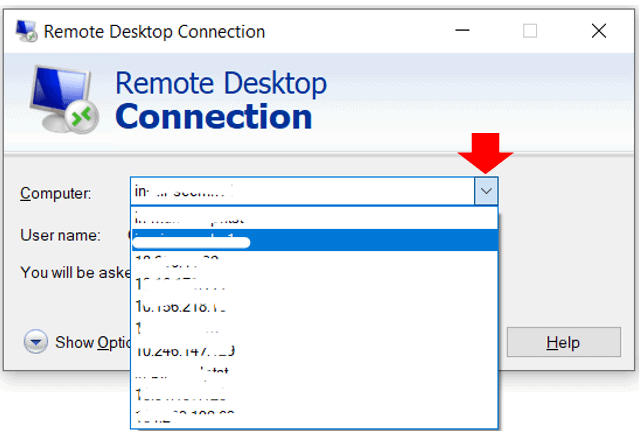
La forma más fácil y directa de comprobar la lista de equipos conectados es abrir Conexión a Escritorio remoto. Busque la flecha desplegable junto al cuadro Equipo. Aquí verá todas las conexiones que ha realizado su equipo.
Método 2. Comprobar el historial de conexiones RDP a través del Registro
El segundo método consiste en comprobar el historial de conexiones RDP que ha realizado a través del Registro.
Paso 1. Presione Win + R para abrir el cuadro de diálogo Ejecutar, escriba “regedit” y presione Aceptar.

Paso 2. Navegue hasta: HKEY_CURRENT_USER > SOFTWARE > Microsoft > Terminal Server Client > Default. Aquí podrá ver las conexiones RDP que ha realizado.

Opción 3. Comprobar las credenciales RDP guardadas
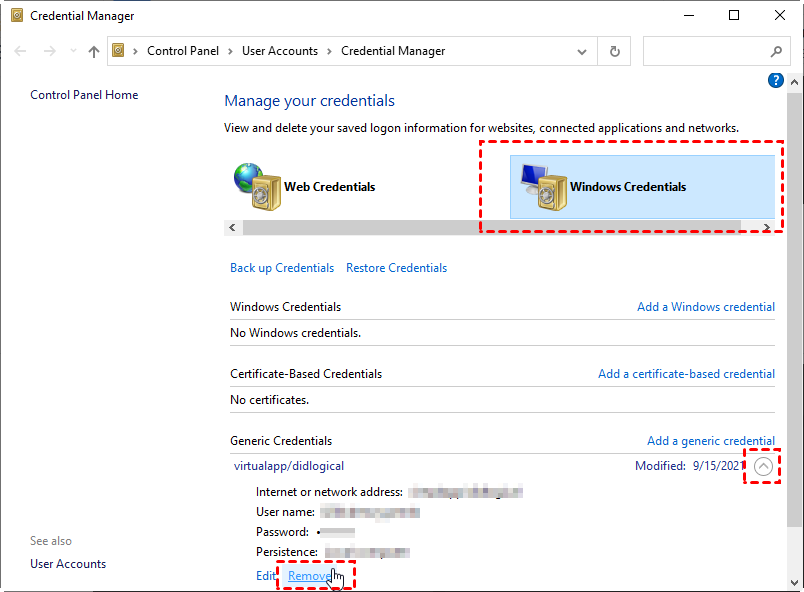
Las credenciales RDP son los detalles de conexión guardados en un host específico para una conexión RDP, con el fin de lograr una autenticación rápida si los usuarios necesitan autenticarse varias veces en el host. Puede comprobar las credenciales RDP guardadas en su equipo para ver a quién se ha conectado.
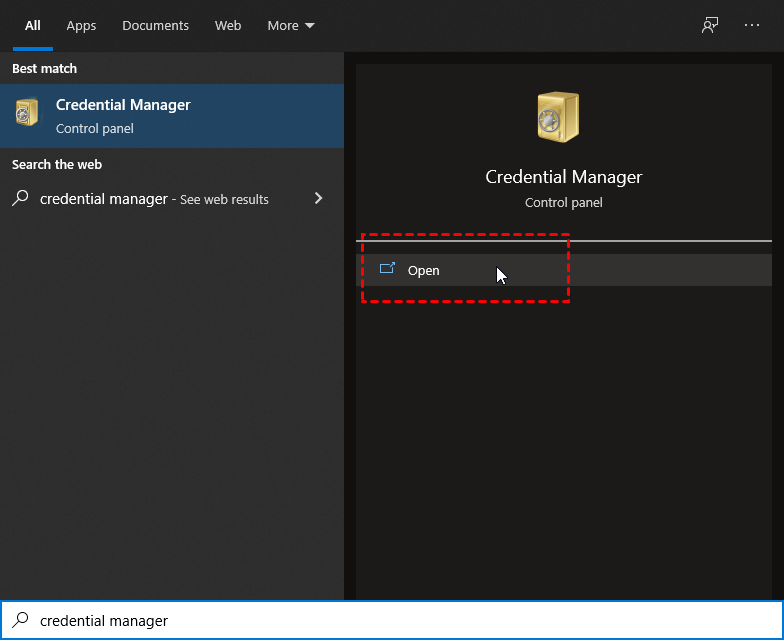
Paso 1. Presione Win + S para abrir el cuadro de búsqueda, escriba Administrador de credenciales y ábralo.
Paso 2. Cambie a Credenciales de Windows. Aquí verá las credenciales guardadas. También puede eliminar las credenciales haciendo clic en Quitar.
Consejos: Cómo borrar el historial de conexiones de Escritorio remoto en Windows 10
Es posible que algunos usuarios también se pregunten cómo eliminar el historial de Conexión a Escritorio remoto en su equipo. Aquí le ofrecemos dos opciones para borrar la caché de RDP fácilmente.
- Opción 1. Borrar la caché de RDP desde el Registro
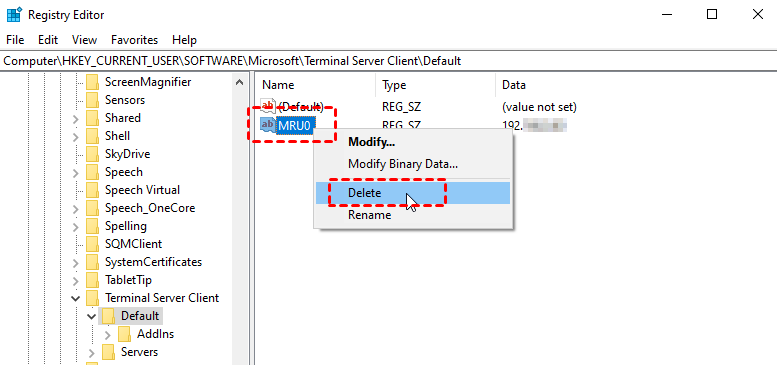
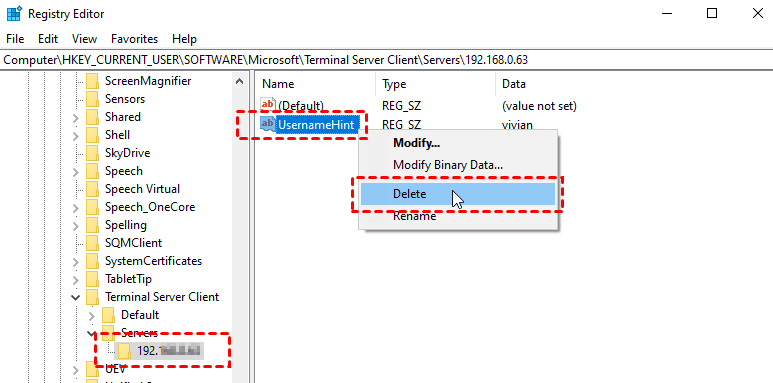
Paso 1. Después de haber visto el historial de conexiones RDP, siga los pasos del Método 2 anterior, haga clic derecho sobre él y elija Eliminar.
Paso 2. En el panel izquierdo, localice y expanda la clave Servers, que contiene información sobre todas las conexiones RDP realizadas desde este equipo. Elija el usuario (o usuarios) que desea eliminar, haga clic derecho en UsernameHint y seleccione Eliminar.
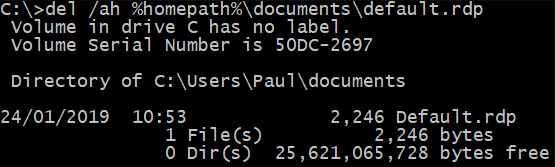
Paso 3. Finalmente, elimine el archivo default.rdp de su ruta de inicio. Este es un archivo oculto que no se mostrará ni se eliminará de forma predeterminada. Presione Win + R y luego escriba “cmd”.

Paso 4. Luego, introduzca el siguiente comando de eliminación:
del /ah %homepath%\documents\default.rdp
- Opción 2. Borrar la caché de RDP mediante CMD
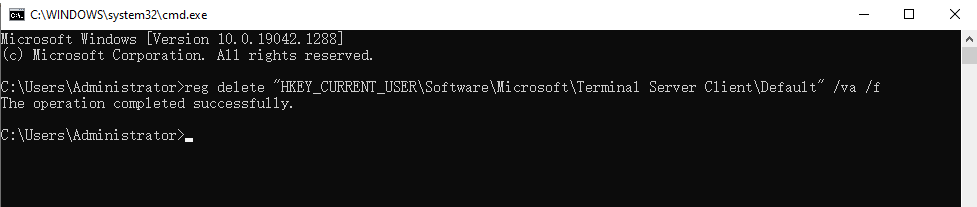
Abra el símbolo del sistema, introduzca los siguientes comandos y pulse Intro uno por uno. Aquí tomamos el primer comando como ejemplo. Solo necesita introducir el siguiente comando una vez que la operación anterior se haya completado correctamente.
- reg delete “HKEY_CURRENT_USER\Software\Microsoft\Terminal Server Client\Default” /va /f
- reg delete “HKEY_CURRENT_USER\Software\Microsoft\Terminal Server Client\Servers” /f
- reg add “HKEY_CURRENT_USER\Software\Microsoft\Terminal Server Client\Servers” del /ah %homepath%\documents\default.rdp

AnyViewer: una forma más sencilla de consultar y borrar el historial de conexiones remotas
Aunque las formas de consultar la lista de equipos de Conexión a Escritorio remoto y borrar el historial de conexiones no son difíciles, es mucho más sencillo consultar y borrar el historial de conexiones remotas si utiliza AnyViewer, el software de escritorio remoto de terceros gratuito y sencillo.
Además de la forma más sencilla de consultar y borrar el historial de conexiones remotas, AnyViewer tiene las siguientes tres ventajas adicionales sobre RDP:
- No requiere una dirección IP o nombre de equipo para establecer una conexión remota.
- No requiere que los dos dispositivos estén en la misma red.
- Es compatible con casi todas las versiones de Windows, incluidas Windows 11/10/8.1/8/7 y Windows Server 2022/2019/2016/2012 R2.
Consulte los siguientes pasos para ver lo fácil que es empezar a utilizarlo, consultar su historial de conexiones y eliminar el historial de conexiones.
Paso 1. Descargue, instale e inicie AnyViewer en ambos equipos.

Paso 2. En su equipo host, vaya a Iniciar sesión y, a continuación, haga clic en Registrarse. (Si ya se ha registrado en su sitio web oficial, puede iniciar sesión directamente).

Paso 3. Complete la información de registro.

Paso 4. A continuación, podrá ver que ha iniciado sesión correctamente en AnyViewer. Su dispositivo se asignará automáticamente a la cuenta con la que ha iniciado sesión.

Paso 5. En su equipo cliente, inicie sesión en la misma cuenta de AnyViewer y, a continuación, haga clic en Control con un clic para lograr un acceso remoto desatendido a su equipo host.

Nota: Si actualiza su cuenta a un plan Professional o Enterprise, tendrá más derechos:
- Puede asignar más dispositivos para lograr un acceso remoto desatendido.
- Puede conectarse a otro equipo en modo de privacidad, lo que significa que puede poner la pantalla en negro y bloquear el ratón y el teclado del equipo remoto.
Paso 6. Vaya a la pestaña Dispositivo; allí podrá ver todo su historial de conexiones.
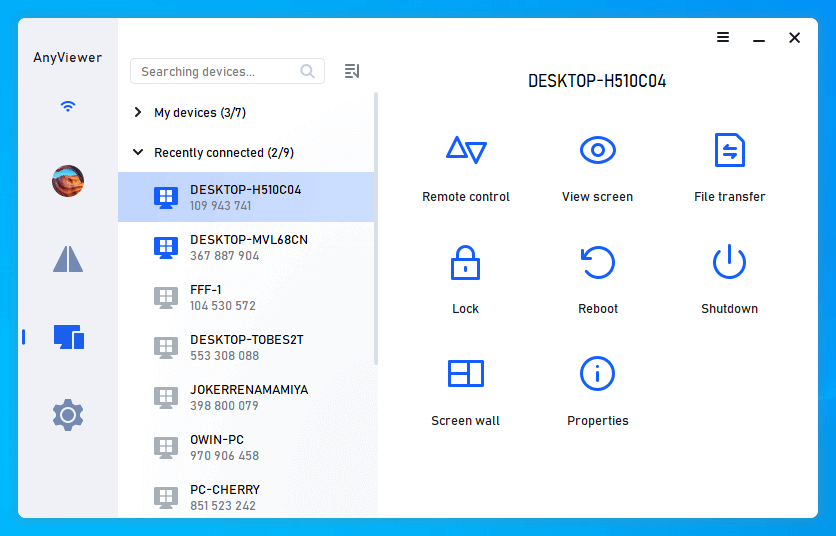
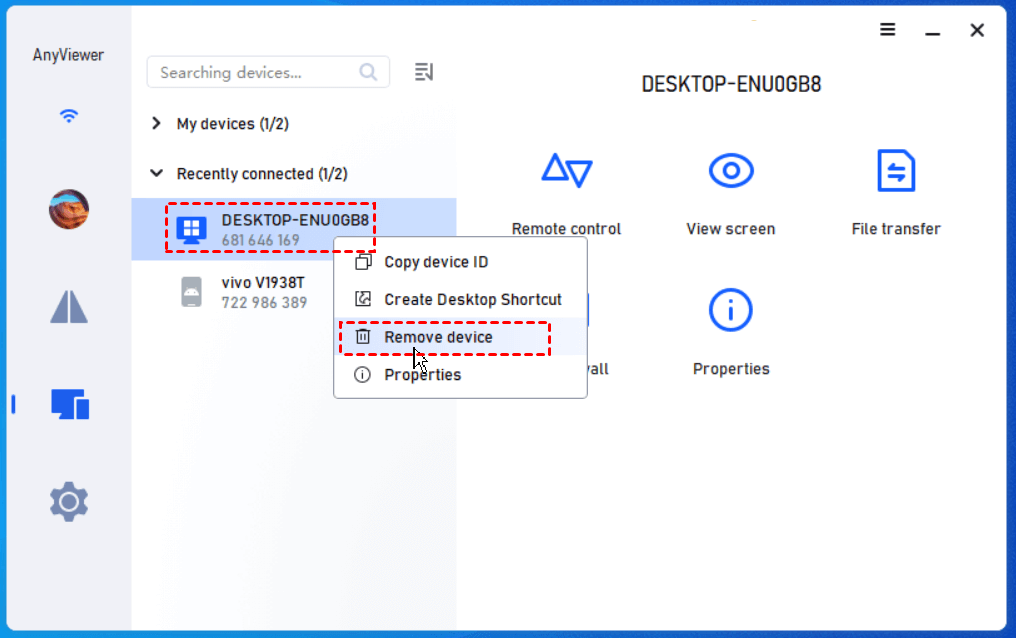
Paso 7. Si desea eliminar el historial de conexiones, puede hacer clic derecho en el dispositivo y elegir Eliminar dispositivo para borrar el historial de conexiones.
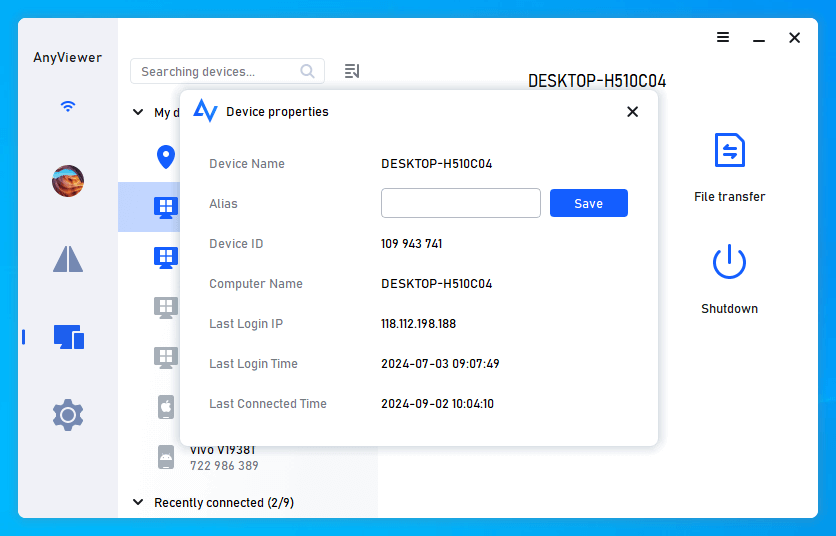
Paso 8. También puede elegir Propiedades para ver más detalles sobre la conexión remota, por ejemplo, la IP de inicio de sesión y la hora de inicio de sesión.
Consejos adicionales: Ver el historial de conexiones remotas a su equipo
Es posible que también le preocupe que alguien acceda a su equipo de forma remota sin su conocimiento. Para ayudar a los usuarios a resolver sus dudas, también ofrecemos dos métodos en esta parte para ver quién se ha conectado a su equipo anteriormente. Siga los pasos a continuación para comprobar el historial de conexiones de RDP.
Método 1. Comprobar el historial de conexiones RDP a través del Visor de eventos
El primer método para comprobar el historial de Conexión a Escritorio remoto en Windows 10 es utilizar el Visor de eventos.
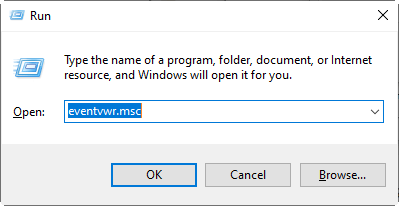
Paso 1. Presione Win + R para abrir el cuadro de diálogo Ejecutar, luego escriba “eventvwr.msc” y presione Aceptar para abrir el Visor de eventos.
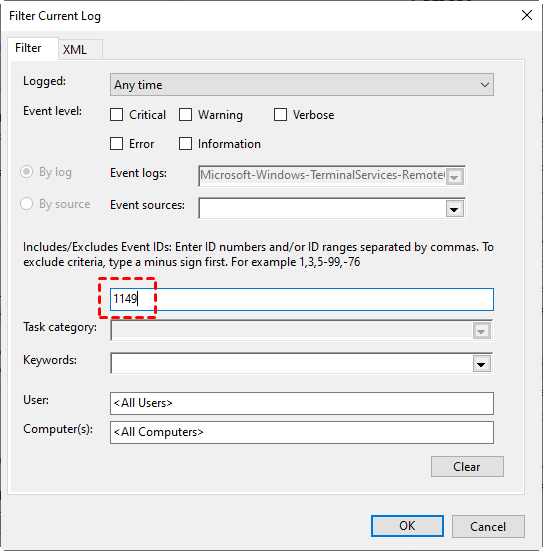
Paso 2. Navegue hasta aquí: Registros de aplicaciones y servicios > Microsoft > Windows > TerminalServices-RemoteConnectionManager > Operational. Haga clic derecho en Operational y elija Filtrar registro actual.
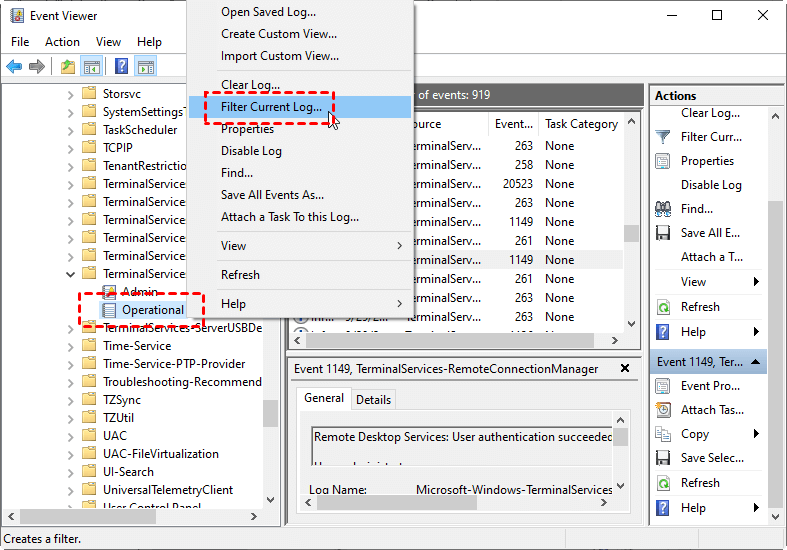
Paso 3. El ID de evento de los Servicios de Escritorio remoto es 1149. Luego ingrese 1149 para filtrar el registro.
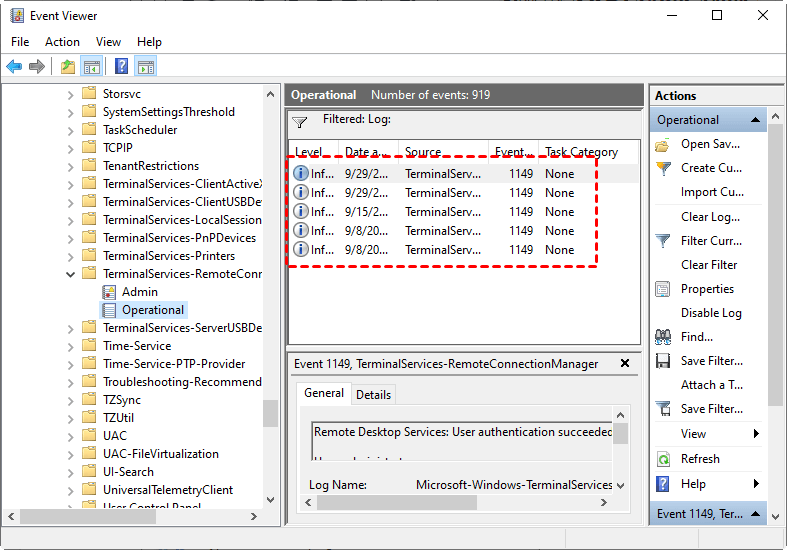
Paso 4. A continuación, obtendrá una lista de eventos con el historial de todas las conexiones RDP a este servidor.
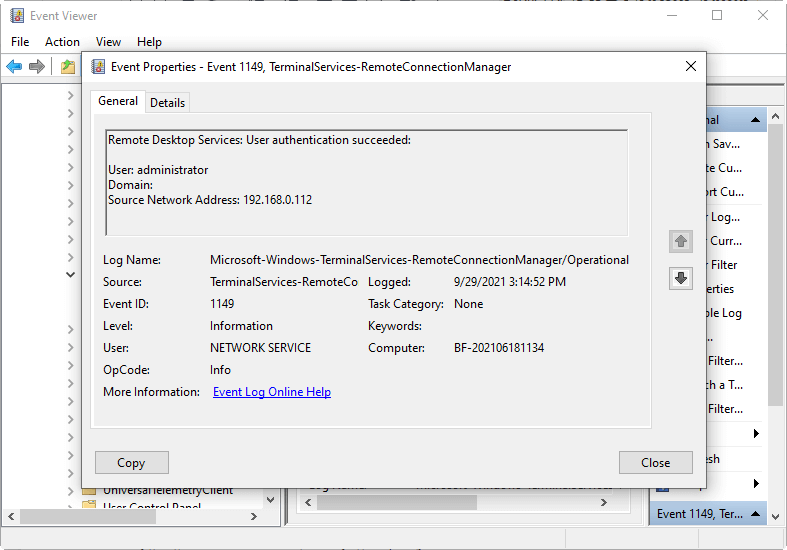
Paso 5. Haga clic en uno de ellos para ver los detalles de la conexión RDP, incluida la dirección IP, el nombre del equipo, la hora de inicio de sesión, etc.
Método 2. Comprobar la lista de equipos RDP activos actualmente
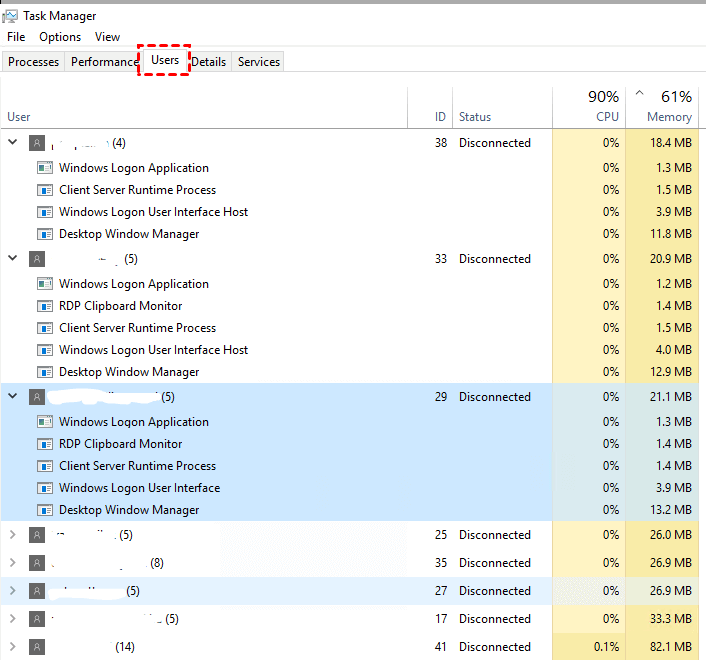
El segundo método aquí solo le permite ver una lista de los usuarios de Escritorio remoto activos actualmente en su equipo con el Administrador de tareas.
Paso 1. Presione Ctrl + Shift + Esc al mismo tiempo para abrir el Administrador de tareas y, a continuación, vaya a la pestaña Usuarios. Allí verá los usuarios activos actualmente.
Paso 2. Simplemente haga clic en cualquier columna de la lista, por ejemplo Usuario, luego haga clic derecho sobre ella y seleccione Sesión. La lista mostrará entonces una columna de sesión con los tipos de conexiones remotas, como RDP, consola, terminal o servicios, entre otros.
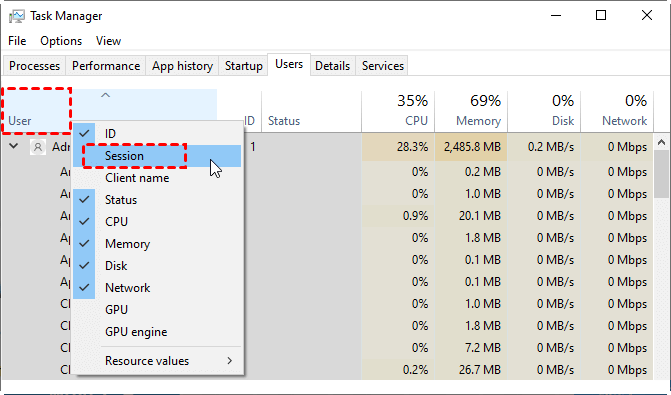
Paso 3. Entonces podrá distinguir qué usuarios están conectados mediante una conexión RDP.

Conclusión
Esta publicación presenta principalmente cómo comprobar la lista de equipos de Conexión a Escritorio remoto y borrar los historiales de conexión RDP fácilmente. Puede elegir entre los varios métodos mencionados en esta publicación. Para confirmar el resultado, puede abrir la Conexión a Escritorio remoto; el equipo eliminado ya no aparecerá en el menú desplegable del cuadro Equipo. Si utiliza AnyViewer para conexiones remotas, comprobar y borrar los historiales de conexión remota le resultará aún más sencillo.



 como fuente preferida en Google