

Equipo remoto bloqueado al reiniciar: ¡soluciónelo ahora!
¿Sabe cómo solucionar el bloqueo de un equipo remoto al reiniciar durante una sesión? En esta publicación, le ofrecemos varias soluciones eficaces. Si se enfrenta al mismo problema, ¡siga leyendo para obtener estos consejos!

Por Tyler Publicado en 07/09/2026


¿Qué hacer si el equipo remoto se queda bloqueado al reiniciar?
Utilizo habitualmente una herramienta de escritorio remoto para acceder a mi equipo Windows, que tiene una dirección IP fija. Si el equipo está encendido y responde, normalmente puedo acceder a él e incluso reiniciarlo de forma remota si es necesario. Lamentablemente, hoy, al ejecutar la opción de reinicio en la sesión remota, mi equipo remoto se ha quedado bloqueado durante el reinicio. ¿Existen opciones para solucionarlo?
- Pregunta de {{question-from}}
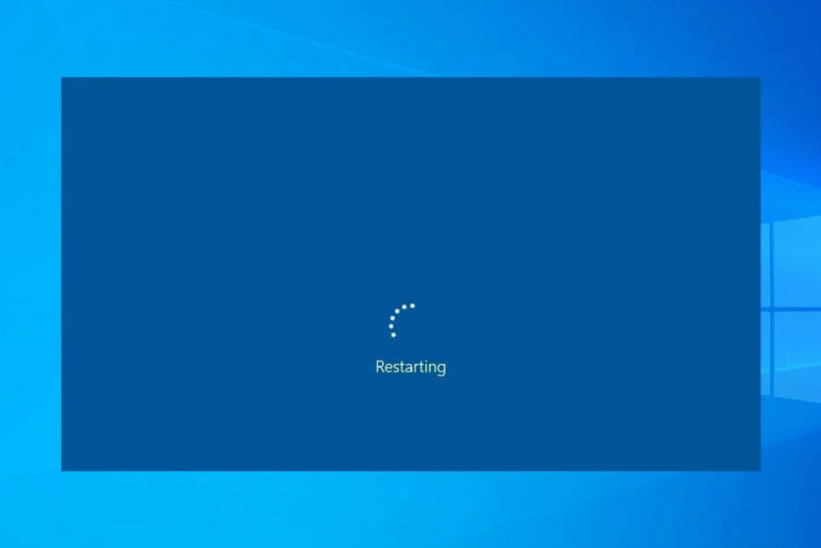
Cómo solucionar el bloqueo de un equipo remoto al reiniciar en una sesión remota [2 métodos]
Las herramientas de escritorio remoto son útiles para que los usuarios bloqueen/apaguen/reinicien el PC de forma remota en cualquier momento. Sin embargo, pueden surgir problemas al gestionar el equipo, como que el equipo se congele o se quede bloqueado al reiniciar.
¿Qué hacer cuando su PC se queda bloqueado al reiniciar en una sesión remota? Puede probar los siguientes métodos para reiniciar su PC de forma remota de nuevo utilizando el comando de reinicio forzado.
Método 1. Forzar el reinicio remoto con CMD
Puede utilizar el Símbolo del sistema integrado de Windows sin necesidad de instalaciones adicionales.
Paso 1. En el equipo local, busque "cmd" en el menú de inicio y seleccione Ejecutar como administrador.

Paso 2. Introduzca “shutdown /?” en el Símbolo del sistema para ver todos los comandos de apagado.
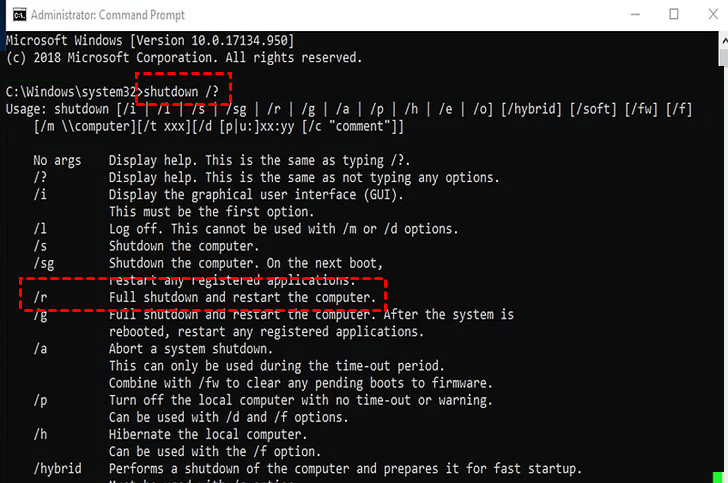
Paso 3. Introduzca el comando “shutdown m \\NOMBREDEEQUIPO /r” para reiniciar su equipo remoto.
Nota: Sustituya “NOMBREDEEQUIPO” por el nombre del PC o la dirección IP del equipo remoto.
Método 2. Forzar el reinicio remoto mediante PsExec
PsExec es una herramienta de Microsoft que permite a los usuarios ejecutar comandos en un equipo remoto.
Paso 1. Descargue PsExec en el equipo local que ejecutará los comandos remotos.
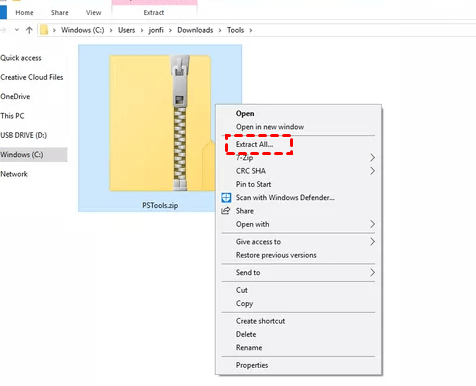
Paso 2. Haga clic derecho en el archivo ZIP descargado y haga clic en Extraer todo.
Paso 3. Localice la carpeta extraída, escriba “cmd” en el cuadro de búsqueda y luego presione Enter.
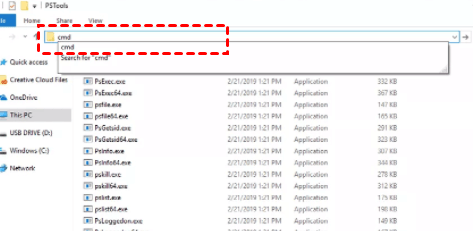
Paso 4. Se abrirá la ventana del Símbolo del sistema y ahora podrá ejecutar comandos a través de PsExec.

Paso 5. Para reiniciar el equipo remoto, introduzca el siguiente comando:
- PsExec.exe \\nombre-pc-remoto shutdown /r
Nota: Reemplace “nombre-pc-remoto” con el nombre del PC o la dirección IP del equipo remoto.

Consejo adicional: Cómo evitar que el equipo remoto se quede bloqueado al reiniciar [2 métodos]
Existen varias causas por las que Windows 10/11 se queda bloqueado en la pantalla de reinicio durante una sesión remota. Por ejemplo, controladores obsoletos, memoria RAM defectuosa, etc. A veces, una herramienta de escritorio remoto no especializada también puede provocar varios problemas en una sesión remota.
En esta parte, le ofreceremos algunos consejos para evitar que el equipo remoto se quede bloqueado al reiniciar de nuevo.
Método 1. Utilice una herramienta de escritorio remoto fiable
En primer lugar, debe elegir un software de escritorio remoto fiable para administrar su equipo de forma remota. Por ejemplo, AnyViewer, dedicado a ofrecer a los usuarios una conexión segura y estable sin errores.
- ★Más ventajas de AnyViewer:
- Fácil de usar. Cuenta con una interfaz intuitiva y concisa para que los usuarios realicen operaciones remotas fácilmente.
- Reinicio remoto con un clic. Ofrece opciones de reinicio/bloqueo/apagado con un solo clic.
- Conexión remota rápida. Permite el acceso remoto desatendido para acceder remotamente a otro equipo con solo un clic y baja latencia.
- Transferencia de archivos de alta velocidad.Admite formas flexibles de transferencia de archivos y permite transferir archivos grandes entre dispositivos a alta velocidad.
Descargue AnyViewer y configúrelo en sus dispositivos siguiendo estos pasos:
Paso 1. En el equipo host, haga clic en Registrarse para crear una nueva cuenta de AnyViewer. (Puede iniciar sesión directamente si ya se ha registrado anteriormente).

Paso 2. Complete la información y haga clic en Registrarse.

Paso 3. En el equipo cliente, inicie sesión con la misma cuenta y se asignará automáticamente a la cuenta.

Paso 4. Vaya a Dispositivo, seleccione su equipo remoto y encontrará varias opciones disponibles con un solo clic. Haga clic en la que necesite según sus requisitos.

Consejo adicional: AnyViewer para dispositivos móviles también permite controlar, bloquear, reiniciar o apagar remotamente un PC desde un teléfono o tableta.

Método 2. Actualizar controladores
Un controlador desactualizado también puede provocar que el equipo remoto se quede bloqueado al reiniciar; intente actualizar su controlador siguiendo estos pasos:
Paso 1. Haga clic derecho en Inicio y seleccione Administrador de dispositivos.

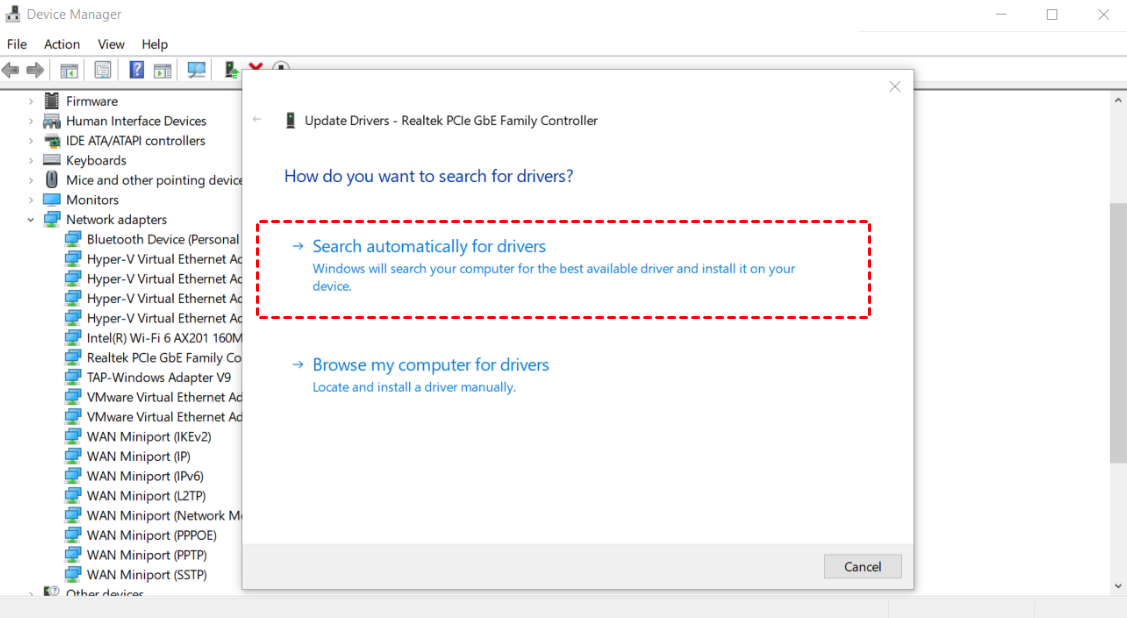
Paso 2. Localice y haga clic derecho en el controlador de destino, luego haga clic en Actualizar controlador.

Paso 3. Haga clic en Buscar controladores automáticamente y espere a que Windows localice e instale automáticamente el mejor controlador en su equipo.
Conclusión
Esta publicación presenta cómo solucionar el problema de un equipo remoto bloqueado al reiniciar durante una sesión remota. Para evitar que este problema vuelva a ocurrir, en primer lugar le recomendamos seleccionar una herramienta de escritorio remoto confiable; AnyViewer podría ser su mejor opción.



 como fuente preferida en Google