

Guía detallada para transferir archivos con Microsoft Remote Desktop
Esta publicación es una guía detallada para transferir archivos de Microsoft Remote Desktop. Hay dos formas de transferir archivos mediante la Conexión a Escritorio remoto. Una es copiar y pegar archivos directamente, otra es usar la función Mover a.

Por Tyler Publicado en 19/08/2026


¿Cómo transfiero archivos usando el Escritorio remoto de Microsoft?
“A veces necesito resolver asuntos de trabajo desde casa. Pero cuando lo hago, me molesta mucho no tener los archivos en mi computadora doméstica. Intento transferir archivos mediante la Conexión a Escritorio remoto, pero no sé cómo usarla. ¿Alguien puede proporcionarme algunos pasos detallados?”

Cómo transferir archivos con el Escritorio remoto de Microsoft [2 maneras]
En esta publicación, le presentamos dos maneras de transferir archivos con el Escritorio remoto de Microsoft.
- Las ediciones Home de Windows no pueden ser controladas de forma remota mediante RDP, actualice a las ediciones Pro o Enterprise.
- Si sus computadoras no están en la red local, debe realizar la redirección de puertos o usar una VPN.
Antes de comenzar, explicaremos cómo configurar la Conexión a Escritorio remoto en su equipo host. Si ya ha habilitado RDP y obtuvo la dirección IP y el nombre de usuario del equipo host, omita los pasos siguientes y continúe con el establecimiento de una conexión remota.
Preparación: Configurar la Conexión a Escritorio remoto en el equipo host
1. Habilitar la Conexión a Escritorio remoto
Vaya a: Configuración > Sistema > Escritorio remoto > Active el interruptor Habilitar Escritorio remoto y luego haga clic en el botón Confirmar.

2. Permitir conexiones remotas al equipo host
Paso 1. Seleccione Panel de control > Sistema y seguridad > Sistema, en la sección “Sistema”, haga clic en Configuración remota.
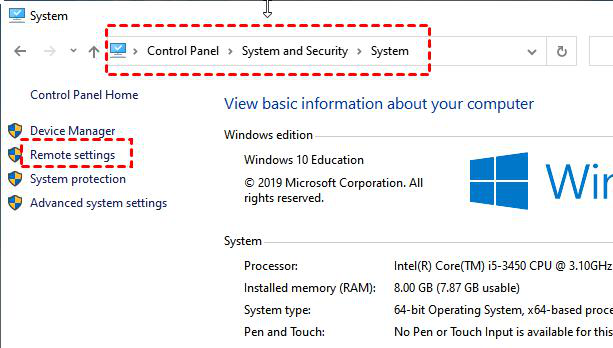
Paso 2. Marque “Permitir conexiones remotas a este equipo” y luego haga clic en Aceptar.

3. Obtenga la dirección IP y el nombre de usuario
Paso 1. Presione Win R para abrir el cuadro de diálogo Ejecutar. Escriba "cmd" y luego haga clic en Aceptar.

Paso 2. Escriba el comando “ipconfig” y tome nota de la dirección IPv4.

Paso 3. Escriba “query user” para ver el nombre de usuario del equipo host.

Cuando haya realizado lo anterior, siga los siguientes pasos para aprender a transferir archivos mediante Conexión a Escritorio Remoto.
Establezca una conexión remota desde el equipo cliente al equipo host
Paso 1. En el equipo cliente, presione Win R para abrir el cuadro de diálogo Ejecutar, escriba “mstsc” y luego haga clic en Aceptar.

Paso 2. Haga clic en Mostrar opciones y seleccione Recursos locales, y luego haga clic en el botón Más en la última sección. Asegúrese también de que la opción Portapapeles esté marcada.

Paso 3. Haga clic en “ ” junto a Unidades y luego seleccione el disco en el que desea realizar la transferencia y luego haga clic en Aceptar.

Paso 4. Vuelva a la interfaz General, escriba la dirección IP y el nombre de usuario del equipo host y luego seleccione Conectar.
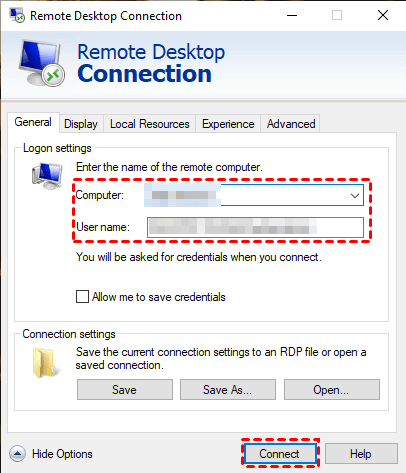
Paso 5. Si ve la ventana emergente, escriba la contraseña del PC anfitrión y pulse OK.

Cuando se haya establecido la conexión entre los equipos, hay 2 formas de transferir archivos con Microsoft Remote Desktop.
Método 1. Copiar y pegar directamente
Puede copiar y pegar directamente si los archivos son más pequeños que 2 GB. Tenga en cuenta que la velocidad de transferencia de archivos RDP es bastante lenta.
Paso 1. Cuando se establezca la conexión, podrá ver los archivos del equipo anfitrión.

Paso 2. Pulse Ctrl C para copiar los archivos o carpetas que desea transferir y, a continuación, pulse Ctrl V para pegarlos en el escritorio.

Paso 3. Si los archivos o carpetas están en la unidad de disco, vaya a “Este equipo” para encontrarlos y, a continuación, pulse Ctrl C para copiar los archivos y Ctrl V para pegarlos en el equipo cliente.
Método 2. Use la función Mover a
Si los archivos que necesita transferir son más grandes que 2 GB, le sugerimos que use la función Mover a.
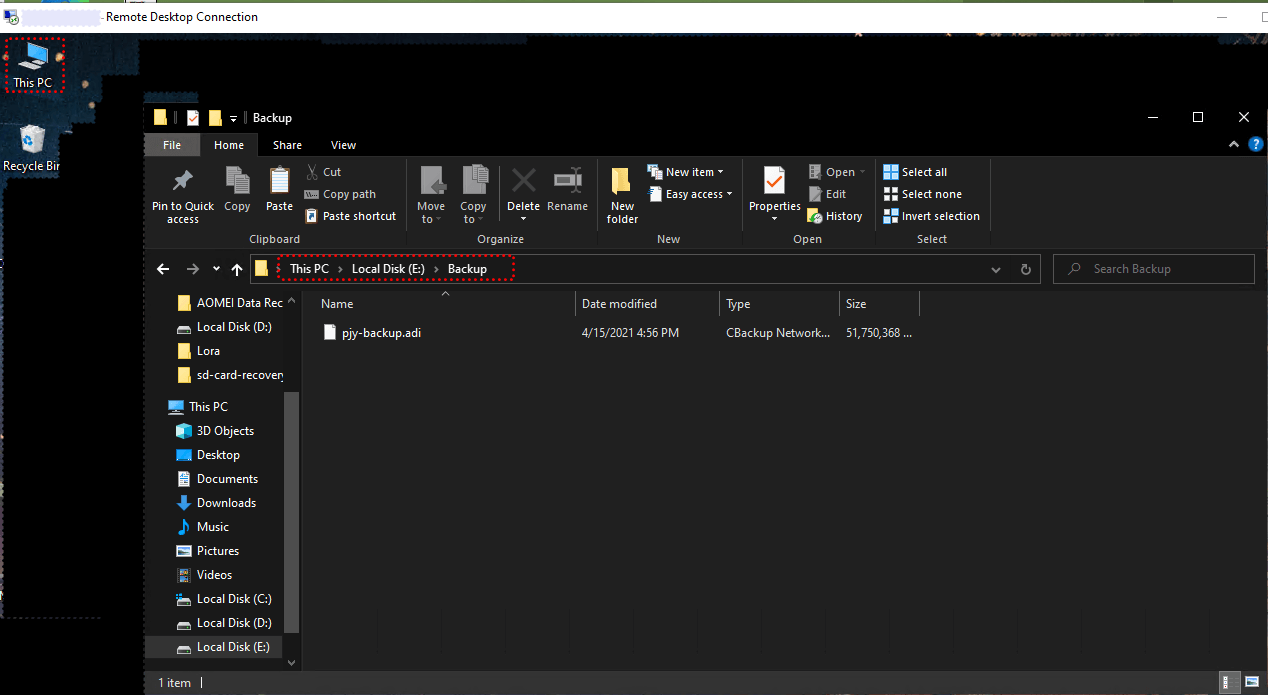
Paso 1. Haga clic en Este equipo en el escritorio del equipo anfitrión para encontrar las unidades y carpetas redirigidas que marcó anteriormente.

Paso 2. Busque el disco que almacena los archivos que necesita y seleccione los archivos que desea transferir. Vaya a Inicio > Mover a > Elegir ubicación y luego elija las unidades de cliente que redirigió antes para lograr la transferencia de archivos RDP entre computadoras.

Ventajas y desventajas de transferir archivos mediante RDP
Después de aprender cómo transferir archivos mediante Conexión a Escritorio Remoto, aquí tiene una lista de ventajas y desventajas para que tenga una percepción clara de la transferencia de archivos RDP.
- Ventajas:
- Es un programa integrado que no requiere instalación.
- Es gratuito.
- Desventajas:
- Es bastante lento al transferir archivos, y la velocidad de transferencia puede verse afectada por muchos factores.
- No logra copiar y pegar archivos de más de 2 GB.
- Es complicado cuando los 2 PC no están en la red local.
- No admite las ediciones Windows Home; por ejemplo, su edición Windows 10 Home no es compatible para transferir archivos de forma remota.
- Bloqueará el PC host durante la sesión remota, lo que le hará perder tiempo de trabajo, ya que no podrá usar su PC mientras alguien lo controla.
AnyViewer: Transferencia de archivos sin limitaciones
Puede buscar diferentes programas gratuitos de transferencia de archivos para garantizar la eficacia del trabajo y ahorrar más tiempo. En este caso, le sugerimos AnyViewer por las siguientes ventajas.
- Es fácil de usar y sin restricciones; por ejemplo, no bloqueará el PC host durante la transferencia de archivos.
- Funciona con varias versiones de Windows y admite diversos entornos de Internet sin necesidad de VPN ni reenvío de puertos.
- Es más eficiente gracias a la rápida velocidad de transferencia de archivos.
- Ofrece un cuadro de chat que permite la comunicación de texto entre los dispositivos.
Descargue, instale e inicie AnyViewer en ambos equipos.
Parte 1. Regístrese en AnyViewer
Paso 1. En el equipo host, vaya a Iniciar sesión y luego haga clic en Registrarse (Puede iniciar sesión directamente si ya se ha registrado).

Paso 2. Complete la información de registro.

Paso 3. Cuando haya iniciado sesión correctamente en AnyViewer, podrá ver que sus dispositivos se asignan automáticamente a la cuenta en la que ha iniciado sesión.

Parte 2. Transferir archivos con AnyViewer
Después de iniciar sesión en AnyViewer en el equipo host, tiene dos opciones para transferir archivos mediante AnyViewer.
Opción 1. Transferir archivos con el ID del partner
Cuando necesite transferir archivos a alguien en quien no confía lo suficiente, debe usar este método para transferir archivos sin iniciar sesión en la misma cuenta de AnyViewer en el otro dispositivo para garantizar la seguridad.
Paso 1. En el equipo cliente, escriba el ID de dispositivo del equipo host y seleccione Transferencia de archivos y luego haga clic en Conectar.
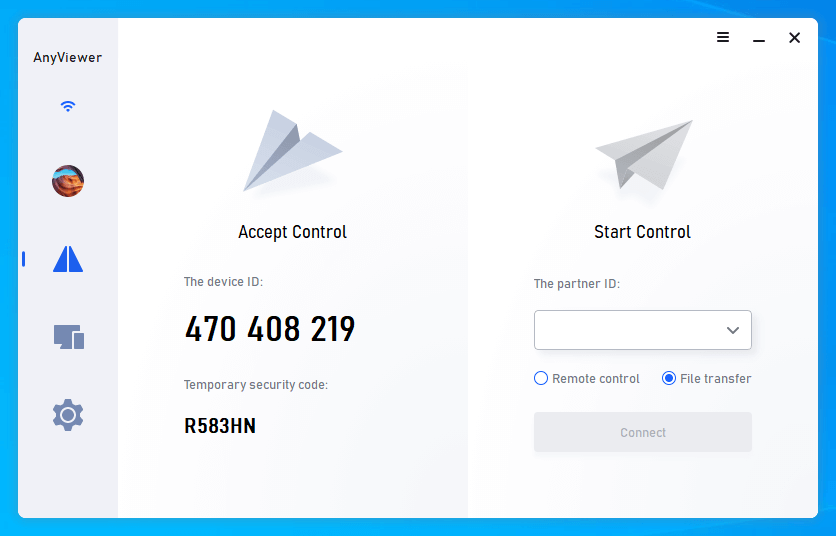
Paso 2. Luego aparece una Solicitud de conexión que le pregunta si desea Enviar una solicitud a su partner o Introducir el código de seguridad.
Después de elegir el método para controlar el otro PC, podrá transferir archivos entre los dos dispositivos.

Opción 2. Transferir archivos con la misma cuenta
Se recomienda usar este método, que es más conveniente y eficiente cuando necesita transferir archivos con frecuencia en sus computadoras. Antes de comenzar la transferencia de archivos, asegúrese de que sus dispositivos hayan iniciado sesión en la misma cuenta.
Paso 1. En el equipo cliente, vaya a Dispositivo para elegir el dispositivo de destino al que desea conectarse y luego haga clic en Transferencia de archivos.

Independientemente de la opción que elija, aparecerá un cuadro de diálogo de Transferencia de archivos. La PC host se muestra a la izquierda del cuadro, mientras que la PC cliente se muestra a la derecha. Para enviar los archivos seleccionados a la PC cliente, haga clic en la flecha derecha después de seleccionar los archivos que desea enviar. Para transferir archivos a la PC host, seleccione los archivos y haga clic en la flecha izquierda en el lado opuesto.

El estado de transferencia se encuentra en la parte inferior del cuadro. Haga clic con el botón derecho para pausar o eliminar las tareas.

- ✍ Notas: La transferencia de archivos de AnyViewer admite un solo archivo de menos de 100 MB para la cuenta gratuita, y puede transferir no más de 100 archivos a la vez. Actualice a un plan Profesional o Empresarial para transferir archivos más grandes. Entonces tendrá los siguientes derechos:
- Transfiera más archivos a la vez para ahorrar tiempo.
- Conéctese a otra computadora en modo privado, lo que significa que puede poner la pantalla en negro y bloquear el mouse y el teclado de la computadora remota.
- Velocidad de transferencia de archivos más rápida. La velocidad de transferencia para una cuenta gratuita es de 500 KB/s, y para una cuenta de pago es de hasta 10 MB/s.
Conclusión
Esta publicación es una guía detallada para transferir archivos mediante Microsoft Remote Desktop. Sin embargo, tiene muchas limitaciones en cuanto al tamaño de los archivos y las condiciones de la red; además, es bastante lento transferir archivos a través de Conexión a Escritorio Remoto. Por lo tanto, AnyViewer es una mejor opción para una transferencia de archivos más conveniente y sin limitaciones.



 como fuente preferida en Google