

La mejor forma de bloquear la computadora de mi hijo de forma remota
¿Cómo bloquear la computadora de mi hijo de forma remota? Es una pregunta para la que muchas madres buscan respuestas. No temas: la respuesta se revelará en esta publicación. ¡Sigue leyendo para resolver tu problema!

Por Tyler Publicado en 07/09/2026


¿Puedo bloquear la computadora de mi hijo?
Mi hijo de 14 años está tan obsesionado con su PC para juegos que a veces se queda despierto toda la noche y duerme todo el día. Normalmente, esto interrumpiría su educación, pero recibe educación en casa donde vive con su madre. ¿Existe alguna forma de hacer que la computadora se bloquee y se apague cuando queramos para que su equipo quede bloqueado o apagado?
- Pregunta de StackExchange

La respuesta es, por supuesto, Sí. Hoy en día, los niños pasan una parte importante de su tiempo frente a las computadoras, ya sea para hacer tareas, jugar o socializar. Si bien la tecnología puede ser una gran herramienta educativa, también puede generar problemas como el tiempo excesivo frente a la pantalla o la exposición a contenido inapropiado. Para los padres, la capacidad de bloquear la computadora de un hijo de forma remota es una herramienta poderosa para ayudar a gestionar estos desafíos y garantizar que su hijo se mantenga concentrado en lo que importa. Entonces, ¿cómo se bloquea exactamente la computadora de su hijo a distancia?
Puede bloquear fácilmente la computadora de su hijo simplemente usando software de acceso remoto. Pero hoy en día, existen varios programas de control remoto en el mercado. ¿Cómo deberían elegir los usuarios? No se preocupe, este artículo le proporcionará tres opciones para resolver el problema de bloquear la computadora de mi hijo de forma remota en Windows. Siga leyendo para elegir la opción adecuada para usted y resolver su problema.
Cómo bloquear la computadora de mi hijo de forma remota [3 opciones]
Los niños son adictos a los juegos de computadora y pierden la noción del tiempo. Esto es un dolor de cabeza para muchas madres. ¿Quiere saber cómo bloquear las computadoras de mis hijos de forma remota? Esta puede ser una buena manera de controlar el tiempo que sus hijos pasan jugando. El texto le presenta tres métodos para bloquear remotamente la computadora de su hijo, y puede elegir el que más le convenga.
Opción 1. El mejor software de control remoto gratuito AnyViewer
Si busca una solución integral y fiable para bloquear el ordenador de su hijo de forma remota, AnyViewer es el software ideal. Va más allá del control parental básico, ofreciendo una potente herramienta de escritorio remoto que le proporciona acceso completo al dispositivo de su hijo desde cualquier lugar. Tanto si necesita bloquear el ordenador inmediatamente, ajustar la configuración o supervisar su uso en tiempo real, AnyViewer lo hace sencillo gracias a su interfaz intuitiva.
Está equipado con protocolos de cifrado robustos para garantizar que su conexión remota sea segura. Compatible tanto con Windows como con dispositivos móviles, AnyViewer le permite gestionar de forma remota el uso del ordenador de su hijo, ya sea que esté en casa, en el trabajo o incluso de viaje. Con su combinación de sencillez, seguridad y versatilidad, AnyViewer eleva realmente el control parental a un nivel completamente nuevo, convirtiéndolo en una herramienta imprescindible para los padres expertos en tecnología que buscan mantener la experiencia en línea de sus hijos segura y equilibrada. Al usarlo, puede bloquear, apagar o reiniciar dispositivos remotos fácilmente con un solo clic.
- Bloqueo remoto desatendido. Solo necesita iniciar sesión con la misma cuenta en ambos dispositivos para realizar el bloqueo remoto desatendido, sin necesidad de que el dispositivo remoto permita el bloqueo directo. Esto le ayudará a bloquear mejor el ordenador de su hijo de forma remota.
- Sin restricciones de red. AnyViewer permite a los usuarios conectarse a ordenadores remotos y realizar diversas operaciones a través de la misma red LAN o de redes diferentes. Esto le permitirá controlar remotamente el ordenador de su hijo desde cualquier lugar utilizando cualquier red.
- Funciones avanzadas. AnyViewer también ofrece una gama de excelentes funciones durante el acceso remoto, como acceso remoto desatendido, transferencia de archivos, sincronización en tiempo real del sonido del dispositivo remoto, chat de texto, compatibilidad con varios monitores, uso compartido de pantalla, etc.
- Alta compatibilidad. AnyViewer no solo es compatible con múltiples versiones de Windows, como Windows 11/10/8.1/8 y Windows Server 2022/2019/2016/2012 R2, sino que también es compatible con Android e iOS.
¡Haga clic en la descarga para aprender a usarlo!
Paso 1. Instale AnyViewer en ambos dispositivos después de descargarlo. Haga clic en "Iniciar sesión" y seleccione "Registrarse." Luego, inicie sesión con la misma cuenta en ambos dispositivos.

Paso 2. Tras iniciar sesión correctamente en AnyViewer, su dispositivo se asignará automáticamente a la cuenta con la que ha iniciado sesión.

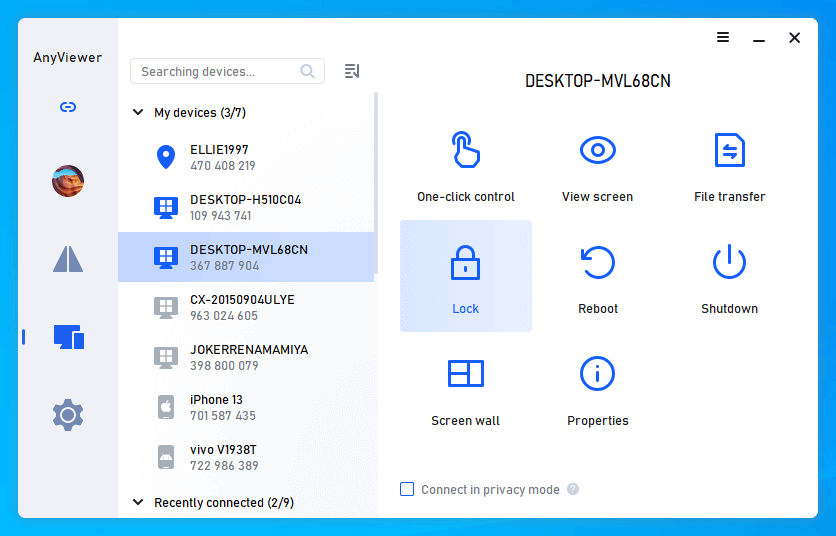
Paso 3. Vaya a “Dispositivo” y seleccione el dispositivo de destino al que desea conectarse, luego haga clic en “Bloquear” para bloquear el equipo remoto.
- ★Consejos: Si desea obtener más beneficios, puede actualizar su cuenta a un plan Professional o Enterprise:
- Mejore el acceso remoto desatendido permitiendo más asignaciones de dispositivos y proporcionando un registro detallado de todos los dispositivos conectados para supervisar el historial de conexiones de forma eficaz.
- Un solo equipo puede controlar un número ilimitado de dispositivos simultáneamente.
- Disfrute de velocidades de transferencia de archivos más rápidas.
- Disfrute del acceso a otro dispositivo en Modo Privacidad.
- Disfrute del acceso en modo Ultra HD, modo True Color 4:4:4 y hasta 60 FPS para obtener la máxima calidad de imagen en el acceso remoto.
- ...
Opción 2. El Escritorio remoto de Windows más conocido
RDP es una función integrada de Windows que nos permite acceder al PC de forma remota. La tarea de bloquear la pantalla remota puede realizarse estableciendo una conexión remota. Esta es también una buena forma de bloquear la pantalla remota. Aquí aprenderemos cómo bloquear un equipo remoto usando RDP.
Paso 1. En el PC que desea controlar, haga clic en el botón Inicio, luego navegue a "Configuración" > "Sistema" > "Escritorio remoto". Aquí puede ver el nombre de este equipo. Recuérdelo, ya que necesitará usarlo para acceder a este equipo.

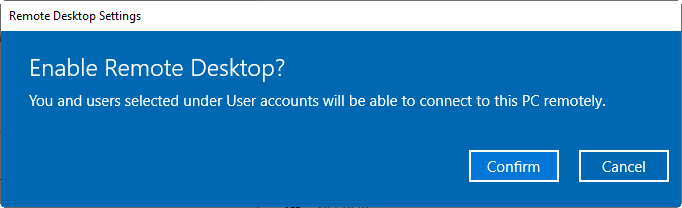
Paso 2. Mueva el control deslizante para habilitar Escritorio remoto. Luego, haga clic en “Confirmar”.
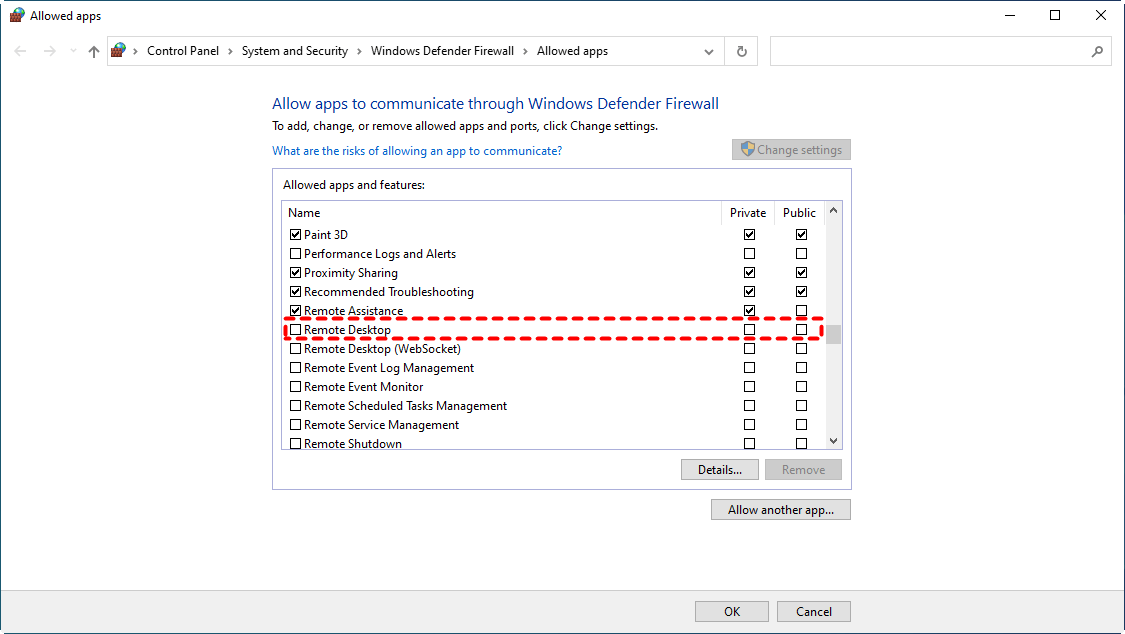
Paso 3. Escriba "Firewall" en el cuadro de búsqueda, seleccione Firewall de Windows Defender y luego haga clic en “Permitir una aplicación a través del Firewall de Windows”.
Paso 4. Haga clic en “Cambiar la configuración” y seleccione Privada y Pública para Escritorio remoto. Luego, haga clic en "Aceptar”.
Paso 5. Introduzca "Conexión a Escritorio remoto" en el PC cliente y haga doble clic en "Conexión a Escritorio remoto" para abrirla.

Paso 6. Ahora estará en una conexión de escritorio remoto. Introduzca el nombre del PC o la dirección IP del PC remoto y haga clic en “Conectar”.

Paso 7. Tras conectarse correctamente, podrá ver la pantalla del equipo remoto. Ahora puede controlar el equipo remoto, pudiendo bloquearlo o apagarlo.
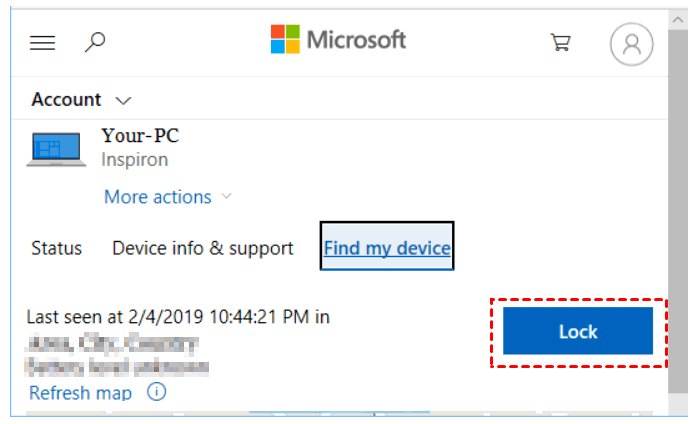
Opción 3. Bloquear el equipo remoto con la función de búsqueda de dispositivos
También puede acceder a la pantalla de bloqueo utilizando la función “Buscar mi dispositivo” en el PC. No todo el mundo sabe que los dispositivos con Windows 10/11 incluyen la función de búsqueda basada en Internet “Buscar mi dispositivo”, así como el bloqueo remoto del equipo.
Antes de continuar, debe tener en cuenta que el equipo remoto que desea bloquear debe estar conectado a una conexión a Internet disponible. Su cuenta de Microsoft debe tener privilegios de administrador en el equipo remoto y la función Buscar mi dispositivo debe estar habilitada en dicho equipo.
Paso 1. Visite el sitio web de Microsoft e inicie sesión en su cuenta.
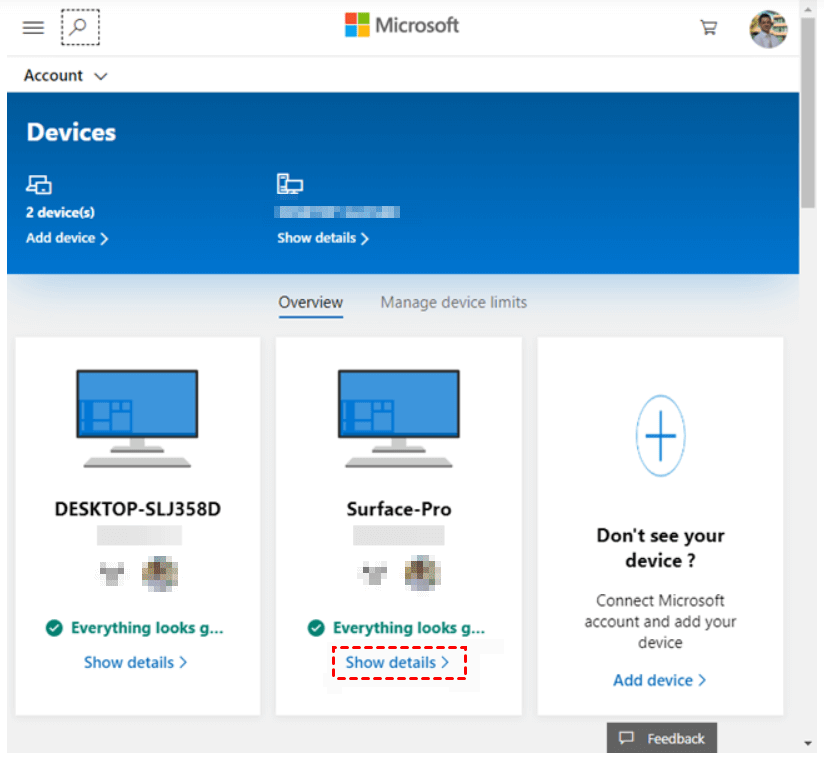
Paso 2. Aparecerá una lista de sus dispositivos; haga clic en “Mostrar detalles” del dispositivo que desea bloquear.
Paso 3. En la pantalla de Propiedades, seleccione “Buscar mi dispositivo”. Siga las instrucciones y haga clic en “Bloquear”.
Conclusión
Aprender a bloquear el ordenador de su hijo de forma remota puede ser muy útil para los padres. Gestionar el tiempo de pantalla de sus hijos se ha vuelto más sencillo con las modernas herramientas de acceso remoto. Ya sea que utilice AnyViewer, Escritorio remoto de Windows o la función Buscar mi dispositivo, estas soluciones ofrecen formas fiables de bloquear el ordenador de su hijo de forma remota. Sin embargo, el uso de RDP y Chrome Remote Desktop es un poco engorroso, por lo que se recomienda utilizar AnyViewer. Es un software de acceso remoto gratuito que le permite realizar acceso remoto desatendido y conectarse fácilmente de forma remota sin necesidad de solicitudes. Puede controlar sin problemas el ordenador de su hijo y bloquear o apagar el dispositivo remoto.
Destaca por sus funciones integrales, como el bloqueo remoto desatendido, la alta seguridad y la compatibilidad con múltiples dispositivos, lo que la convierte en una opción excelente para los padres. No dude en descargarla para controlar el tiempo que su hijo pasa frente al ordenador.



 como fuente preferida en Google