

Software de Soporte Remoto Instantáneo: Accede a PC y Resuelve Problemas en Cualquier Lugar
Esta publicación te enseña cómo utilizar software de acceso remoto, como Asistencia Remota, para ofrecer soporte remoto instantáneo a tus clientes/amigos.

Por Tyler Actualizado en 15/01/2025


¿Por qué necesitamos soporte remoto instantáneo?
Cuando tus clientes se enfrentan a problemas técnicos, ¿cómo puedes ayudarles a resolver rápidamente esos problemas y hacer que tus clientes queden satisfechos con tu servicio? ¿Llegar al dispositivo? Eso puede llevar mucho tiempo. ¿Enseñar a tus clientes los métodos por teléfono? A veces es difícil explicar explícitamente qué hacer.
Por lo tanto, controlar de forma remota el dispositivo de tu cliente puede ser una gran solución. Puedes darte cuenta completamente de lo que sucede en el PC de tu cliente después de establecer un acceso remoto instantáneo a la computadora y proporcionar asistencia remota efectiva desde cualquier lugar y en cualquier momento.

Cómo ofrecer/recibir soporte remoto instantáneo [3 herramientas gratuitas]
El software confiable y seguro de escritorio remoto es esencial para tomar el control total de otra computadora para brindar un soporte remoto rápido. En la siguiente parte se presentan 3 utilidades gratuitas de escritorio remoto y puedes elegir una según tus propias necesidades.
AnyViewer [con muchos atajos de operación]
AnyViewer es un software gratuito de acceso remoto confiable y tiene una interfaz limpia que ayuda a los usuarios a utilizarlo fácilmente. Una vez conectado, te permite enviar "Ctrl Alt Del" a la computadora remota, abrir el Administrador de tareas, abrir CMD, etc. con un solo clic. Además, te permite brindar soporte remoto tanto atendido como no atendido con formas flexibles de conexión. Descarga el software gratuito de soporte remoto y descubre cómo utilizarlo.
Para ofrecer asistencia remota instantánea desde iPhone o iPad, descarga AnyViewer for iOS desde la App Store de Apple.
▶ Cómo utilizarlo
Paso 1. Instala y ejecuta la herramienta en ambas computadoras. Luego, haz clic en "Iniciar sesión" y "Registrarse" para crear una cuenta de AnyViewer. (Si ya te has registrado en su sitio web oficial, puedes iniciar sesión directamente.)

Paso 2. Luego verá que ha iniciado sesión correctamente en AnyViewer. Su dispositivo se asignará automáticamente a la cuenta en la que ha iniciado sesión.
Paso 3. Haga clic en "Conectar" e ingrese el ID del dispositivo de la computadora remota. Luego, haga clic en "Conectar".

Paso 4. A continuación, elija la primera opción y haga clic en "Aceptar" para lograr soporte remoto asistido. Después de eso, su cliente recibirá una solicitud de control. Una vez que se elija "Permitir", usted podrá acceder de forma remota a la computadora.

Nota: Si sus clientes no están cerca de la computadora, pueden enviarle un código de seguridad temporal. Luego usted puede elegir "Ingresar código de seguridad", ingresar el código de seguridad temporal de la PC remota y hacer clic en "Aceptar" para acceder de forma remota a una computadora no supervisada y brindar soporte remoto instantáneo.
Luego podrá resolver problemas de la computadora remota como si estuviera frente a ella.

Asistencia remota [Software de soporte remoto incorporado en Windows]
Asistencia remota es una herramienta incorporada en Windows y no es necesario descargarla de Internet. Permite conectar dos computadoras para solucionar problemas o reparar la computadora de otra persona.
▶ Cómo utilizar
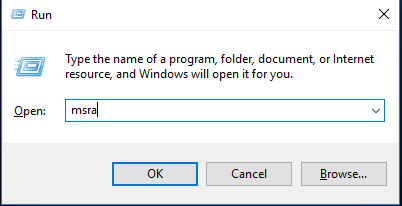
Paso 1. Mantén presionada la tecla Windows y presiona la tecla R, luego escribe "msra" en la barra de entrada del cuadro de diálogo Ejecutar para abrir la Asistencia Remota.
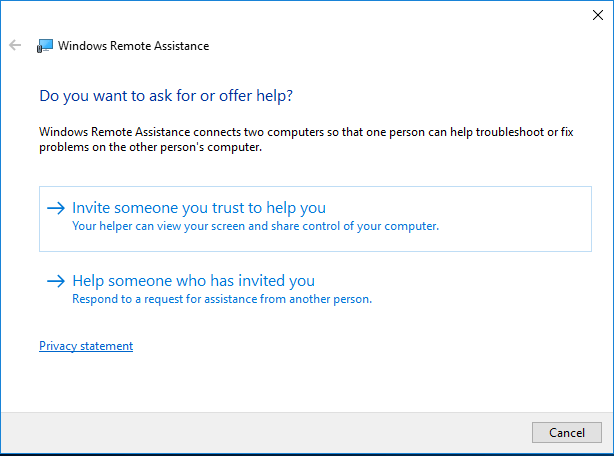
Paso 2. Elige "Invitar a alguien de confianza para que te ayude" y elige "Guardar esta invitación como un archivo".
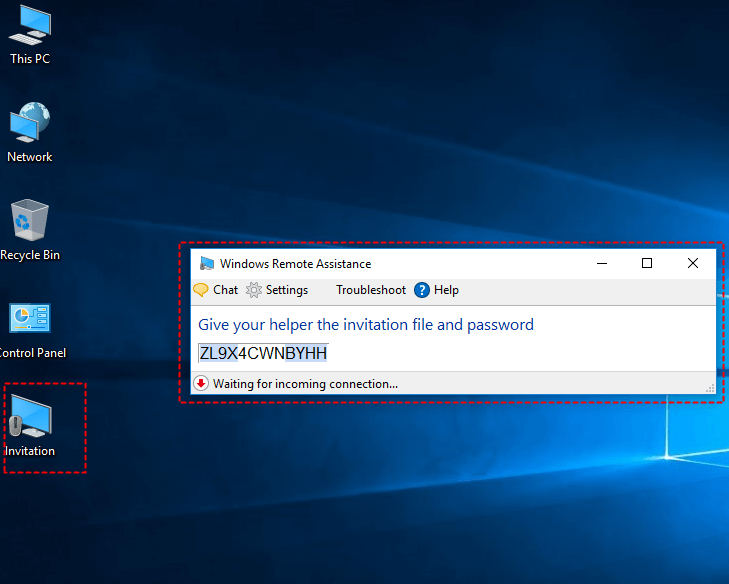
Paso 3. Elige una ruta para guardar este archivo y aparecerá una ventana emergente que contiene una contraseña. Envía este archivo y contraseña a la computadora que ofrece ayuda.
Atención: No cierres esta ventana emergente. Una vez que cierres esta ventana, la conexión se cancelará y deberás realizar los pasos anteriores nuevamente.
Paso 4. En la computadora que ofrece soporte remoto rápido, haz doble clic en este archivo, escribe la contraseña en la barra de entrada y presiona "Aceptar".
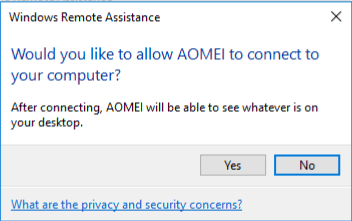
Paso 5. Aparecerá una solicitud emergente en la computadora anfitriona, haz clic en "Sí". Entonces se establece la conexión entre las dos computadoras. Y puedes ofrecer soporte remoto instantáneo gratuito a tu cliente.
✍ También puedes estar interesado en Asistencia Remota: Conexión Fácil Desactivada [Solución].
Chrome Remote Desktop [Extensión de Chrome]
Chrome Remote Desktop se puede considerar como una extensión de Chrome. Si dos computadoras inician sesión en una cuenta de Google e instalan la extensión, puedes obtener acceso remoto instantáneo de una computadora a otra a través del navegador Google Chrome.
▶ Cómo usarlo
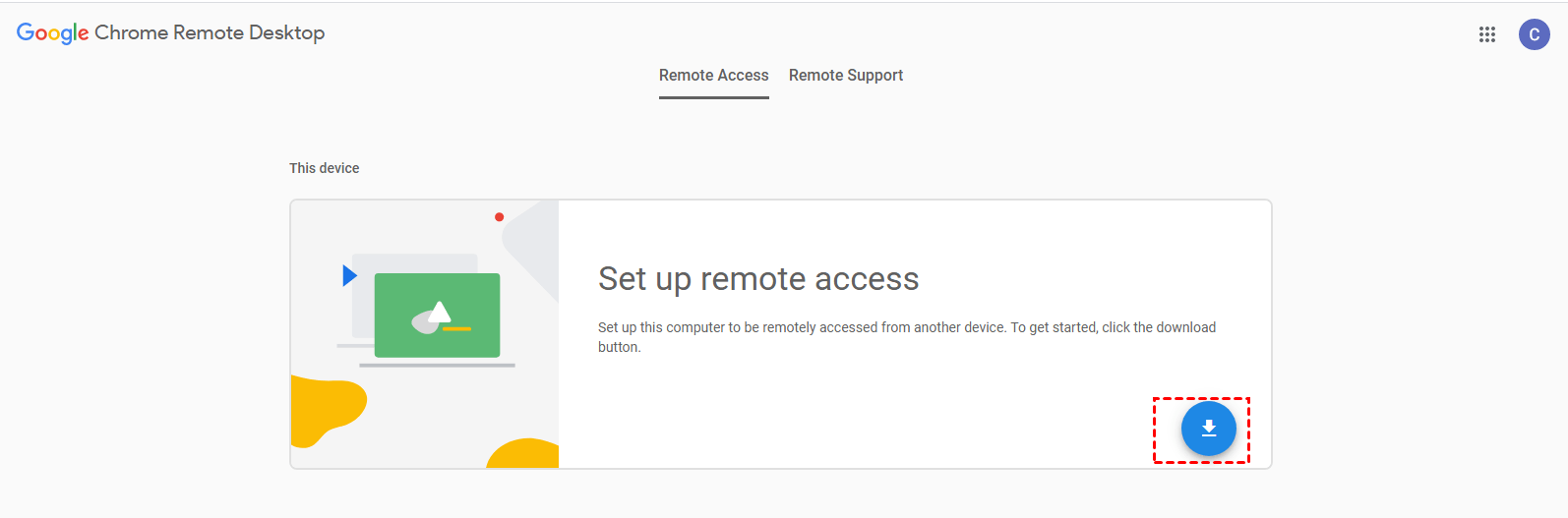
Paso 1. Abre el navegador Google Chrome, busca "remotedesktop.google.com/access" en la barra de direcciones y presiona Enter. Haz clic en el icono de descarga en el sitio web cargado y sigue las instrucciones para instalar Chrome Remote Desktop.
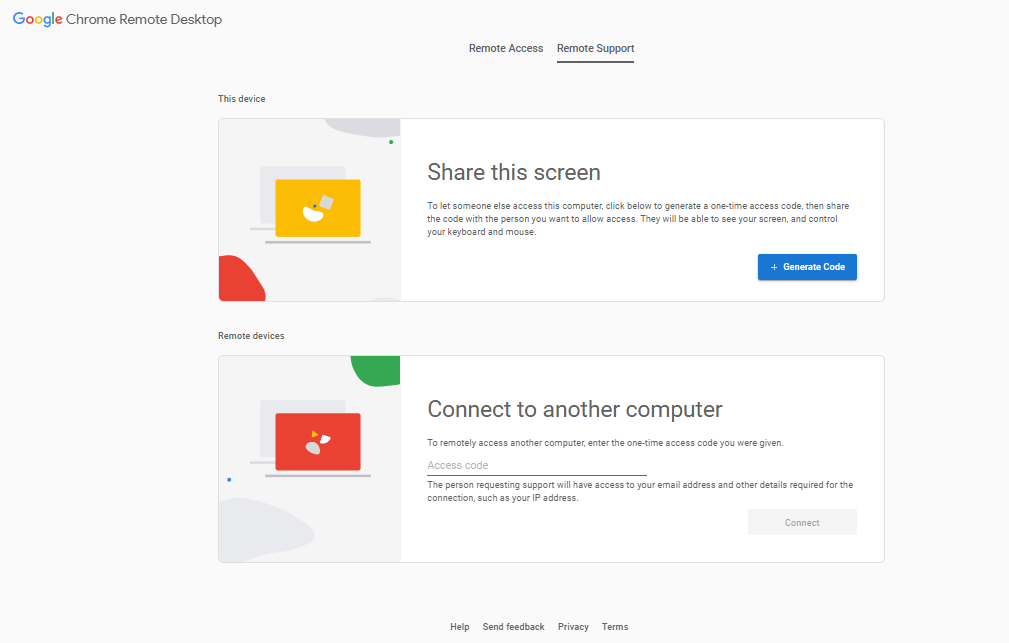
Paso 2. Después de instalar Chrome Remote Desktop, la persona que necesita ayuda del otro debe ir a la ventana de Soporte Remoto, hacer clic en Generar Código y enviar este código de acceso temporal al ayudante.
Paso 3. El ayudante debe ir a la ventana de Soporte Remoto y escribir este código en la barra de entrada y hacer clic en "OK".
✍ También te puede interesar ¿No funciona Chrome Remote Desktop? ¡Soluciónalo ahora mismo!
Conclusión
No es difícil ofrecer/obtener soporte remoto instantáneo siempre y cuando encuentres un software adecuado de acceso remoto. Si deseas obtener/ofrecer soporte rápido sin tener que descargar software de terceros, Remote Assistance puede ser tu elección. Si necesitas ofrecer soporte a una computadora que utiliza Mac o Linux, puedes utilizar Chrome Remote Desktop; si necesitas un software completo de soporte remoto para computadoras Windows, se recomienda elegir AnyViewer.

