

2 Opciones: Cómo encontrar el nombre de PC para el escritorio remoto en Windows 10, 11
Esta publicación principalmente te enseña cómo encontrar el nombre de PC para el escritorio remoto en Windows 10, 11. Además, también te guía sobre cómo utilizar la conexión de escritorio remoto para conectarte a una PC con Windows utilizando el nombre de PC que encuentres.

Por Tyler Actualizado en 20/12/2024


Supongo que debo conocer el nombre de la computadora de mi oficina para controlarla remotamente desde otra computadora. ¿Cómo encuentro el nombre de mi computadora para el Escritorio Remoto en Windows 10, 11?”
- Pregunta de Quora

Cómo encontrar el nombre de la PC para el Escritorio Remoto en Windows 10, 11 [2 opciones]
Cuando utiliza Conexión de Escritorio Remoto para conectarse al escritorio remoto, el nombre de la PC es necesario. Aquí en esta publicación, le proporcionamos dos opciones sencillas sobre cómo encontrar el nombre de la computadora para el Escritorio Remoto en Windows 10, 11. O puede utilizar una aplicación simple de acceso remoto para conectarse sin encontrar el nombre de la PC.
Opción 1. Obtener el nombre de la PC a través del Símbolo del sistema
Paso 1. Presione Win R para abrir el cuadro de diálogo Ejecutar. Escriba "cmd" y presione Aceptar para abrir el Símbolo del sistema.

Paso 2. Luego escriba "query user" para ver el nombre de la PC.

Nota: Esta forma también es adecuada para encontrar el nombre de la PC para el escritorio remoto en Windows 8.1/8/7.
Opción 2. Encontrar el nombre de la PC en Sistema
Navegue hasta Inicio > Configuración > Sistema > Escritorio Remoto, y el nombre de su PC se encuentra debajo de "Cómo conectarse a esta PC".

Cómo utilizar la Conexión de Escritorio Remoto para conectarse a una PC con Windows
Después de aprender cómo encontrar el nombre de la computadora para el Escritorio Remoto en Windows 10, 11, echemos un vistazo a cómo utilizar el nombre de la computadora que acaba de encontrar para controlar remotamente una PC a través de la Conexión de Escritorio Remoto.
Parte 1. Configurar la computadora remota para aceptar conexiones de Escritorio Remoto
Acabas de encontrar el nombre de la PC, hay tres cosas más que debes hacer: obtener la dirección IP y habilitar la Conexión de Escritorio Remoto.
Paso 1. Abre el Símbolo del sistema y luego escribe "ipconfig" y presiona Enter. Ahora puedes ver un grupo de direcciones IP, de las cuales la dirección IPv4 es la que necesitas.

Paso 2. Abre la ventana Ejecutar y escribe "sysdm.cpl" para abrir Propiedades del sistema.

Paso 3. En la ventana Propiedades del sistema, ve a la pestaña Remoto y marca "Permitir conexiones remotas con este equipo".

Parte 2. Conectarse a la computadora remota después de habilitar el Escritorio Remoto
Después de configurar la Conexión de Escritorio Remoto en la computadora remota, puedes comenzar a conectarte a la computadora remota desde la computadora local.
Paso 1. Presiona Win R al mismo tiempo, escribe "mstsc" para abrir Conexión de Escritorio Remoto.

Paso 2. Escribe la dirección IP y el nombre de la computadora remota, luego haz clic en "Conectar".

Paso 3. También deberás ingresar la contraseña de la computadora remota para lograr una conexión remota.
,Translate the above content into Spanish.The content to be translated,do not translate the value of the href attribute of the HTML tag a and the value of the src attribute of the img tag.The content in {{}} does not need to be translated.Unicode characters do not translate.Do not translate or modify HTML structures and their attributes.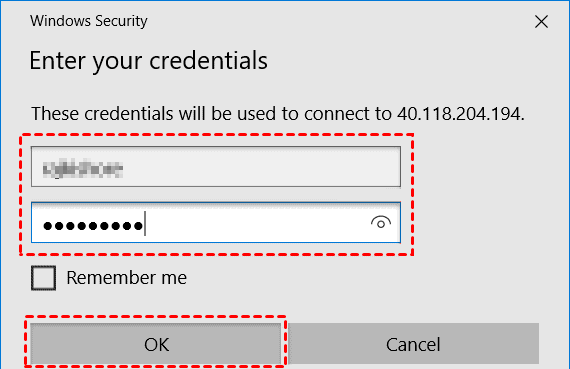
Nota: Si las dos computadoras están en redes diferentes, deberá configurar el reenvío de puertos o usar una VPN.
Cómo: Configurar conexiones remotas con nombre de PC/dirección IP
Aunque el proceso de control remoto a través de la Conexión de Escritorio Remoto es bastante claro siguiendo el tutorial paso a paso de esta publicación, puede conectarse de forma remota a una PC con Windows de una manera mucho más fácil. Se recomienda utilizar otro software de escritorio remoto, AnyViewer. Veamos por qué AnyViewer es excepcional:
- Ultra simple: No se requiere configuración adicional, no se necesita dirección IP ni computadora.
- Sin límites de red: Se admiten conexiones remotas entre computadoras conectadas a diferentes redes.
- No se requiere versión del sistema: Puede funcionar con Windows 10 Home y Windows 7 Standard, mientras que RDP solo funciona en ediciones avanzadas de Windows, como Windows Professional.
- Rico en funciones: Admite transferencia de archivos entre computadoras de forma remota, cambio de múltiples monitores, chat en la sesión, y más.
Descargue la herramienta y vea cómo funciona. Para acceder a la PC desde un dispositivo Android o iOS, deberá descargar AnyViewer desde Google Play o App Store.
Paso 1. En la computadora controladora, vaya a Iniciar sesión, y luego haga clic en Registrarse. (Si ya ha registrado en su sitio web oficial, puede iniciar sesión directamente.)

Paso 2. Rellene la información de registro y podrá ver que ha iniciado sesión correctamente en AnyViewer. Su dispositivo se asignará automáticamente a la cuenta.

Paso 3. Inicie sesión en la misma cuenta de AnyViewer en los dos dispositivos y luego podrá establecer una conexión directa haciendo clic en Control de un clic para lograr acceso remoto sin supervisión.

✍ También puede actualizar su cuenta a un plan Profesional o Empresarial para disfrutar de más beneficios:✓ Velocidad de transferencia de archivos más rápida. La velocidad de transferencia para una cuenta gratuita es de 500 KB/s, y para una cuenta de pago es de hasta 10 MB/s. ✓ Se pueden asignar más dispositivos a la misma cuenta para acceso remoto sin supervisión. ✓ Conectar en modo privado para proteger la privacidad. ✓ Inicializar más conexiones simultáneas a una computadora. ✓...
Conclusión
Este post principalmente presenta cómo encontrar el nombre de PC para el Escritorio Remoto en Windows 10/11. Además, también le mostramos cómo usar la Conexión de Escritorio Remoto para conectar a una PC de Windows con el nombre de PC que encontró. Si desea una forma más fácil de acceder de forma remota a otra PC, puede probar AnyViewer.

