

Tutorial: Cómo solucionar el problema de tiempo de espera de Chrome Remote Desktop con facilidad
Dentro de esta publicación, descubrirás la causa raíz detrás del problema de tiempo de espera de Chrome Remote Desktop, así como adquirirás información valiosa sobre estrategias de solución de problemas para abordar de manera efectiva el problema.

Por Tyler Actualizado en 10/01/2025


¿Cómo detener que Chrome Remote Desktop se desconecte?
Me gustaría poder conectar a una computadora remota sin supervisión a través de Chrome Remote Desktop, pero una vez que hago clic en "Compartir" en el complemento de Chrome y se muestra el código de acceso, se desconecta en varios minutos. ¿Hay alguna forma de forzar al complemento a escuchar conexiones entrantes incondicionalmente sin que se desconecte nunca?
- Pregunta de Super User

¿Qué causa que Chrome Remote Desktop se desconecte?
¿Por qué ocurre este problema? Todos sabemos que hay dos formas de controlar de forma remota una computadora a través de Chrome Remote Desktop, con el código PIN permanente o el código temporal generado automáticamente, que expira en 5 minutos. Al conectarse a una computadora remota a través del código temporal, a veces puede encontrarse con el problema de desconexión de Chrome Remote Desktop.
Esta desconexión normal ocurre debido a preocupaciones de seguridad. Cuando permites que alguien más comparta tu computadora a través del código temporal, Google garantiza la seguridad de tu computadora y todo lo que hay en ella al pedirte que confirmes la conexión cada 30 minutos. Si no confirmas la conexión a tiempo, Google detectará automáticamente que tu computadora puede estar en peligro. Aquí es cuando ocurre el problema de desconexión de Chrome Remote Desktop.
¿Cómo solucionar el problema de desconexión de Chrome Remote Desktop?
Entonces, ¿cómo configurar Chrome Remote Desktop para no desconectarse nunca? La solución que sugerimos es utilizar el código PIN permanente para acceder a otra computadora a través de Chrome Remote Desktop en lugar del código temporal. Los pasos detallados se enumeran a continuación. Suponiendo que ya has descargado el navegador de Google y has agregado la extensión en ambas computadoras.
Parte 1. Configurar el PIN en la computadora anfitrión
Paso 1. En la computadora anfitrión, activa el acceso remoto.
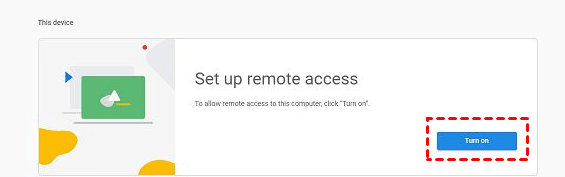
Paso 2. Ingresa un nombre para tu computadora y luego haz clic en Siguiente.

Paso 3. Elija un PIN con al menos 6 números y luego ingréselo dos veces para iniciar el programa.

Parte 2. Conectarse al equipo anfitrión a través del PIN
Hasta ahora, ya has creado un código de acceso permanente. Luego, deberás ingresar el PIN requerido para acceder a tu computadora en la computadora cliente para lograr una conexión sin tiempo de espera. Los pasos detallados son los siguientes:
Paso 1. En la computadora cliente, abre el navegador Chrome y navega aquí. Luego, inicia sesión en la misma cuenta de Google. Una vez iniciada la sesión, podrás ver las computadoras disponibles.

Paso 2. Haz clic en la configuración previamente establecida de la computadora y ingresa su PIN. Luego podrás iniciar el control remoto.

La mejor alternativa gratuita a Chrome Remote Desktop: AnyViewer
Cuando te encuentres con desafíos en Chrome Remote Desktop, considerar una alternativa puede resultar beneficioso. AnyViewer se destaca como una opción viable, ofreciendo una herramienta gratuita de acceso remoto a computadoras ubicadas en lugares remotos. Su efectividad lo convierte en un fuerte competidor para el título de la mejor sustitución de Chrome Remote Desktop, debido a las siguientes razones convincentes:
- Chat de texto en sesión: AnyViewer supera a Chrome Remote Desktop con su chat de texto integrado, lo que facilita la comunicación durante las sesiones remotas.
- Transferencia de archivos fácil de usar: AnyViewer simplifica las transferencias de archivos, brindando una experiencia amigable al usuario, a diferencia de las limitaciones de Chrome Remote Desktop.
- Conexiones rápidas y estables: Experimenta conexiones remotas rápidas y confiables con la calidad de imagen superior de AnyViewer, perfecto para tareas intensivas en recursos, una mejora significativa en comparación con Chrome Remote Desktop.
► Para acceder a una computadora desde un teléfono, puedes ir a la App Store en iPhone/iPad o Google Play para descargar AnyViewer.
Después de confirmar que AnyViewer está descargado en la computadora cliente y en la computadora anfitriona, tienes dos opciones para lograr una conexión remota:
Opción 1. Para acceso remoto sin supervisión con un solo clic
Paso 1. Instala y ejecuta AnyViewer en ambas computadoras. Ve a Iniciar sesión, y luego haz clic en Registrarse para crear una cuenta de AnyViewer. (Si ya te has registrado en su sitio web oficial, puedes iniciar sesión directamente).

Paso 2. Inicia sesión en la misma cuenta de AnyViewer en ambos dispositivos. Tu dispositivo se asignará automáticamente a la cuenta en la que has iniciado sesión.

step 2. En el dispositivo local, ve a Dispositivo, haz clic en la PC remota, y luego puedes lograr una conexión directa haciendo clic en Control de un clic. También puedes hacer clic en Transferencia de archivos para transferir archivos entre dos PCs.

✍ Nota: Puedes mejorar tu cuenta gratuita a un plan Profesional o Empresarial para disfrutar de más derechos, incluyendo asignar más dispositivos para acceso no supervisado con un clic, controlar más dispositivos al mismo tiempo, acceder a computadoras remotas en modo de privacidad, y más.
Opción 2. Conectarse a la computadora remota sin una cuenta
Si no quieres iniciar sesión en la misma cuenta en los dos dispositivos por razones de seguridad, puedes leer los siguientes pasos para aprender dos métodos de conexión adicionales.
Método de conexión 1. Enviar una solicitud de control
Paso 1. En la computadora cliente, ingresa el ID del dispositivo del equipo anfitrión y luego haz clic en Conectar.

Paso 2. Haz clic en Enviar una solicitud de control a tu socio.

Paso 3. En la computadora anfitrión, haz clic en Permitir para lograr una conexión exitosa.

Método de conexión 2. Introducir código de seguridad
Paso 1. En la computadora anfitrión, ve a Configuración > Destinatario. Marca la tercera opción y luego establece el código de seguridad permanente.

Paso 2. En el equipo cliente, ingresa el ID del dispositivo del equipo anfitrión y luego haz clic en Conectar. Elige Introducir un código de seguridad y introduce el código. Haz clic en Aceptar para lograr el acceso remoto.

Conclusion
En resumen, si estás lidiando con el problema de tiempo de espera en Chrome Remote Desktop, tienes opciones. Puedes optar por una solución más duradera utilizando un código PIN para un acceso continuo. Alternativamente, puedes seleccionar una alternativa sencilla como AnyViewer. Con su versatilidad y solución de acceso remoto confiable, AnyViewer ofrece una opción directa para abordar esta preocupación.



 como fuente preferida en Google