

¿Cómo usar Chrome Remote Desktop en iPhone para conectarse a una PC?
¿Necesita acceder a archivos en una computadora remota pero solo lleva un iPhone? Puede usar Chrome Remote Desktop para el acceso y control de iPhone a PC.

Por Tyler Publicado en 19/08/2026


¿Por qué usar Chrome Remote Desktop para acceder a PC desde iPhone?
Chrome Remote Desktop es una popular herramienta de acceso remoto, desarrollada por Google. Veamos qué la hace destacar.
- Es completamente gratis, tanto si se usa en un ordenador, una tableta o un teléfono móvil.
- Es muy fácil de usar, no es necesario dedicar tiempo a aprender.
- Su aplicación para teléfono móvil tiene muchos gestos, lo que permite realizar la mayoría de las funciones del ordenador con tu iPhone.

Pasos detallados para acceder a PC desde iPhone con Chrome Remote Desktop
A continuación, tomaremos como ejemplo Chrome Remote Desktop del sistema Windows (el método de configuración de Chrome Remote Desktop en Windows y Mac OS es básicamente el mismo).
Trabajo de preparación:
- En tu PC, descarga el navegador Chrome e inicia sesión en la cuenta de Google en el navegador Chrome.
- En tu iPhone, descarga la versión para iOS de la aplicación Chrome Remote Desktop.
PARTE 1: CONFIGURAR CHROME REMOTE DESKTOP EN EL PC
Paso 1. En tu PC, abre la página web de Chrome Remote Desktop y haz clic en Acceso remoto y luego haz clic en el botón azul para descargar CRD.

Paso 2. En Chrome Web Store, haz clic en Añadir a Chrome para añadir Chrome Remote Desktop en tu navegador Chrome.

Paso 3. Haz clic en Añadir extensión para confirmar la instalación.

Paso 4. Haz clic en Aceptar e instalar para instalarlo.

Paso 5. Introduce un nombre para tu ordenador y luego haz clic en Siguiente.

Paso 6. Elige un PIN de al menos 6 números e introdúcelo dos veces para iniciar el programa.

✍Nota: Si accidentalmente olvida su código PIN de Chrome Remote Desktop, no se preocupe, puede volver a encontrarlo.
PARTE 2: INICIE EL ACCESO DESDE IPHONE AL PC CON CHROME REMOTE DESKTOP
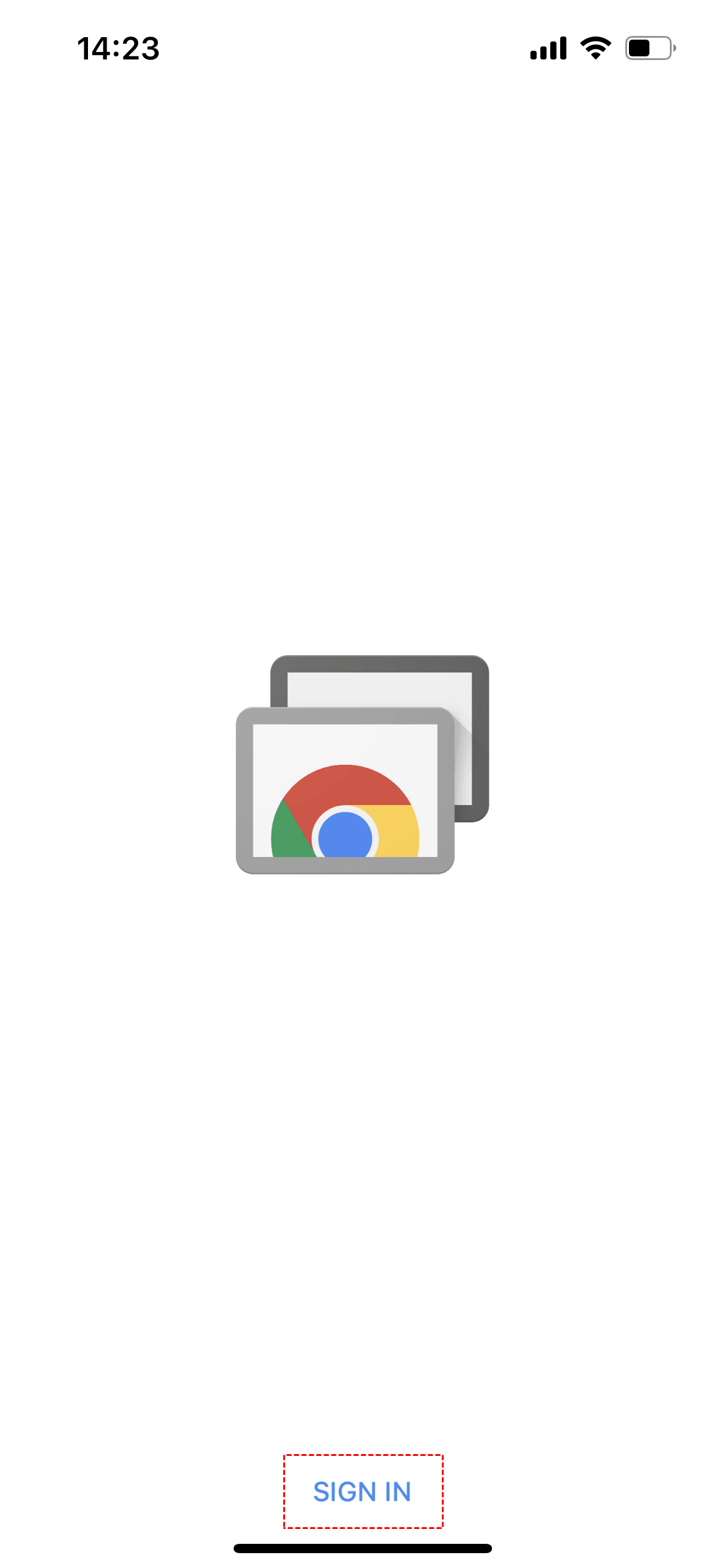
Paso 1. En el iPhone, abra la aplicación Chrome Remote Desktop y toque INICIAR SESIÓN; luego inicie sesión en la cuenta de Google (asegúrese de que la cuenta sea la misma con la que se inició sesión en el PC).
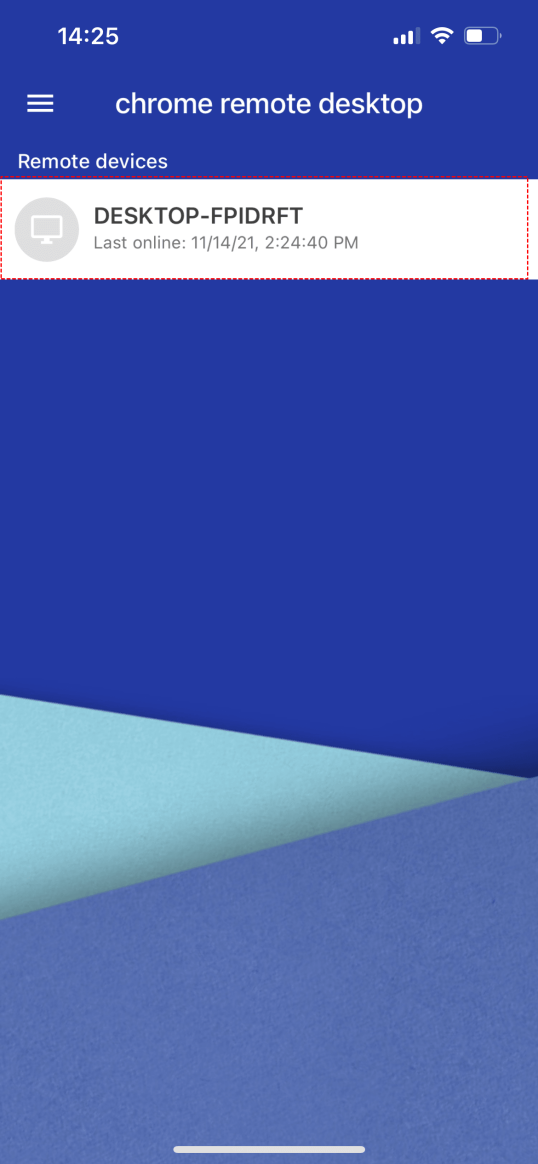
Paso 2. Luego puede ver el dispositivo remoto configurado anteriormente en el PC remoto, toque este dispositivo remoto.
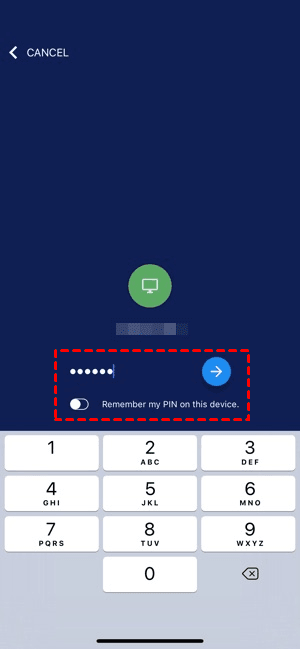
Paso 3. Ingrese el código PIN que estableció antes, y toque el botón de la flecha azul que está junto a él. Si necesita usar Chrome Remote Desktop con frecuencia, puede habilitar la opción Recordar mi PIN en este dispositivo que aparece debajo.
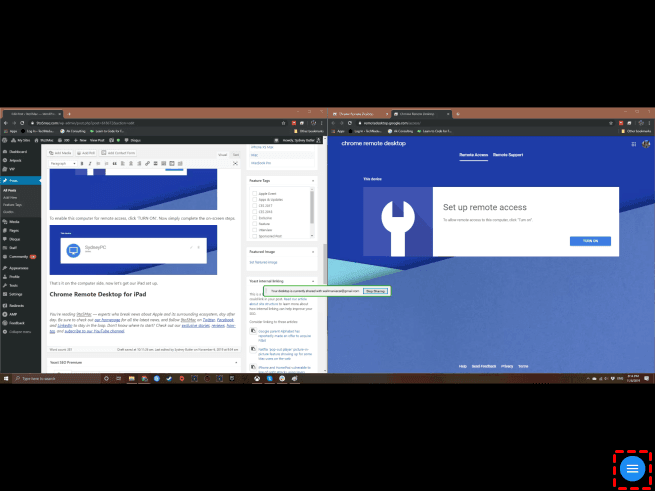
Paso 4. Después de conectarse correctamente, puede controlar el PC remoto desde el iPhone. Además, también puede hacer clic en el botón azul en la esquina inferior derecha de la pantalla para abrir las opciones de pantalla.
Paso 5. En la ventana de opciones de pantalla, también puede ajustar el tamaño del escritorio, cambiar la opción del mouse o usar la opción del teclado.
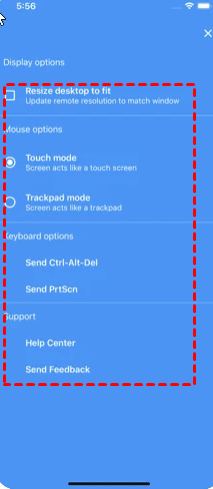
Gestos después de acceder al PC mediante Chrome Remote Desktop desde iPhone
▶ Arrastre el cursor del mouse con un dedo.
▶ Toque con dos dedos para hacer clic derecho.
▶ Haga clic con tres dedos para activar el botón central del mouse.
▶ Pellizque o separe dos dedos para acercar y alejar.
▶ Deslice dos dedos hacia arriba o hacia abajo para desplazarse verticalmente.
▶ Toque la pantalla con cuatro dedos para mostrar el menú.
Nota: A veces, la actualización de iOS puede hacer que Chrome Remote Desktop iOS no funcione y puede reiniciar su iPhone para ver si puede funcionar.
Alternativa recomendada a Chrome Remote Desktop para el acceso desde iPhone al PC
Si buscas una forma más fácil y estable de acceso y control remoto de PC desde iPhone, AnyViewer es una excelente opción. Veamos las razones para elegir el software de escritorio remoto.
- Rápido de descargar y configurar. En pocos segundos, puedes completar la descarga, instalación y configuración.
- Formas de conexión flexibles. Ofrece tres formas de conectarse a la PC: acceso con un clic, código de seguridad y solicitud de control remoto.
- Cifrado de extremo a extremo. Utiliza un sólido algoritmo ECC para cifrar las sesiones remotas.
- Capaz de reconectarse tras un reinicio. Puedes volver a conectarte a la PC desde tu iPhone después de reiniciar la PC remota.
Ahora, mira cómo usar la alternativa gratuita a Chrome Remote Desktop para acceder y controlar una computadora Windows desde iPhone con un solo clic.
PARTE 1. HABILITAR EL ACCESO REMOTO CON UN CLIC A LA PC
Paso 1. Descarga, instala y ejecuta AnyViewer en tu computadora con Windows.

Paso 2. Ve a Iniciar sesión, haz clic en Registrarse y completa la información de registro.

Paso 3. Entonces podrás ver que has iniciado sesión correctamente en AnyViewer. Tu dispositivo se asignará automáticamente a la cuenta en la que has iniciado sesión.

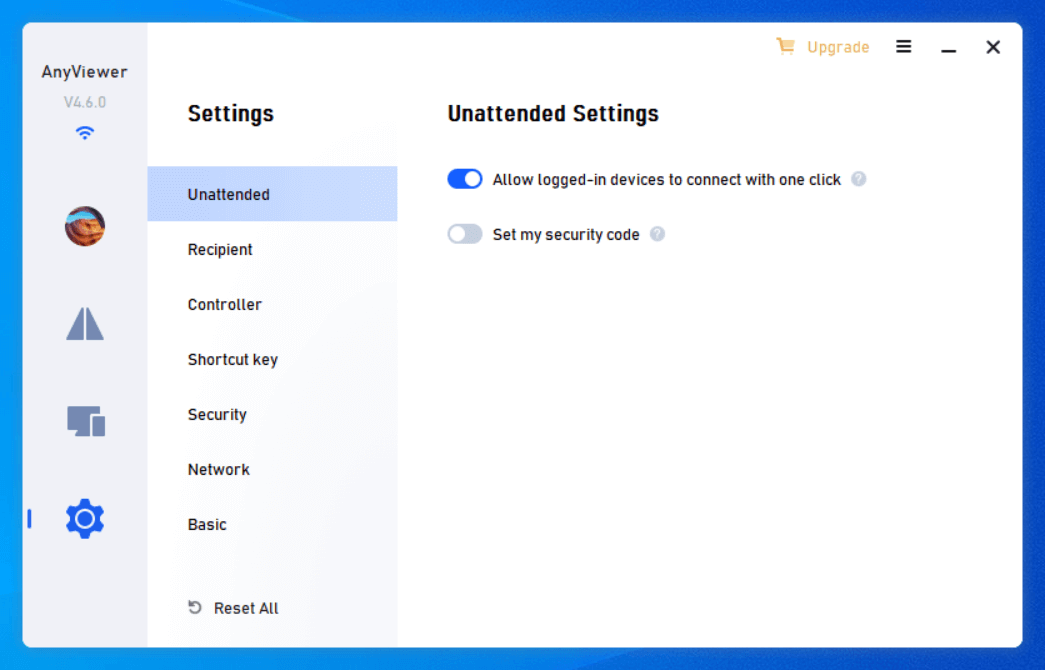
Paso 4. Ve a Configuración > Desatendido y asegúrate de que Conexión con un clic al dispositivo vinculado esté habilitada.
Parte 2. INICIAR ACCESO REMOTO DESDE IPHONE
Paso 1. En tu iPhone, ve a App Store o escanea el código QR para descargar e instalar AnyViewer para iOS.

Paso 2. Inicia sesión en la misma cuenta y ve a Dispositivo > Mis dispositivos.

Paso 3. Puedes ver todos los ordenadores asignados. Toca el que quieras acceder y tocaControl con un clic.

Entonces, puedes ver tu PC desde tu iPhone y usar el ordenador como si estuvieras sentado frente a él. Admite tanto pantallas verticales como horizontales.

Preguntas frecuentes
Sigue leyendo si quieres saber más después de aprender cómo realizar el acceso desde iPhone a PC con Chrome Remote Dekstop.
P. ¿Puedo usar Chrome Remote Desktop para controlar un iPhone desde un PC?
R. Lo sentimos, pero no puedes usar Chrome Remote Desktop para controlar un iPhone debido al ecosistema cerrado de iPhone.
P. ¿Puedo usar Chrome Remote Desktop en un iPad?
R. Sí, puedes usar Chrome Remote Desktop en iPad para controlar el PC. Los pasos son básicamente los mismos.
P. ¿Es posible hacer clic derecho al usar Chrome Remote Desktop para controlar el PC desde iPhone/iPad?
R. Sí. En tu iPhone o iPad, puedes tocar con dos dedos para hacer clic derecho.



 como fuente preferida en Google