

Respondido: ¿Cuál es el límite de transferencia de archivos por Bluetooth?
¿Cuál es el límite de transferencia de archivos por Bluetooth? ¿Le gustaría encontrar la respuesta a esta pregunta? Lea este artículo para obtener la respuesta y descubrir la forma más sencilla de transferir archivos entre ordenadores.

Por Tyler Publicado en 07/09/2026


¿Puedo transferir el archivo mediante Bluetooth?
Los métodos de transferencia de archivos por Bluetooth existen desde hace mucho tiempo. Cuando los teléfonos inteligentes se popularizaron, la mayoría de las personas usaban Bluetooth para compartir canciones y otros archivos entre teléfonos. Pero ahora, con tanto software en el mercado que admite transferencia de archivos y tantas formas de transferir archivos, muchas personas ya no usan Bluetooth para este fin. A continuación, este artículo le presentará el límite de transferencia de archivos por Bluetooth.
Límite de transferencia de archivos por Bluetooth
La transferencia de archivos por Bluetooth es una forma de enviar archivos de un dispositivo a otro a través de Bluetooth sin tener que instalar otras aplicaciones. Sin embargo, los usuarios que han utilizado la transferencia de archivos por Bluetooth saben que sus limitaciones son un dolor de cabeza para todos. Ahora, este artículo le presentará el límite de tamaño de transferencia de archivos por Bluetooth.
- Limitaciones de distancia. Bluetooth es un estándar de tecnología de comunicación de corto alcance, lo que significa que los dispositivos emparejados no pueden usarlo si están lejos el uno del otro.
- Velocidad de transmisión. Las transferencias de archivos por Bluetooth son lentas y la velocidad máxima de transferencia es de solo 6 MB/s. Esto significa una larga espera si necesita transferir un archivo más grande.
- Tamaño de transferencia de archivos. Las transferencias de archivos por Bluetooth tienen un límite de tamaño de archivo muy grande, por lo que si está transfiriendo un archivo grande (por ejemplo, superior a 100 MB), puede tardar más en transferirse o incluso provocar que la transferencia falle.
- Problemas de emparejamiento Bluetooth. Cuando intente usarlo, notará que no siempre se empareja con otros dispositivos, incluso si están cerca.
Los usuarios que han utilizado la transferencia de archivos por Bluetooth saben que estas limitaciones pueden afectar el uso en gran medida. Especialmente en situaciones de emergencia, la transferencia de archivos por Bluetooth no puede resolver el problema rápidamente. A continuación, este artículo le dará una breve introducción sobre cómo transferir archivos mediante Bluetooth.
Cómo usar la transferencia de archivos por Bluetooth
La mayoría de los dispositivos actuales, ya sean computadoras portátiles, teléfonos inteligentes o incluso auriculares, tienen conectividad Bluetooth. Para transferir archivos a través de Bluetooth, debe activar Bluetooth en ambos dispositivos, conectarlos y luego compartir los archivos. Estos son los pasos detallados:
Paso 1. Deslice hacia abajo desde la parte superior de la pantalla de su teléfono para encontrar el icono de Bluetooth y activarlo.

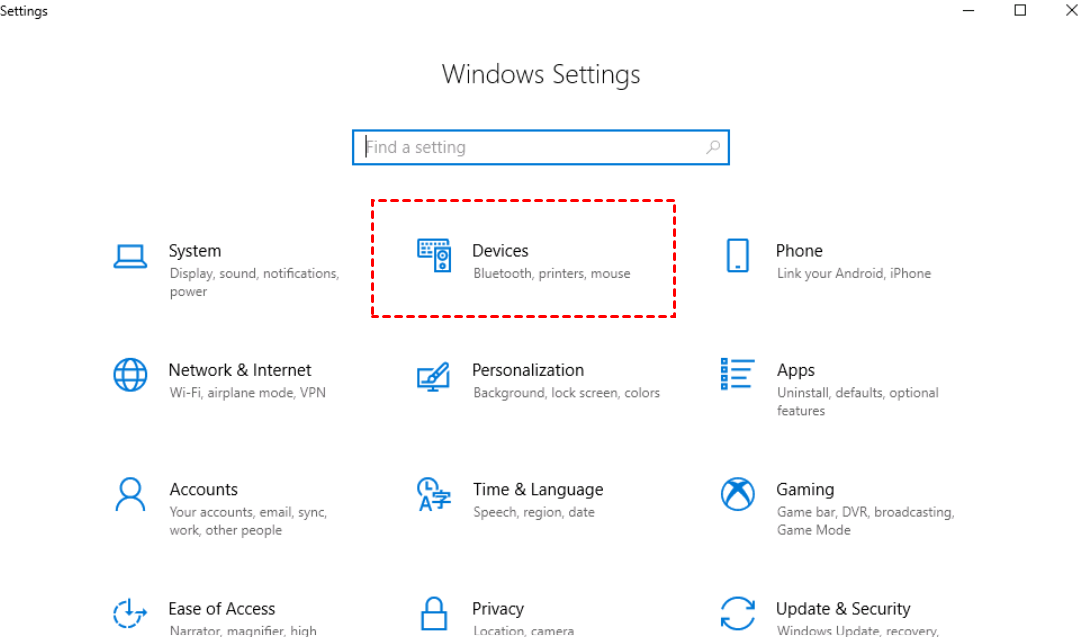
Paso 2. En su equipo, busque "Configuración" y haga clic en "Dispositivos".
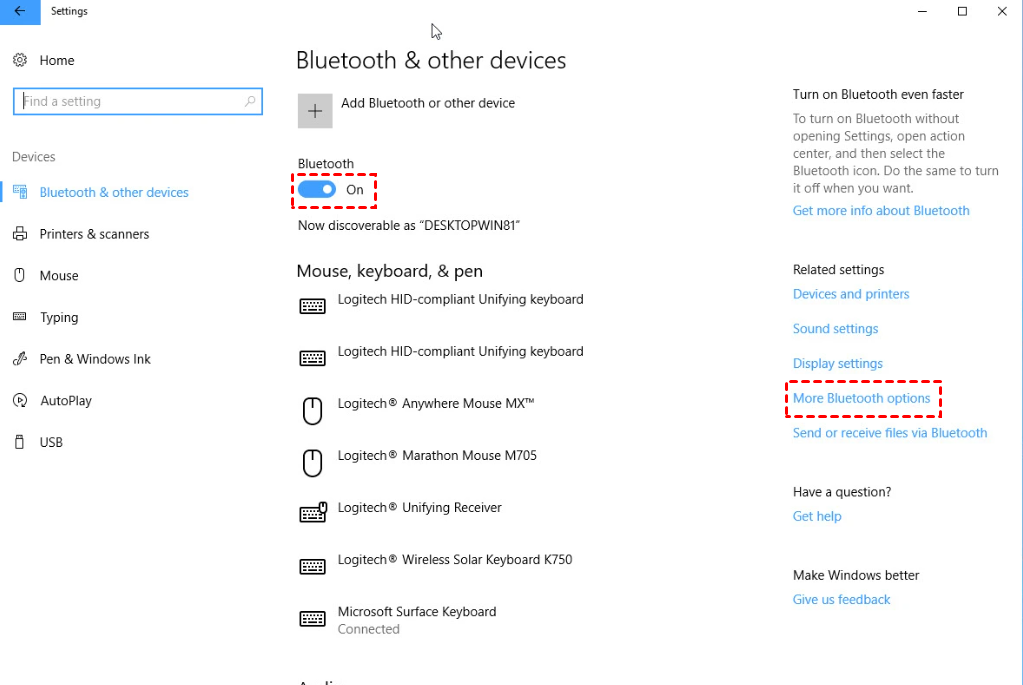
Paso 3. Compruebe que la opción Bluetooth esté "Activada" y, a continuación, seleccione “Más opciones de Bluetooth” en el panel derecho.
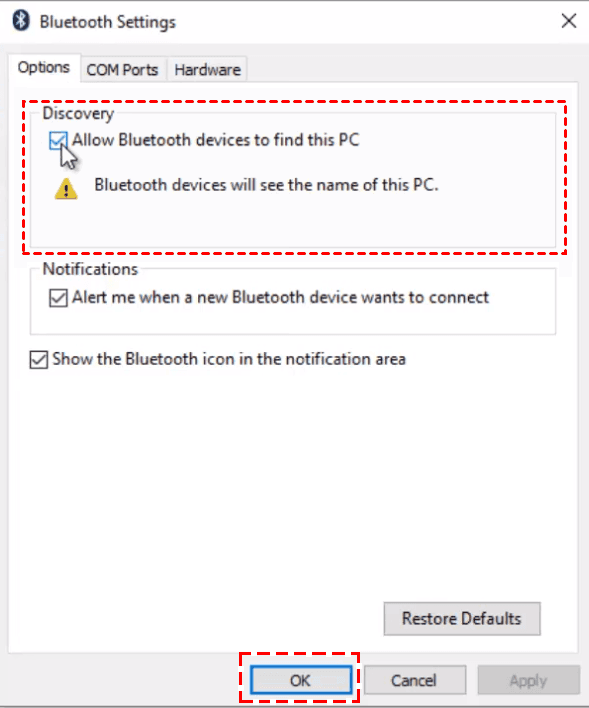
Paso 4. Habilite "Permitir que los dispositivos Bluetooth encuentren este equipo" y haga clic en "Aceptar" para guardar los cambios.
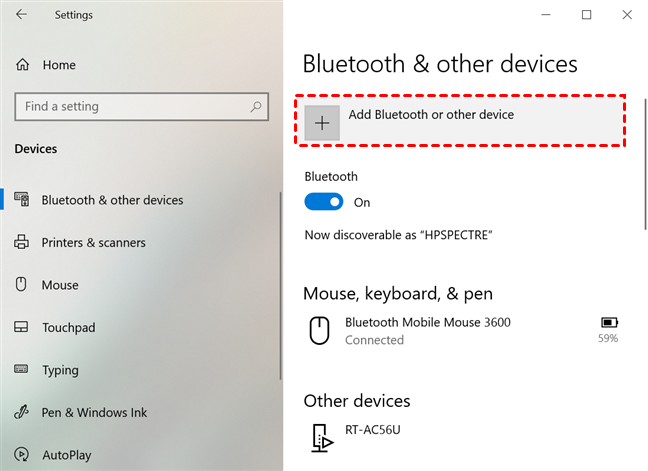
Paso 5. Haga clic en "Agregar Bluetooth u otro dispositivo".
Paso 6. En la ventana “Agregar dispositivo”, seleccione Bluetooth y haga clic en el teléfono Android de destino con el que desea realizar el emparejamiento; después, haga clic en “Conectar”.
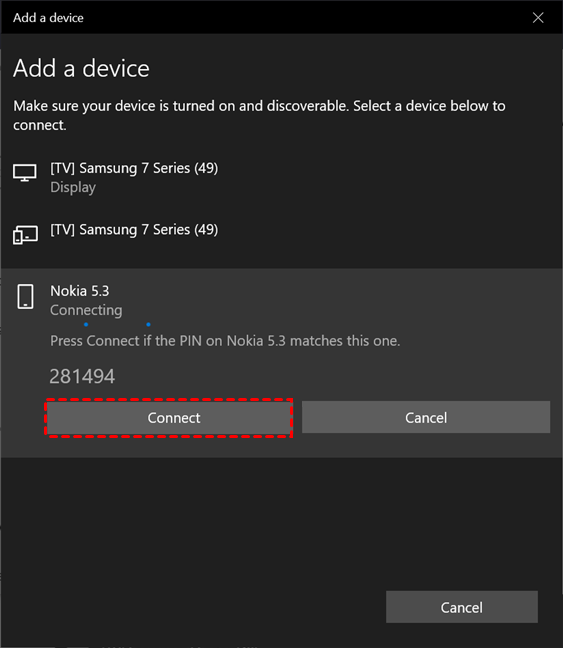
Paso 7. Su teléfono recibirá una solicitud de emparejamiento; haga clic en “Vincular”> “Aceptar”.

Paso 8. Para transferir archivos, seleccione el archivo, haga clic en el icono "Compartir" y luego seleccione "Bluetooth".

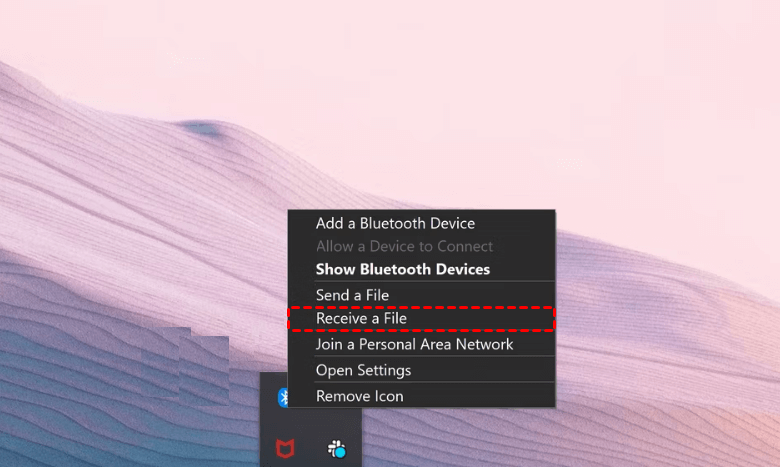
Paso 9. En su computadora, localice y haga clic derecho en el icono de Bluetooth en la barra de herramientas y seleccione "Recibir archivos".
AnyViewer: La mejor alternativa gratuita a Bluetooth para transferir archivos grandes entre computadoras
Si desea transferir archivos, Bluetooth no es la única ni la mejor opción. Su mejor alternativa para la transferencia de archivos es AnyViewer, la cual es altamente recomendada. AnyViewer es un software de escritorio remoto gratuito con una función de transferencia de archivos. Le permite transferir archivos de varios tamaños de múltiples formas. Hace que la transferencia de archivos entre computadoras sea más rápida y eficiente. Además, no está limitado por la distancia o la red LAN. Puede transferir archivos en cualquier momento y desde cualquier lugar.
Descargue AnyViewer en su dispositivo y comience a transferir archivos ahora.
Paso 1. Descargue e instale AnyViewer en sus dispositivos.
Paso 2. Inicie AnyViewer en sus dispositivos, vaya a "Iniciar sesión" en uno de los dispositivos y haga clic en "Registrarse" (si ya se ha registrado previamente en su sitio web oficial, puede iniciar sesión inmediatamente).

Paso 2. Complete la información del formulario de registro para crear una cuenta nueva de AnyViewer.

Paso 3. Inicie sesión en la misma cuenta en el segundo dispositivo. El dispositivo asignado aparecerá entonces como visible.

Paso 4. Vaya a "Dispositivos", haga clic en el equipo de destino y, a continuación, haga clic en "Transferencia de archivos".

Paso 5. A continuación, podrá ver un cuadro de diálogo sobre la transferencia de archivos. La ruta al equipo controlador se muestra en el lado izquierdo del cuadro, mientras que la ruta al equipo receptor se muestra en el lado derecho. Después de seleccionar el archivo de destino, haga clic en la flecha para transferir libremente el archivo entre dispositivos.

Tres formas más de transferir archivos:
Forma 1. Puede tener acceso remoto desatendido con "Control con un clic" mientras está conectado a otro dispositivo, y para transferir archivos durante una sesión remota, todo lo que necesita hacer es hacer clic en el botón "Archivo" en la barra de menú.

Forma 2. puede transferir archivos arrastrando y soltando carpetas durante una sesión.

Forma 3. También puede transferir archivos enviando una solicitud a un socio cuando sus dos dispositivos han iniciado sesión en cuentas diferentes.

- ★Consejos: Puede actualizar su cuenta a una suscripción de plan profesional o empresarial por las siguientes razones:
- Subir un solo archivo con un tamaño máximo de 1TB.
- Número ilimitado de archivos para transferir.
- Velocidades de transferencia de archivos más rápidas.
- Hilos de transferencia de archivos multiplexados.
- ...
Conclusión
Después de leer este artículo, ahora sabe cómo usar Bluetooth para la transferencia de archivos y el límite de transferencia de archivos por Bluetooth. Pero una mejor opción para usted es AnyViewer, que le ayudará a realizar su trabajo de transferencia de archivos de forma más rápida y sencilla. ¿Por qué no lo descarga y lo prueba? ¡Le brindará una experiencia cómoda, rápida y perfecta!



 como fuente preferida en Google