¿Cómo permitir que alguien controle tu computadora de forma remota? Puedes seguir esta publicación cuidadosamente para obtener las 5 mejores soluciones en control remoto y soporte remoto. Puedes usar AnyViewer, Windows Remote Desktop y Remote Assistance, Chrome Remote Desktop o Quick Assist. Sigue leyendo para encontrar las instrucciones específicas.
A veces queremos permitir que alguien acceda de forma remota a nuestras computadoras por diversas razones, por ejemplo, para acceder de forma remota a mi computadora y obtener la información que necesitan, o para brindar soporte remoto para ayudar a solucionar problemas de computadora.
¿Cómo dar a alguien acceso remoto a tu computadora? El software de control remoto y el software de soporte remoto emergen según lo requiera el tiempo. Normalmente, sería de gran ayuda contar con una herramienta gratuita, fácil y estable para los usuarios que desean permitir que alguien acceda de forma remota a sus computadoras. Aquí proporcionamos cinco formas de permitir que alguien acceda de forma remota a mi computadora, para control remoto y soporte remoto.
Cuando haces esto, le das el control total de tu computadora a esta persona. Él o ella pueden ver tu pantalla, controlar tu mouse y teclado, y casi hacer todo en tu computadora como si estuvieran en un lugar diferente. Esto a veces puede ser arriesgado, especialmente cuando tienes datos importantes en tu computadora. Así que, por favor, ten cuidado y solo da permiso de acceso remoto a la persona en la que confías.
¿Cómo permitir que alguien controle tu computadora? El software de escritorio remoto profesional de terceros AnyViewer, la función de Conexión a Escritorio Remoto incorporada de Windows y la extensión de Chrome Remote Desktop de Google te ayudarán a permitir que alguien acceda de forma remota a tu computadora con éxito.
AnyViewer es un excelente software de escritorio remoto gratuito que proporciona acceso remoto seguro para casi todas las versiones de Windows y sistemas móviles. En comparación con la Conexión a Escritorio Remoto y otros competidores, tiene las siguientes ventajas:
Paso 1. Instala y ejecuta AnyViewer en ambas computadoras. Regístrate para obtener una cuenta de AnyViewer (si ya te has registrado en el sitio web oficial, puedes iniciar sesión directamente). Después de iniciar sesión en AnyViewer, tu dispositivo se asignará a la cuenta.
Paso 2. Inicia sesión en la misma cuenta de AnyViewer en los dos dispositivos, luego puedes elegir la computadora remota y hacer clic en Control de un solo clic para lograr una conexión directa. También puedes hacer clic en Ver pantalla para ver otra pantalla o hacer clic en Transferencia de archivos para compartir archivos entre computadoras.
La Conexión al Escritorio Remoto es el programa de escritorio remoto integrado en Windows. Antes de utilizarlo, hay algunos preparativos que deben hacerse.
Paso 1. Habilitar el Escritorio Remoto en la configuración. Ve a: Configuración > Sistema> Escritorio Remoto > Activa el interruptor de Habilitar el Escritorio Remoto y luego haz clic en el botón Confirmar .
Paso 2. Permitir conexiones remotas a esta computadora en el Panel de control. Selecciona Panel de Control > Sistema y Seguridad> Sistema, en la sección "Sistema", haz clic en Configuración de acceso remoto.
Paso 3. Selecciona la casilla junto a "Permitir conexiones remotas a este equipo" y luego haz clic en Aceptar.
Paso 4. Cambiar la configuración del Firewall de Windows. En el equipo remoto, selecciona Panel de control > Sistema y seguridad > Firewall de Windows Defender.
Paso 5. Haz clic en “Permitir una aplicación o función a través del Firewall de Windows Defender” en la navegación izquierda.
Paso 6. Marca “Escritorio remoto” y presiona Aceptar.
Paso 7. Obtén la dirección IP y el nombre del equipo. Presiona Win R en el equipo remoto para abrir el cuadro de diálogo Ejecutar. Ingresa "cmd" y luego presiona Aceptar.
Paso 8. Para obtener la dirección IP para Escritorio remoto, ingresa el comando "ipconfig" y anota la Dirección IPv4.
Paso 9. Para obtener el nombre de PC para Escritorio remoto, escribe “query user” y podrás ver el nombre de tu PC.
Paso 1. En la computadora local, presione Win R y escriba "mstsc" en el cuadro de diálogo Ejecutar para abrir la Conexión de Escritorio Remoto.
Paso 2. Haga clic en Mostrar opciones, escriba la dirección IP y el nombre de la computadora remota, y luego haga clic en Conectar.
Paso 3. Ingrese la contraseña de la computadora remota en la ventana emergente y presione OK.
Chrome Remote Desktop es un software de control remoto desarrollado por Google. Requiere que los usuarios tengan Google Chrome instalado en ambas computadoras y una cuenta de Google. Los usuarios pueden agregar Chrome Remote Desktop como una extensión y comenzar la conexión remota a través de ella.
Paso 1. En ambas computadoras, inicie sesión en la misma cuenta de Google si no ha iniciado sesión. Luego, abra la página web de Chrome Remote Desktop.
Paso 2. Haga clic en Acceso remoto primero y luego en el botón azul de descarga.
Paso 3. Haga clic en Agregar a Chrome para agregar Chrome Remote Desktop a su navegador Chrome. Luego haga clic en Añadir extensión para confirmar la descarga.
Paso 4. Haz clic en Aceptar e Instalar.
Paso 5. Ingresa un nombre para tu computadora y luego haz clic en Siguiente.
Paso 6. Elige una contraseña de al menos 6 números y luego ingrésala dos veces para iniciar el programa.
Paso 7. Después de que ambas computadoras hayan creado exitosamente sus contraseñas, puedes ver las computadoras disponibles aquí en la computadora cliente. Haz clic en la computadora a la que deseas conectarte.
Paso 8. Ingresa la contraseña de la computadora host y luego haz clic en la flecha azul. Luego podrás comenzar a controlarla.
Si deseas permitir que alguien te brinde soporte remoto, puedes usar las funciones incorporadas de Windows: Asistencia Remota o Asistencia Rápida. Además, el software mencionado, AnyViewer, también puede satisfacer tus necesidades.
La Asistencia Remota de Windows funciona enviando al usuario remoto un archivo de invitación desde la máquina host y luego proporcionando asistencia remota.
Paso 1. Haz clic derecho en Esta PC y luego selecciona Propiedades.
Paso 2. Localiza Configuración remota en el panel izquierdo.
Paso 3. Cambia a la pestaña Remoto y marca la opción "Permitir asistencia remota a este equipo".
Paso 1. Presiona Win R, luego escribe "msra" en el cuadro y presiona OK para abrir la Asistencia remota.
Paso 2. Elige "Invitar a alguien en quien confíes para que te ayude" en tu PC y haz clic en "Guardar esta invitación como un archivo".
Paso 3. Guarda este archivo en el escritorio y aparecerá una ventana emergente que contiene una contraseña. Envía el archivo y la contraseña al PC que brinda ayuda.
Paso 4. En el PC que brinda ayuda, elige "Ayudar a alguien que te ha invitado" y luego haz doble clic en el archivo, ingresa la contraseña y haz clic en OK.
Paso 5. A continuación, se mostrará una solicitud emergente en el equipo que recibe ayuda, haz clic en "Sí".
Paso 6. En el PC que brinda ayuda, haz clic en "Solicitar control" y luego aparecerá una ventana en el equipo que recibe ayuda.
Paso 7. Haz clic en OK en el PC que brinda ayuda y luego podrás asistir.
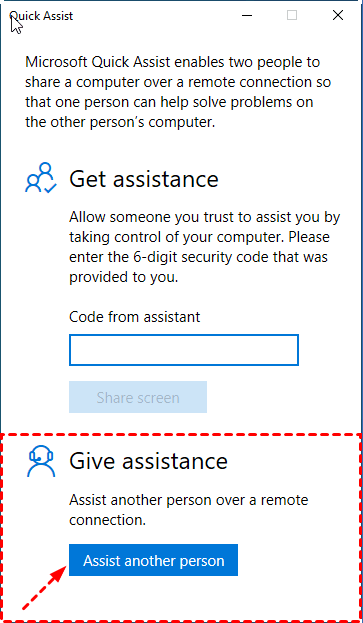
Quick Assist es un software integrado en Windows que solo está disponible en Windows 11 y 10. Permite a los usuarios compartir su pantalla con otra persona para recibir o proporcionar asistencia a través de una conexión remota.
Paso 1. En la PC que se utiliza para ofrecer soporte, escriba Quick Assist en el cuadro de búsqueda y ejecútelo.
Paso 2. Haga clic en Asistir a otra persona bajo Ofrecer asistencia. Luego, inicie sesión en su cuenta de Microsoft.
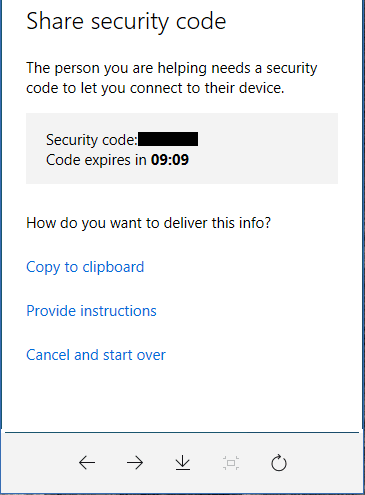
Paso 3. Después de iniciar sesión correctamente, verá su código de seguridad. Por favor, envíelo a la PC que necesita ayuda.
Paso 4. En la computadora que necesita asistencia, ejecute Quick Assist, ingrese el código de seguridad proporcionado por el asistente en el campo Código de asistencia y haga clic en Compartir pantalla.
Paso 5. En el extremo del ayudante, se mostrarán dos opciones: Tener control completo y Ver pantalla. Elija Tener control completo para ofrecer asistencia remota y haga clic en Continuar.
Paso 6. El receptor recibirá un mensaje que indica que alguien podrá ver los archivos y controlar la computadora. Asegúrese de que esa persona sea de confianza y haga clic en Permitir.
Finalmente, el asistente podrá conectarse a la computadora del receptor exitosamente. Y el asistente podrá resolver los problemas de la PC desde lejos.
¿Cómo puedo permitir que alguien acceda de forma remota a mi computadora? Esta publicación te ofrece 5 formas fáciles de realizar control remoto y soporte remoto. Entre todas estas soluciones, recomendamos altamente AnyViewer. Es fácil de configurar y usar. Con él, puedes comenzar rápidamente sin ningún paso complicado.