

So geben Sie Dateien zwischen Laptops unter Windows 10 und 11 frei
Dieser Beitrag bietet Ihnen verschiedene Möglichkeiten, Dateien unter Windows 10/11 zwischen Laptops über WLAN, im Netzwerk oder ohne Internet freizugeben. Lesen Sie weiter, um mehr zu erfahren!

Von Tyler Veröffentlicht am 07.09.2026


Wie kann ich Dateien zwischen zwei Laptops austauschen?
Ich benötige Hilfe beim Teilen von Dateien von meinem Laptop mit dem Laptop eines Freundes. Was ist der einfachste Weg, Dateien zwischen zwei Laptops auszutauschen?
- Frage von Quora

So teilen Sie Dateien zwischen Laptops unter Windows 10/11 [3 Teile]
Dank der technologischen Entwicklung ist es heutzutage nicht mehr schwierig, Dateien zwischen Laptops auszutauschen. In diesem Teil zeigen wir Ihnen, wie Sie Dateien zwischen Laptops über WLAN teilen, wie Sie Dateien zwischen Laptops über das Netzwerk teilen und wie Sie Dateien zwischen Laptops ohne Internetverbindung teilen.
Teil 1. Dateien zwischen Laptops über WLAN teilen
Wenn beide Laptops mit dem WLAN verbunden sind, können Sie die integrierte Windows-Funktion „Freigabe in der Nähe“ verwenden, um Dateien drahtlos zwischen Laptops zu teilen. Bevor Sie beginnen, sollten Sie Folgendes beachten:
- Diese Methode ist nur für Windows 10 und Windows 11 verfügbar.
- Beide Laptops müssen mit demselben Netzwerk verbunden sein.
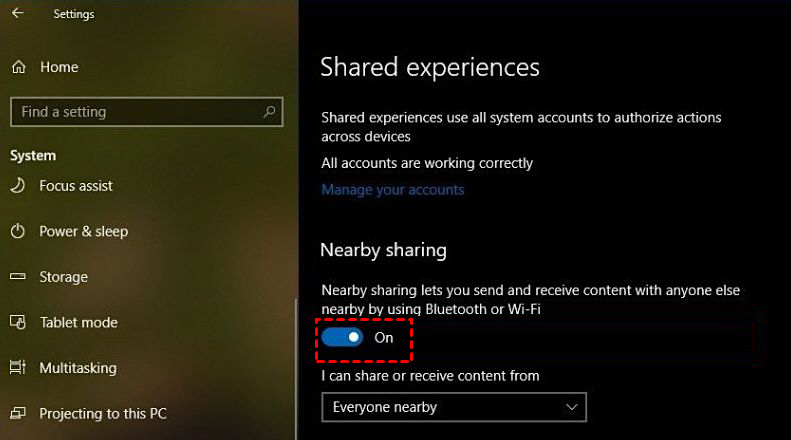
Schritt 1. Navigieren Sie zu: Einstellungen > System > Freigabe in der Nähe und aktivieren Sie dann die Schaltfläche Freigabe in der Nähe.
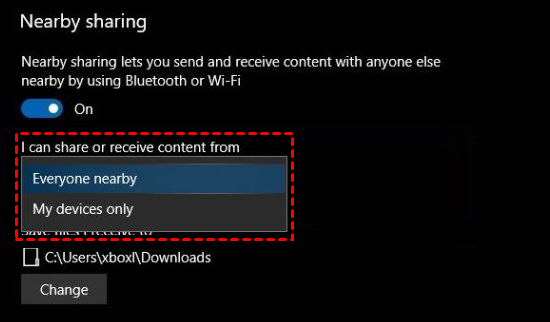
Schritt 2. Wählen Sie im Dropdown-Menü die Freigabeoption aus, die Ihren Anforderungen entspricht.
Tipps:
- Jeder in der Nähe bedeutet, dass Ihr PC Inhalte mit allen Geräten in der Nähe teilt oder von diesen empfängt.
- Nur meine Geräte bedeutet, dass Ihr PC Inhalte nur mit Geräten teilt oder von diesen empfängt, die dasselbe Microsoft-Konto verwenden.
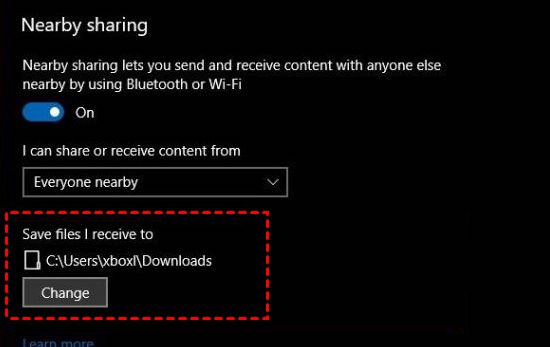
Schritt 3. Sie können auf Ändern klicken, um den Speicherort für die auf Ihren Laptop übertragenen Dateien festzulegen.
Schritt 4. Öffnen Sie den Datei-Explorer, klicken Sie mit der rechten Maustaste auf die gewünschte Datei und wählen Sie im Kontextmenü Freigeben.

Schritt 5. Wählen Sie im Pop-up-Fenster den Laptop aus, an den Sie die Dateien übertragen möchten.
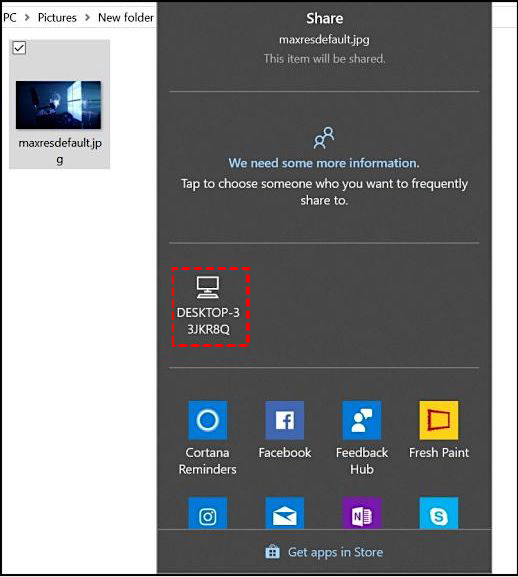
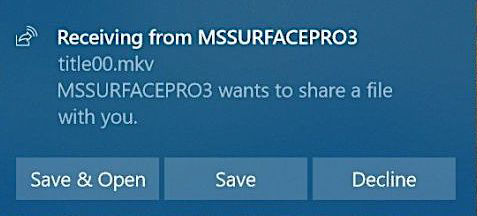
Schritt 6. Der empfangende Laptop erhält daraufhin eine Benachrichtigung. Klicken Sie auf Speichern & Öffnen, um die Dateiübertragung zu starten.
Teil 2. Dateien zwischen Laptops über das Netzwerk freigeben
Wenn die beiden Laptops nicht mit demselben WLAN oder LAN verbunden sind, können Sie die folgenden drei Methoden verwenden, um Dateien zwischen Laptops über das Netzwerk freizugeben.
Methode 1. Dateien zwischen Laptops per kostenloser Dateiübertragungssoftware remote freigeben
Der einfachste und schnellste Weg, Dateien über das Netzwerk von Laptop zu Laptop zu übertragen, ist die Verwendung der kostenlosen Remote-Dateiübertragungssoftware AnyViewer.
- ★Vorteile:
- Umfassende Kompatibilität. Es funktioniert mit verschiedenen Windows-Versionen, einschließlich des neuesten Windows 11.
- Unbeaufsichtigte Remote-Übertragung. Sie können Dateien mit einem unbeaufsichtigten Computer austauschen.
- Hohe Geschwindigkeit. Es überträgt Dateien mit sehr hoher Geschwindigkeit, selbst beim Übertragen großer Dateien über das Internet. Wenn sich die beiden Laptops jedoch im LAN oder WLAN befinden, ist die Übertragungsgeschwindigkeit noch höher. Zum Beispiel dauert die Übertragung einer 2 GB großen Zip-Datei nur etwa 20 Sekunden.
- Verbesserte Sicherheit. Der Dateiübertragungsprozess ist durch Elliptic Curve Cryptography (ECC)-Verschlüsselung gesichert, was Ihre Daten vor Lecks schützt.
- Vielfältige Funktionen. Als Remote-Desktop-Tool ermöglicht es Ihnen zudem, einen anderen Computer vollständig zu steuern und aus der Ferne zu verwalten. Außerdem ist es ein Tool zur Bildschirmfreigabe.
Schritt 1. Laden Sie AnyViewer 3.0 oder höher herunter, installieren Sie es und starten Sie es auf beiden Windows-Laptops. Wenn Sie eine niedrigere Version haben, führen Sie bitte zuerst ein Upgrade durch.
Schritt 2. Gehen Sie auf einem Laptop zu Anmelden und klicken Sie dann auf Registrieren (wenn Sie sich bereits auf der offiziellen Website registriert haben, können Sie sich direkt anmelden).

Schritt 3. Geben Sie die Registrierungsinformationen ein.

Schritt 4. Sie sehen nun, dass Sie erfolgreich bei AnyViewer angemeldet sind. Ihr Gerät wird automatisch dem Konto zugewiesen, mit dem Sie sich angemeldet haben. Melden Sie sich danach auf dem anderen Laptop mit demselben Konto an.

Schritt 5. Wählen Sie Ihren Ziel-Laptop aus und klicken Sie dann auf Dateiübertragung.


Schritt 6. Daraufhin erscheint ein Dateiübertragungs-Dialogfeld. Sie können Dateien frei zwischen Geräten übertragen, indem Sie die Ziel-Dateien auswählen und auf die Pfeile klicken. Sie können die Zieldatei auch per Doppelklick übertragen.

- Hinweise:✎...
- Um Dateien uneingeschränkt übertragen zu können, wird dringend empfohlen, Ihr Konto auf einen Professional- oder Enterprise-Plan zu aktualisieren. Hier erfahren Sie, welche Vorteile ein Professional- oder Enterprise-Plan bietet:
- Höhere Dateiübertragungsgeschwindigkeit. Die Übertragungsgeschwindigkeit für ein kostenloses Konto beträgt 500 KB/s, für ein kostenpflichtiges Konto bis zu 10 MB/s.
- Erhöhte Anzahl gleichzeitig übertragener Dateien. Mit einem kostenlosen Konto können 100 Dateien gleichzeitig übertragen werden; bei einem kostenpflichtigen Konto ist diese Anzahl unbegrenzt.
- Größere Einzeldateigröße für die Übertragung. Die maximale Größe einer einzelnen Datei, die mit einem kostenlosen Konto übertragen werden kann, beträgt 100 MB, bei einem kostenpflichtigen Konto 1 TB.
Weg 2. Dateifreigabe zwischen Laptops über Cloud-Speicherdienste
Sie können Dateien auch mithilfe von Cloud-Speicherdiensten wie Google Drive oder OneDrive von Laptop zu Laptop übertragen. Hier verwenden wir Google Drive als Beispiel.
Schritt 1. Öffnen Sie die Hauptoberfläche von Google Drive, suchen und klicken Sie in der linken Seitenleiste auf Meine Ablage, klicken Sie erneut auf Meine Ablage und wählen Sie im erweiterten Menü Dateien hochladen oder Ordner hochladen aus.

Schritt 2. Klicken Sie zum Beispiel auf Dateien hochladen; daraufhin öffnet sich automatisch ein Fenster. Wählen Sie die Dateien aus, die Sie hochladen möchten, und klicken Sie unten rechts auf Öffnen.

Schritt 3. Sie können den Fortschritt des Datei-Uploads unten rechts sehen. Sobald der Upload abgeschlossen ist, finden Sie die Datei in der Hauptoberfläche.

Schritt 4. Öffnen Sie Google Drive auf dem anderen Computer und melden Sie sich mit demselben Google-Konto an. Suchen Sie die übertragene Datei, klicken Sie mit der rechten Maustaste darauf und wählen Sie im erweiterten Menü Herunterladen aus, um die Dateiübertragung zwischen verschiedenen Computern abzuschließen.

Methode 3. Dateien per E-Mail von Laptop zu Laptop senden
Die letzte Methode besteht darin, Dateien drahtlos per E-Mail von Laptop zu Laptop zu senden. Beachten Sie jedoch, dass es Einschränkungen bei der Größe von Anhängen gibt, die per E-Mail versendet werden können. Gmail erlaubt beispielsweise Nachrichten bis zu einer Größe von 25 MB. Hier verwenden wir Gmail als Beispiel.
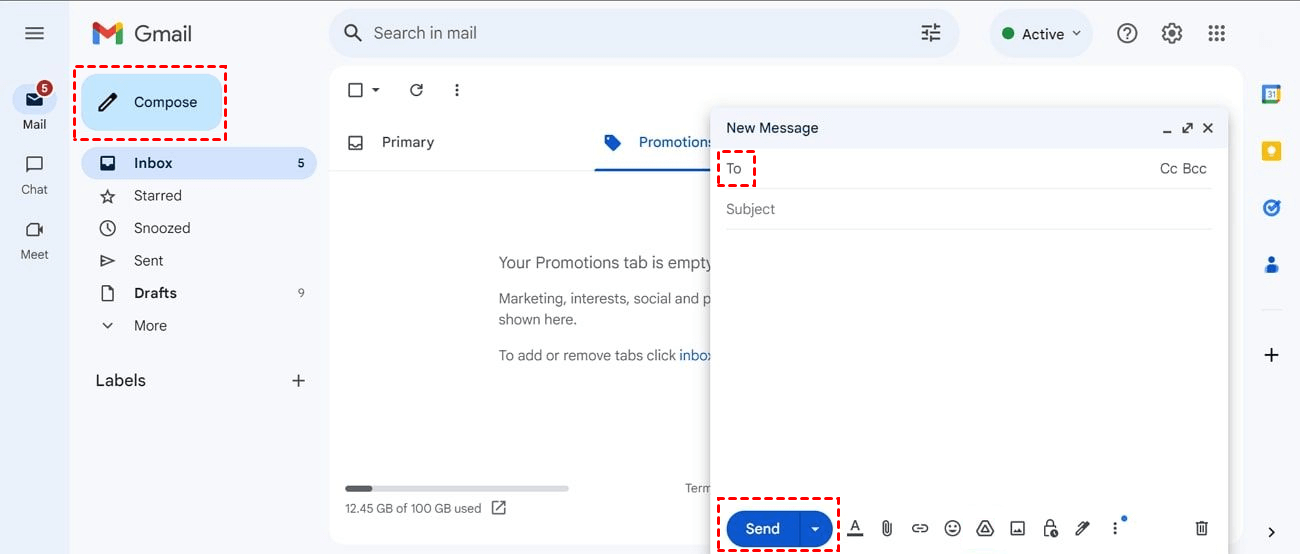
Schritt 1. Öffnen Sie die offizielle Gmail-Website auf dem Laptop, auf dem sich die zu übertragenden Dateien befinden, und erstellen Sie ein E-Mail-Konto bzw. melden Sie sich an. Klicken Sie auf der Hauptseite auf Schreiben.

Schritt 2. Geben Sie dann hinter An die E-Mail-Adresse ein, mit der Sie auf dem anderen Laptop angemeldet sind. Klicken Sie unten auf das Anhang-Symbol, um die Dateien auszuwählen, die Sie übertragen möchten. Klicken Sie auf Senden, um mit dem Senden der Dateien an den Laptop zu beginnen.
Schritt 3. Öffnen Sie auf dem Laptop, der die Dateien empfängt, Ihre E-Mail-Anwendung, melden Sie sich an, um die Dateien zu überprüfen und herunterzuladen.
Teil 3. Dateien ohne Internet zwischen Laptops teilen
Wenn Sie Dateien ohne Internet zwischen Laptops teilen möchten, ist ein USB-Laufwerk die beste Wahl.
Schritt 1. Suchen Sie ein kompatibles Speichergerät und schließen Sie es an den Laptop an, von dem die Dateien geteilt werden sollen. Kopieren Sie anschließend die Dateien, die Sie teilen möchten, darauf.
Schritt 2. Entfernen Sie das USB-Laufwerk vom Laptop, der die Dateien sendet, und schließen Sie es an den Laptop an, der die Dateien empfängt. Ziehen Sie die Dateien vom USB-Laufwerk auf den Laptop.

Schlusswort
Dieser Beitrag stellt hauptsächlich vor, wie man Dateien zwischen Laptops unter Windows 10/11 teilt. Wir bieten Lösungen für 3 verschiedene Situationen: Teilen von Dateien zwischen Laptops über WLAN, Teilen von Dateien zwischen Laptops über das Netzwerk und Teilen von Dateien zwischen Laptops ohne Internet. Wählen Sie die Methode, die am besten zu Ihnen passt.



 als bevorzugte Quelle auf Google hinzufügen