

So verbessern Sie die Internetgeschwindigkeit für die Leistung des Remotedesktops
Wie kann ich die Internetgeschwindigkeit für die Remotedesktop-Leistung verbessern? In diesem Beitrag erhalten Sie getestete Lösungen! Wir zeigen Ihnen, wie Sie die Remotedesktop-Leistung bei geringer Internetgeschwindigkeit verbessern können. Lesen Sie weiter!

Von Tyler Veröffentlicht am 23.09.2026


Benötige ich eine schnelle Internetgeschwindigkeit für den Remote Desktop?
Hallo, ich bin auf der Suche nach einem neuen Kabelinternet-Anbieter und frage mich, welche Geschwindigkeit „gut genug“ für die Verwendung von Windows-Remotedesktop ist. Ich möchte nicht mehr für Internetgeschwindigkeit bezahlen, die ich fast nie nutze. Brauche ich eine schnelle Internetgeschwindigkeit für den Remotedesktop? Hat jemand Ratschläge oder Erfahrungen mit der Nutzung von Windows-Remotedesktop bei solchen Geschwindigkeiten? Vielen Dank.“
- Frage aus dem Windows-Forum

Eine höhere Geschwindigkeit wird bei einer Remotedesktop-Verbindung immer bevorzugt. RDP erfordert im Allgemeinen nur geringe Bandbreite und Rechenleistung. Die für Remotedesktop-Verbindungen erforderliche Internetgeschwindigkeit hängt davon ab, was Sie in der Remotesitzung tun. Wenn Sie RDP beispielsweise für die Arbeit im Homeoffice verwenden, benötigen Sie möglicherweise die maximal verfügbare Bandbreite, um auf Dateien vom Arbeitscomputer zuzugreifen.
So verbessern Sie die RDP-Leistung bei geringer Internetgeschwindigkeit [3 Methoden]
Zweifellos gilt: Je schneller die Internetgeschwindigkeit, desto besser die RDP-Leistung. Es gibt dennoch einige Tipps, die Sie anwenden können, um die Leistung der Remotedesktop-Verbindung bei einer langsameren Internetverbindung zu verbessern.
Methode 1. Remotedesktop-Einstellungen ändern
Sie können die Verbindungsgeschwindigkeit in den grundlegenden Remotedesktop-Einstellungen manuell festlegen, um die Leistung zu optimieren.
Schritt 1. Suchen Sie nach Remotedesktopverbindung in der Suchleiste und öffnen Sie diese.

Schritt 2. Klicken Sie auf Optionen einblenden.

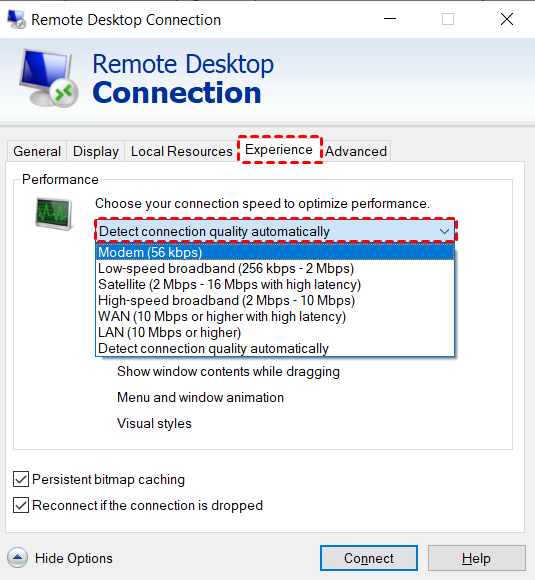
Schritt 3. Gehen Sie zur Registerkarte Leistung und klicken Sie auf das Dropdown-Menü, um Ihre Verbindungsgeschwindigkeit auszuwählen.
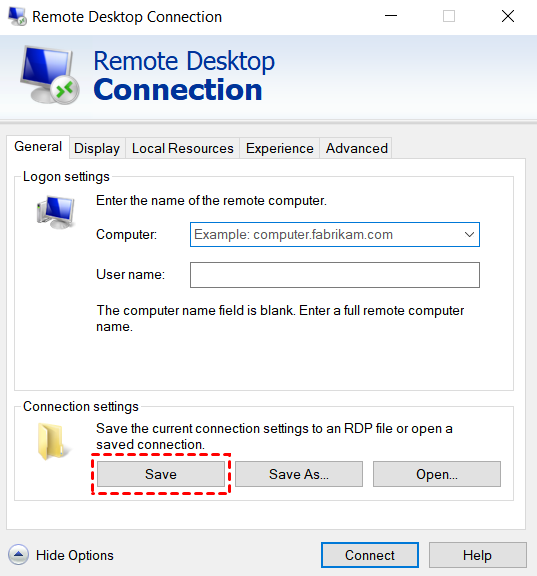
Schritt 4. Kehren Sie zur Registerkarte Allgemein zurück, und klicken Sie auf Speichern um die Änderung zu aktualisieren.
Methode 2. Konfigurationsänderungen an Gruppenrichtlinien vornehmen
Anstatt die Internetgeschwindigkeit für Remotedesktop zu ändern, können Sie Ihre RDP-Leistung optimieren, indem Sie Konfigurationsänderungen an Gruppenrichtlinien vornehmen.
Schritt 1. Drücken Sie Win + R und geben Sie „gpedit.msc“ ein, um den Editor für lokale Gruppenrichtlinien zu öffnen.

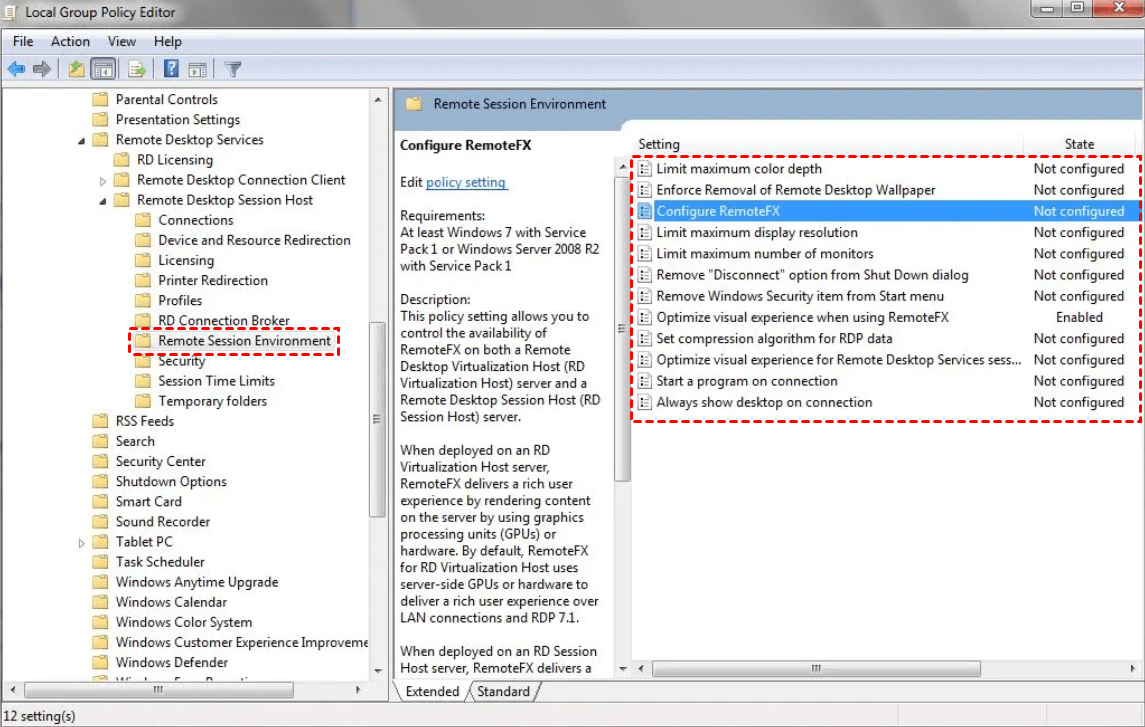
Schritt 2. Navigieren Sie zu: Computerkonfiguration > Administrative Vorlagen > Windows-Komponenten > Remotedesktopdienste > Remotedesktopsitzungs-Host > Remotesitzungsumgebung.
Dann sehen Sie im rechten Bereich mehrere Richtlinien. Lesen Sie jede Richtlinie durch und konfigurieren Sie die für Ihre Remotedesktopumgebung wichtigen Richtlinien manuell.
Methode 3. Systemleistungseinstellungen anpassen
Sie können auch die Systemleistungseinstellungen Ihres Computers anpassen, um RDP zu optimieren. Bitte befolgen Sie die folgenden Schritte:
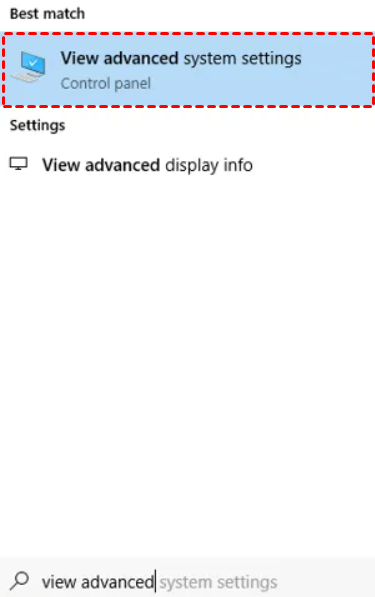
Schritt 1. Suchen Sie nach „Erweiterte Systemeinstellungen anzeigen“ im Start-Menü und drücken Sie Eingabe um es zu öffnen.
Schritt 2. Klicken Sie auf Einstellungen im Bereich Leistung
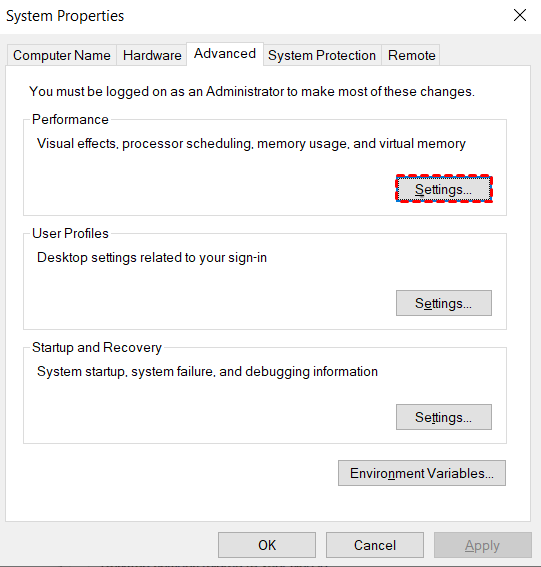
Schritt 3. Aktivieren Sie Für optimale Darstellung anpassen und klicken Sie auf Übernehmen > OK. Sie können die Einstellungen auch anpassen, indem Sie eine beliebige Option Ihrer Wahl auswählen.

RDP-Alternative: Greifen Sie schnell & stabil auf Ihren Remote-Computer zu
Remotedesktop-Sitzungen können bei einer schwachen Netzwerkverbindung verzögert sein, und es ist kompliziert, RDP-Verbindungen über das Internet herzustellen. Wenn Sie nach einem leistungsstärkeren Remotesteuerungstool suchen, empfehlen wir Ihnen AnyViewer zu verwenden, um mit nur einem Klick eine stabile und schnelle Remoteverbindung herzustellen.
Im Vergleich zu Remotedesktop bietet AnyViewer folgende Vorteile, die Sie nicht verpassen sollten:
- Schnelle & stabile Verbindung bei gering Latenz.
- Verbindung über das Internet ohne VPN oder Portweiterleitung.
- Verfügbare Versionen für Windows-Computer. (einschließlich Windows Home/Standard-Edition)
- Hochgeschwindigkeits-Dateiübertragung.
- Durchdachte integrierte Optionen. (Chat, Bildqualität, Auflösung usw.)
- Gleichzeitige mehrere Sitzungen.
Laden Sie AnyViewer auf Ihre Geräte herunter und folgen Sie den Schritten, um einen unbeaufsichtigten Remote-Zugriff mit nur einem Klick einzurichten.
Schritt 1. Starten Sie AnyViewer auf dem Host-Computer, gehen Sie zu Anmelden und klicken Sie auf Registrieren.

Schritt 2. Füllen Sie die Informationen aus und klicken Sie auf Registrieren.

Schritt 3. Starten Sie AnyViewer auf dem Clientcomputer, melden Sie sich beim selben Konto an, und der Client-PC wird automatisch dem Konto zugewiesen

Schritt 4. Gehen Sie zu Gerät, wählen Sie den Computer aus, auf den Sie zugreifen möchten, und klicken Sie auf Ein-Klick-Steuerung.

- Hinweise:✎...Sie können auch auf einen Professional- oder Enterprise-Tarif upgraden, wodurch Ihnen anschließend folgende Rechte zur Verfügung stehen:
- Weisen Sie mehr Geräte zu.
- Mehr gleichzeitige Verbindungskanäle für einen Enterprise-Tarif.
- Mehr gleichzeitige Sitzungen.
- Übertragen Sie unbegrenzt viele Dateien gleichzeitig.
- ...
Fazit
In diesem Beitrag wird vorgestellt, wie Sie die Internetgeschwindigkeit für die Leistung des Remotedeskops verbessern können. Sie können die maximale Internetgeschwindigkeit nutzen, die Ihnen zur Verfügung steht, um eine bessere Remotedesktop-Leistung zu erzielen. Es gibt weiterhin mehrere Methoden zur Verbesserung der RDP-Sitzungsleistung. Wenn Sie die Einstellungen außerdem nicht manuell ändern möchten, ist AnyViewer möglicherweise die beste Option für schnelle und stabile Remotesitzungen.



 als bevorzugte Quelle auf Google hinzufügen