

So greifen Sie über das Internet aus der Ferne auf einen anderen Laptop zu [PC & Mobil]
Wissen Sie, wie Sie über das Internet aus der Ferne auf einen anderen Laptop zugreifen können? Hier in diesem Beitrag stellen wir vor, wie Sie über das Internet von Ihrem PC oder Mobilgerät aus auf einen anderen Laptop zugreifen können.

Von Tyler Veröffentlicht am 08.10.2026


Wie kann ich von unterwegs über das Internet auf den Laptop einer anderen Person zugreifen?
Ich muss in den nächsten Tagen möglicherweise von zu Hause aus über das Internet auf meinen Firmenlaptop zugreifen. Wie kann ich aus der Ferne auf meinen Computer zugreifen? Ich suche nach einer minimalen Einrichtung. Danke."
- Frage eines Benutzers
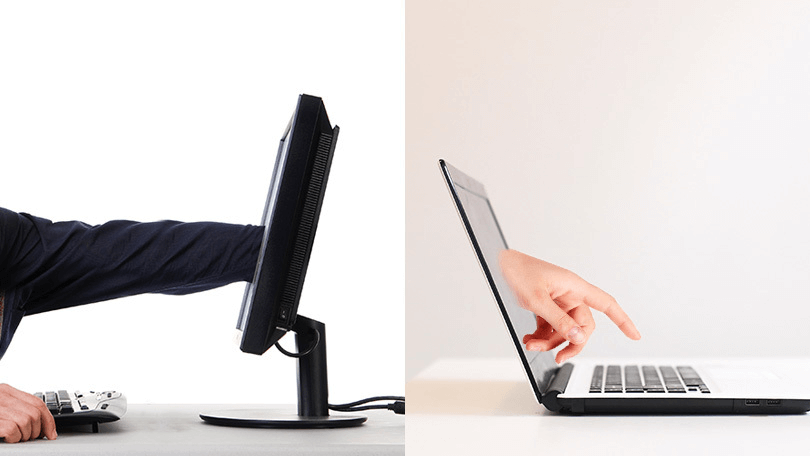
Wenn Sie von zu Hause aus arbeiten, müssen Sie oft eine Verbindung zu Ihrem Bürocomputer herstellen, um Software auszuführen oder Daten darauf abzurufen. Remote-Zugriffssoftware ermöglicht es Ihnen, den Computer von überall aus fernzusteuern. In diesem Beitrag wird erläutert, wie Sie für verschiedene Situationen von Ihrem PC oder Mobilgerät aus über das Internet auf einen anderen Laptop zugreifen können.
So greifen Sie von Ihrem PC aus auf einen anderen Laptop zu [2 Fälle]
Es gibt zwei Remote-Desktop-Tools, mit denen Sie mit oder ohne IP-Adresse von Ihrem PC aus auf einen anderen Computer zugreifen können.
Fall 1: Fernzugriff von einem PC auf einen anderen Laptop ohne IP-Adresse [einfache Einrichtung]
Bei Weitem der einfachste Weg, auf einen anderen Computer zuzugreifen, ist die Verwendung der professionellen und dennoch leistungsstarken Software AnyViewer. Sie ermöglicht internetübergreifende Verbindungen zwischen Windows-PCs ohne Portweiterleitung oder VPN, und Sie können einen Remote-Zugriff mit nur einem Klick durchführen, ohne die IP-Adresse eingeben zu müssen. Sie müssen sie auf Ihren Geräten installieren, aber insgesamt ist die Einrichtung recht einfach und sie bietet viele hervorragende Funktionen wie die folgenden:
- Beaufsichtigter Remotesteuerung-Zugriff.Benutzer können sich mit einem Remote-Computer verbinden, ohne dass auf der anderen Seite Anfragen angenommen werden müssen.
- Dateiübertragung. Benutzer können Dateien ganz einfach zwischen Geräten übertragen
- Remote-Sperrung/-Neustart/-Herunterfahren. Benutzer können das Host-Gerät aus der Ferne sperren, neu starten oder herunterfahren.
- Sofort-Chat. Benutzer können Sofortnachrichten über die Chat-Box in einer Remote-Sitzung senden und empfangen.
- Wechsel zwischen mehreren Monitoren. Benutzer können sich gleichzeitig mit einem Gerät mit mehreren Monitoren verbinden und problemlos zwischen einem oder mehreren Monitoren wechseln.
Laden Sie AnyViewer auf Ihre Geräte herunter:
Gehen wir nun über zu der Frage, wie Sie über das Internet mit AnyViewer auf einen anderen Computer zugreifen können.
Schritt 1. Starten Sie AnyViewer auf dem Host-Computer und klicken Sie auf Registrieren, um ein Konto zu erstellen.

Schritt 2. Starten Sie AnyViewer auf dem Client-PC und melden Sie sich bei dem Konto an, das Sie gerade erstellt haben.

Schritt 3. Gehen Sie zur Gerät-Schnittstelle, wählen Sie den Computer aus, mit dem Sie sich verbinden möchten, und klicken Sie auf Ein-Klick-Steuerung.

Jetzt können Sie den Remote-Computer so steuern, als würden Sie davor sitzen, und in der oberen Symbolleiste stehen Ihnen viele durchdachte Optionen zur Verfügung.

- Hinweise:✎... AnyViewer bietet auch erweiterte Tarife für Unternehmen. Wir empfehlen Ihnen, auf den kostengünstigen Professional- oder Enterprise-Tarif für weitere Rechte zu aktualisieren:
- Weisen Sie bis zu 100 Geräte für die Steuerung mit nur einem Klick zu.
- Stellen Sie mehr gleichzeitige Sitzungen her.
- Zugriff im Datenschutzmodus unter Verdunkelung des physischen Bildschirms und Deaktivierung der physischen Tastatur des Remotegeräts.
- Starten Sie eine Verbindung mit hoher Bildqualität.
Fall 2. Fernzugriff auf einen anderen Laptop vom PC aus über die IP-Adresse
In jedem Fall können Sie, wenn Sie die IP-Adresse des Remotecomputers kennen, das in Windows integrierte Tool „Remotedesktopverbindung“ ohne zusätzliche Installation verwenden. Es gibt jedoch einige Einschränkungen, die Sie kennen sollten:
- Windows Home/Standard-Editionen können keine Fernsteuerung empfangen.
- Sie müssen eine Portweiterleitung durchführen, um Remotedesktop über das Internet zu verbinden.
- Remotedesktop unterstützt keine mehreren Sitzungen, Instant Messaging, Remote-Neustart usw.
So greifen Sie über das Internet per RDP auf einen anderen Laptop zu.
Teil 1. Vorbereitungsarbeiten auf Ihrem Laptop:
►Remotedesktop-Funktion aktivieren
Schritt 1. Um Windows-Remotedesktop zu aktivieren, drücken Sie Win + R, geben Sie „sysdm.cpl“ ein und klicken Sie auf OK.

Schritt 2. Gehen Sie zur Registerkarte Remote, aktivieren Sie das Kontrollkästchen „Remoteverbindungen mit diesem Computer zulassen“ und klicken Sie auf OK.

►RDP-Portweiterleitung durchführen
Für diesen Vorgang müssen Sie sich im webbasierten Steuerungspanel Ihres Routers anmelden. Die Anmeldedaten finden Sie im Handbuch Ihres Routers.
Schritt 1. Öffnen Sie einen Webbrowser, geben Sie die Anmeldeadresse des Routers ein und drücken Sie Enter.
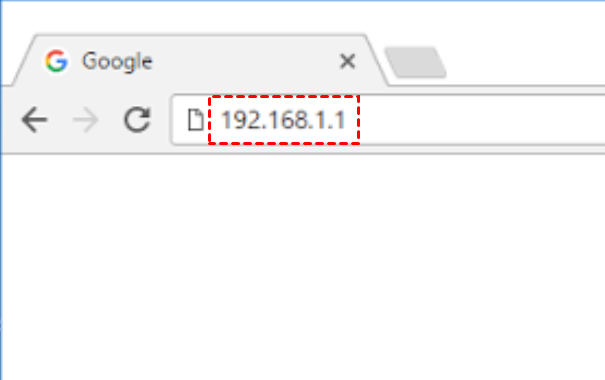
Schritt 2. Geben Sie die Daten ein, um sich anzumelden (Login).

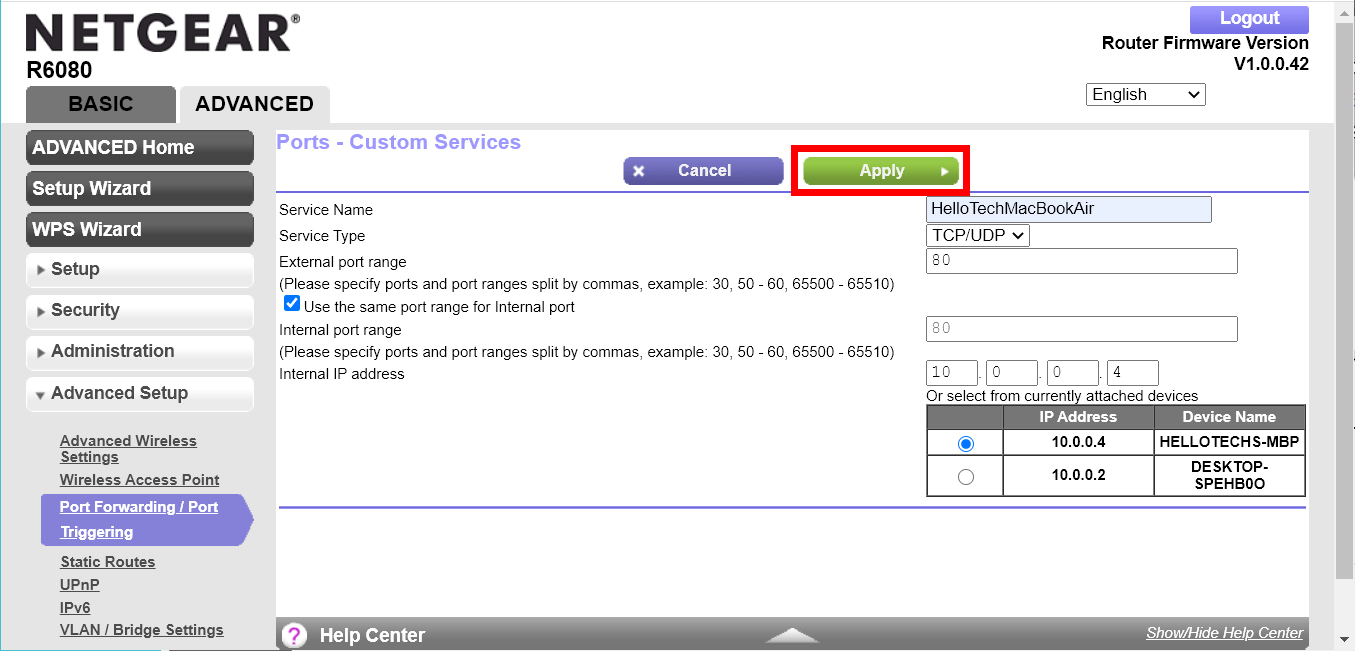
Schritt 3. Suchen Sie die Option Port Forwarding/Port Triggering und klicken Sie auf Add > Add Custom Service , um einen neuen Dienst zu erstellen.

Schritt 4. Geben Sie einen Namen für Ihren Dienst ein. Wählen Sie unter Service Type die Option „TCP/UDP“ oder „Both“, geben Sie die RDP-Portnummer ein (Standard ist 3389) und wählen Sie Ihr Gerät aus. Klicken Sie nach Abschluss aller Schritte auf Apply.
Teil 2. Starten Sie eine Remoteverbindung von Ihrem PC aus:
Schritt 1. Suchen Sie im Startmenü nach Remoteverbindung und klicken Sie auf Öffnen.

Schritt 2. Geben Sie die Informationen des Remotecomputers ein und klicken Sie auf Verbinden.

So greifen Sie von Ihrem Mobilgerät aus aus der Ferne auf einen anderen Laptop zu [2 Fälle]
In diesem Teil wird erläutert, wie Sie mit oder ohne IP-Adresse von einem Mobilgerät aus auf Ihren Computer zugreifen können.
Fall 1. Remotebezug auf einen anderen Laptop vom Mobiltelefon aus ohne IP-Adresse [einfache Einrichtung]
AnyViewer hat zudem eine mobile Version veröffentlicht, um von iOS- oder Android-Geräten in verschiedenen Netzwerken ohne Eingabe der IP-Adresse auf Windows zuzugreifen.
Sie können eine Remotesitzung vom Mobilgerät aus mit den folgenden Schritten starten:
Schritt 1. Laden Sie AnyViewer für Windows auf Ihrem Host-PC herunter, erstellen Sie ein Konto und melden Sie sich mit denselben Schritten wie oben an.
Schritt 2. Laden Sie AnyViewer für Mobilgeräte auf Ihr Mobilgerät herunter, öffnen Sie es und melden Sie sich mit demselben Konto wie auf dem Computer an.

Schritt 3. Tippen Sie auf das Gerät, mit dem Sie sich verbinden möchten.

Schritt 4. Klicken Sie auf Ein-Klick-Steuerung, um unbeaufsichtigt auf den Computer zuzugreifen.

Fall 2. Von einem Mobilgerät aus über die IP-Adresse auf einen anderen Laptop zugreifen
Sie können auch die RD-Client-Software verwenden, um über eine IP-Adresse eine RDP-Verbindung zu Ihrem PC herzustellen. Stellen Sie dafür sicher, dass auf dem PC Remotedesktop aktiviert ist.
Schritt 1. Laden Sie RD Client auf Ihr Mobilgerät herunter.

Schritt 2. Öffnen Sie die Software, tippen Sie in der oberen rechten Ecke auf das Symbol „+“ > PC hinzufügen

Schritt 3. Geben Sie die IP-Adresse Ihres PCs ein und nehmen Sie die entsprechenden Einstellungen nach Ihren Wünschen vor. Tippen Sie danach auf Speichern
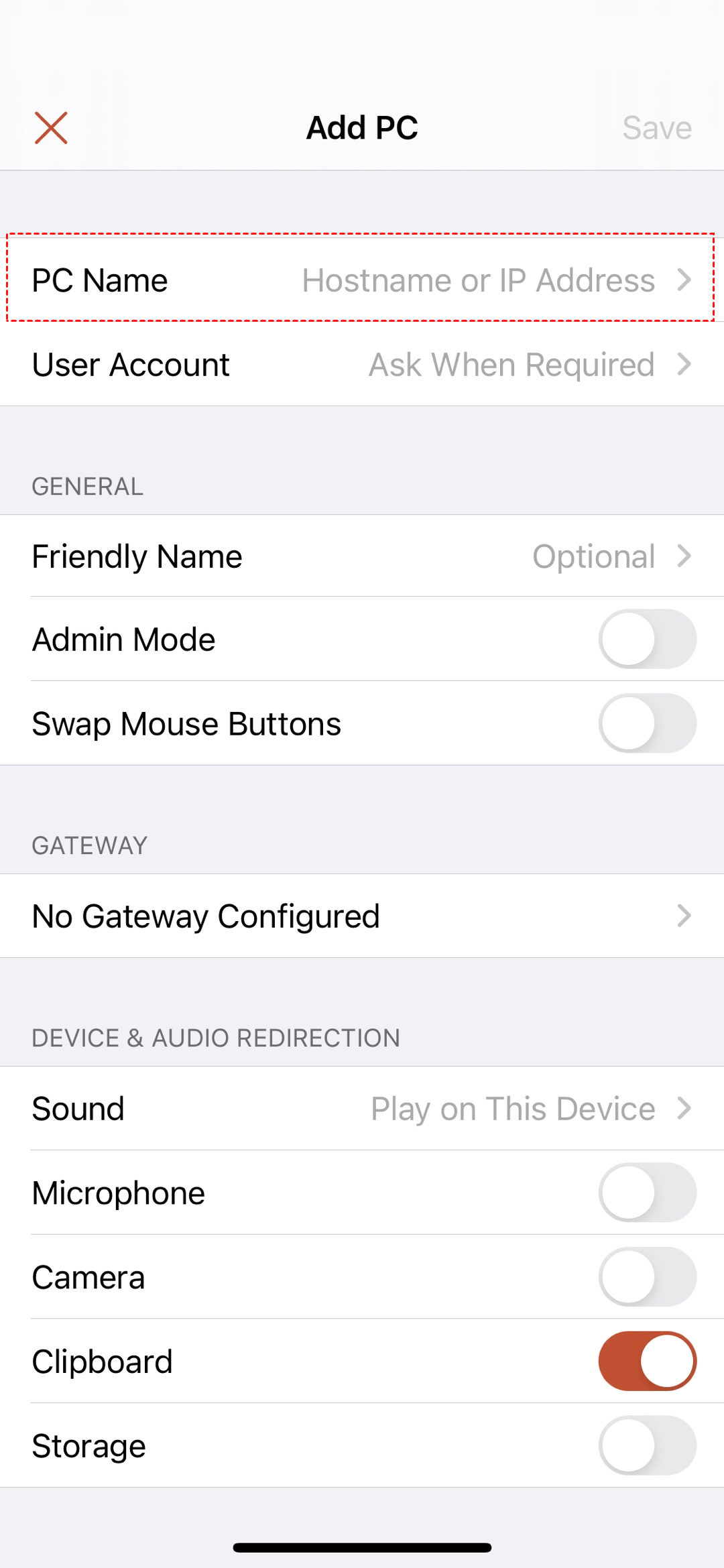
Schritt 4. Tippen Sie im PCs-Interface auf Ihren Computer, um die Fernsteuerung zu starten.
Fazit
Dieser Beitrag hat gezeigt, wie Sie von Ihrem PC oder Mobilgerät aus in verschiedenen Situationen über das Internet auf einen anderen Laptop zugreifen können. Es wurden zwei Tools genannt: AnyViewer und Microsoft Remote Desktop. Wenn Sie sich noch nicht entschieden haben, empfehlen wir Ihnen AnyViewer aufgrund der einfachen Schritte und des großen Funktionsumfangs.



 als bevorzugte Quelle auf Google hinzufügen