

Chrome Remote Desktop PIN vergessen: Drei einfache Lösungen
In diesem Tutorial werden drei Methoden vorgestellt, die Benutzern helfen, das Problem eines vergessenen PINs für Chrome Remote Desktop zu beheben und die ordnungsgemäße Funktion von Chrome Remote Desktop wiederherzustellen.

Von Tyler Veröffentlicht am 07.09.2026


Chrome Remote Desktop PIN vergessen
Vor einigen Monaten habe ich Chrome Remote Desktop sowohl auf meinem Bürocomputer als auch auf meinem Laptop für gelegentliche Fernarbeit installiert. Heute Morgen habe ich jedoch plötzlich festgestellt, dass ich meine Chrome Remote Desktop-PIN vergessen habe. Ich weiß noch, dass beide Computer dieselbe PIN verwenden, aber das nützt mir nichts, da ich sie nicht im Passwort-Manager gespeichert habe. Gibt es eine Möglichkeit, das Problem mit der vergessenen Chrome Remote Desktop-PIN zu beheben?“
- Frage aus dem Google-Support
Viele Benutzer haben das Problem, dass sie ihre Google Remote Desktop-PIN vergessen haben, was zu großen Problemen in ihrem Arbeits- und Privatleben geführt hat. In diesem Fall suchen einige Benutzer nach Möglichkeiten, die Chrome Remote Desktop-PIN zu finden oder zurückzusetzen. Während einige Benutzer auch eine geeignete Chrome Remote Desktop-Alternative verwenden, um Chrome Remote Desktop-Probleme zu vermeiden – nicht nur das Problem mit der vergessenen Google Remote Desktop-PIN, sondern auch andere Chrome Remote Desktop-Probleme wie Chrome Remote Desktop-Zeitüberschreitung.
Wie lässt sich das Problem mit der vergessenen Chrome Remote Desktop-PIN beheben?
Chrome Remote Desktop ist eine kostenlose Fernsteuerungssoftware mit hoher Sicherheit. Sie kann für Fernverbindungen in verschiedenen Netzwerken verwendet werden. Sie ist für Windows, Mac, Linux und andere Betriebssysteme geeignet.
Für Chrome Remote Desktop benötigen Sie einen PIN-Code, um eine Fernverbindung herzustellen. Daher gibt es immer wieder Benutzer, die unter dem Problem leiden, ihre Chrome Remote Desktop-PIN vergessen zu haben. Der entscheidende Punkt ist nun, wie wir dieses Problem lösen können.
Hier fassen wir drei gängige Lösungen zusammen, mit denen Sie das Problem der vergessenen Chrome Remote Desktop-PIN einfach beheben können.
Lösung 1. Chrome Remote Desktop deinstallieren und neu installieren
Da Sie die Chrome Remote Desktop-PIN nach der Neuinstallation von Chrome Remote Desktop zurücksetzen können, kann diese Methode Ihnen helfen, das Problem zu lösen.
Schritt 1. Erweitern Sie Erweiterungen in der oberen rechten Ecke des Chrome-Browsers und klicken Sie unten auf Erweiterungen verwalten.
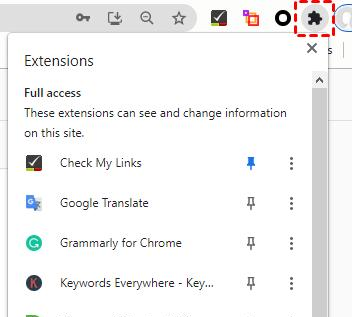
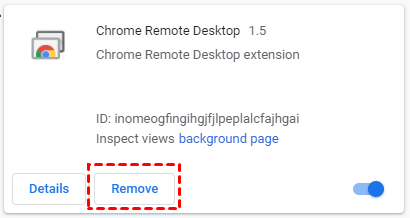
Schritt 2. Suchen Sie in der Hauptoberfläche der Erweiterungen nach Chrome Remote Desktop und klicken Sie auf Entfernen.
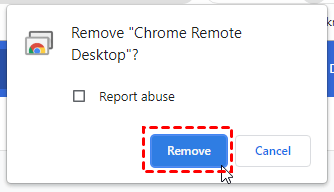
Schritt 3. Klicken Sie im Popup-Fenster auf Entfernen, um den Löschvorgang zu bestätigen.
Schritt 4. Öffnen Sie die Download-Seite für Chrome Remote Desktop. Klicken Sie zuerst auf Remotezugriff und dann auf die blaue Download-Schaltfläche.

Schritt 5. Nachdem Sie automatisch zum Chrome Web Store weitergeleitet wurden, klicken Sie auf Zu Chrome hinzufügen, um Chrome Remote Desktop herunterzuladen.

Schritt 6. Klicken Sie auf Erweiterung hinzufügen, um die Installation zu bestätigen.

Schritt 7. Geben Sie den gewünschten Namen ein.

Schritt 8. Geben Sie eine PIN Ihrer Wahl ein und klicken Sie dann auf „Start“, um die Neuinstallation von Chrome Remote Desktop abzuschließen.

Lösung 2. PIN im Chrome-Nutzerprofil überprüfen
Schritt 1. Öffnen Sie den Chrome-Browser, erweitern Sie das Nutzerprofil oben rechts und klicken Sie auf das Schlüsselsymbol.
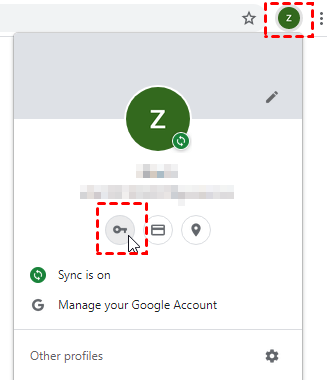
Schritt 2. Klicken Sie zuerst auf Automatisch ausfüllen und dann auf Passwort-Manager.
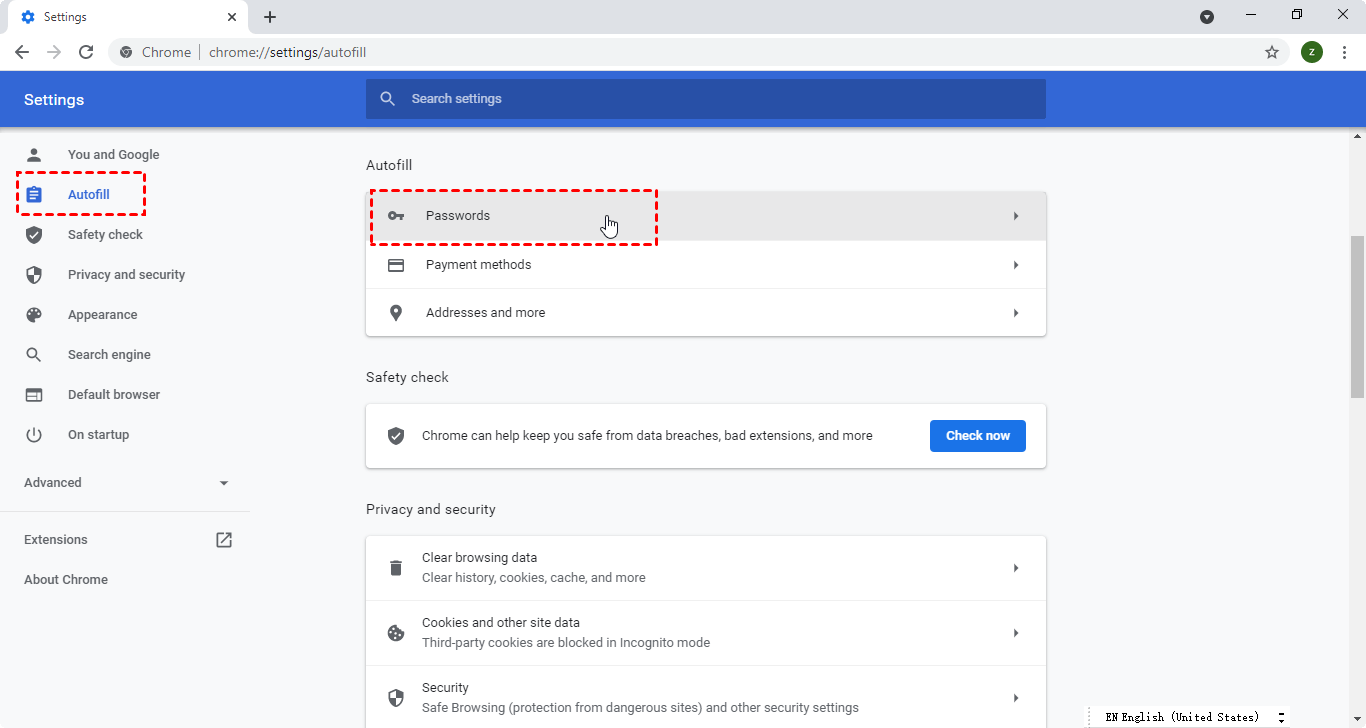
Schritt 3. Suchen Sie Gespeichertes Passwort in der Passwort-Schnittstelle. Dort sehen Sie das zuvor gespeicherte Passwort. Suchen Sie nach Chrome Remote Desktop und klicken Sie dann auf das Augensymbol.
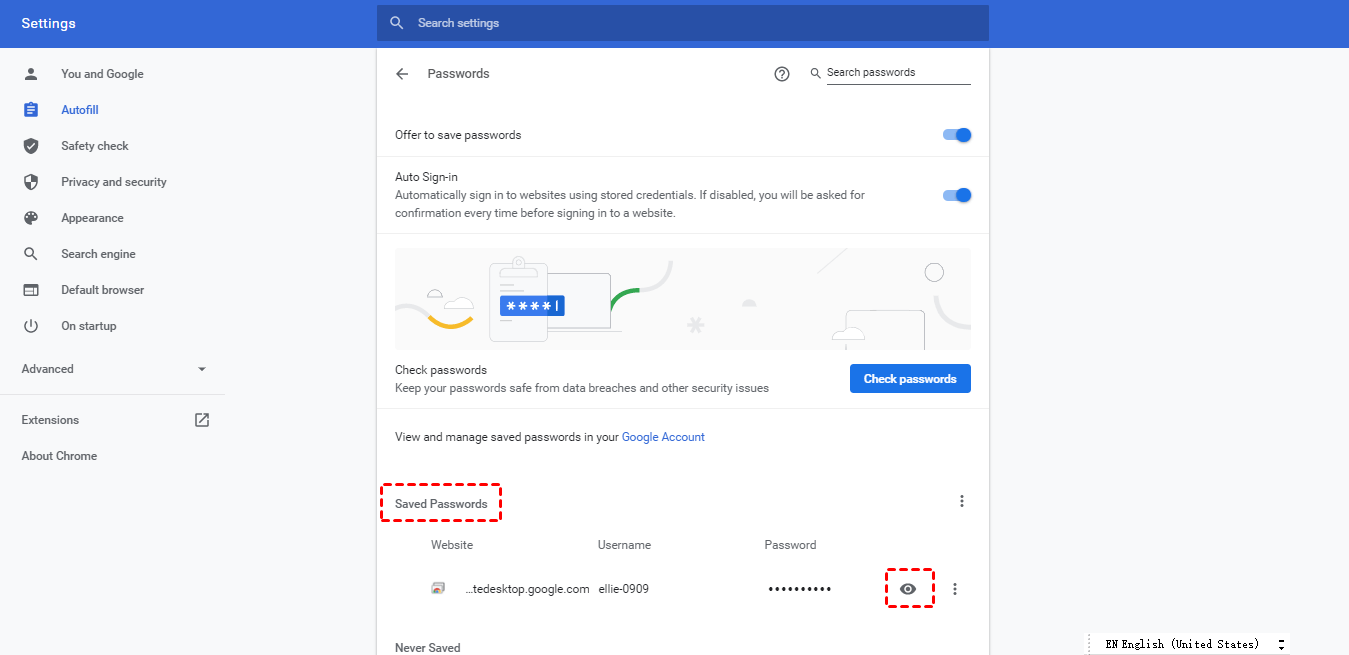
Schritt 4. Als Nächstes müssen Sie Ihr Windows-Passwort eingeben, um die Chrome Remote Desktop-PIN anzeigen zu können.
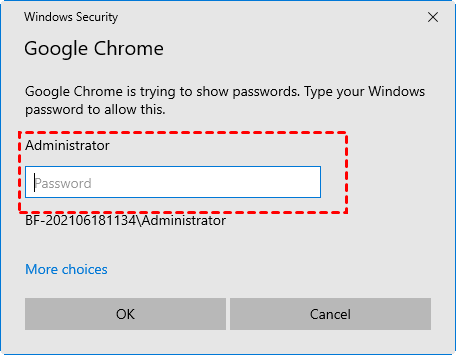
Schritt 5. Anschließend wird Ihre PIN hier angezeigt.
Lösung 3. Deaktivieren der PIN-Funktion
Wenn Sie über Chrome Remote Desktop eine Verbindung zu einem Remote-Gerät herstellen, benötigen Sie eine PIN, um zu bestätigen, dass Sie Zugriff auf das Gerät haben. Mit anderen Worten: Die PIN ist die Sicherheitsgarantie für die Fernsteuerung über Chrome Remote Desktop. Wenn sich Ihre beiden Geräte jedoch im selben LAN befinden und keinen weiteren Schutz benötigen, können Sie die PIN-Funktion deaktivieren, um das Problem mit der vergessenen Chrome Remote Desktop-PIN zu vermeiden.
Schritt 1. Drücken Sie Windows-Taste + R, um das Dialogfeld „Ausführen“ aufzurufen. Geben Sie „regedit“ ein und klicken Sie auf OK, um den Registrierungs-Editor zu öffnen.

Schritt 2. Navigieren Sie zu: Computer > HKEY_LOCAL_MACHINE > SOFTWARE > Policies. Klicken Sie mit der rechten Maustaste auf Policies, wählen Sie Neu und dann Schlüssel.

Schritt 3. Geben Sie Google als Namen für den neuen Schlüssel ein. Klicken Sie mit der rechten Maustaste auf den Google-Schlüssel, wählen Sie Neu und dann Schlüssel (wie in Schritt 2). Geben Sie Chrome als Namen für den neuen Schlüssel ein.

Schritt 4. Klicken Sie mit der rechten Maustaste auf den leeren Bereich im rechten Fensterbereich, wählen Sie Neu und wählen Sie DWORD-Wert (32-Bit).

Schritt 5. Legen Sie den Namen des DWORD-Werts auf RemoteAccessHostAllowClientPairing fest.

Schritt 6. Doppelklicken Sie auf das neu erstellte DWORD. Ändern Sie die Wertdaten auf 1 und klicken Sie auf OK.

Wenn Sie aus Sicherheitsgründen die PIN-Funktion in Zukunft wieder aktivieren möchten, löschen Sie einfach den DWORD-Wert (32-Bit) im Registrierungs-Editor und starten Sie das Gerät neu.
Wenn Sie die oben genannten drei Methoden für zu kompliziert halten oder es leid sind, Chrome Remote Desktop mit PIN zu verwenden, und eine einfachere Fernverbindungslösung suchen, können Sie AnyViewer verwenden, die leistungsstarke kostenlose Fernsteuerungssoftware.
Kostenlose & einfache Fernsteuerungslösung AnyViewer
AnyViewer ist eine kostenlose und einfache Fernsteuerungslösung für mehrere Windows-Versionen. Die Bedienung ist einfach. Sie können sich dafür registrieren oder auch nicht. Mit anderen Worten: Sie benötigen nicht zwingend ein AnyViewer-Konto, um eine Fernverbindung herzustellen. Sehen wir uns als Nächstes die zwei Optionen an, die Sie haben.
Vorbereitung:
- Verbinden Sie den Client-Computer (den steuernden Computer) und den Host-Computer (den gesteuerten Computer) mit dem Internet.
- Laden Sie AnyViewer herunter und installieren Sie es jeweils auf dem Client-Computer und dem Host-Computer.
Option 1. Registrieren Sie sich bei AnyViewer für unbeaufsichtigten Fernzugriff mit einem Klick
Um einen schnellen unbeaufsichtigten Fernzugriff auf Remote-Computer zu erhalten, können Sie sich bei AnyViewer registrieren.
Schritt 1. Starten Sie AnyViewer auf beiden Computern. Gehen Sie zu Anmelden und klicken Sie dann auf Registrieren. (Wenn Sie sich bereits auf der offiziellen Website registriert haben, können Sie sich direkt anmelden.)

Schritt 2. Geben Sie die Registrierungsinformationen ein.

Schritt 3. Sie sehen nun, dass Sie erfolgreich bei AnyViewer angemeldet sind. Ihr Gerät wird automatisch dem Konto zugewiesen, mit dem Sie sich angemeldet haben.

Schritt 4. Melden Sie sich auf beiden Geräten mit demselben AnyViewer-Konto an. Anschließend können Sie eine direkte Verbindung herstellen, indem Sie auf Ein-Klick-Steuerung klicken.

Hinweis: Wenn Sie Ihr Konto auf einen Professional- oder Enterprise-Plan upgraden, erhalten Sie mehr Rechte. Sie können mehr Geräte zuweisen. Außerdem können Sie eine Verbindung zu einem anderen Computer im Privatsphäre-Modus herstellen, was bedeutet, dass Sie den Bildschirm schwärzen sowie Maus und Tastatur des Remote-Computers sperren können.
Teil 2. Zwei weitere Verbindungsmethoden von AnyViewer ohne Konto
Wenn Sie sich aus irgendeinem Grund nicht auf beiden Geräten mit demselben Konto anmelden möchten, bieten wir Ihnen zwei weitere Verbindungsmethoden an. Beachten Sie jedoch, dass Sie bei diesen beiden Verbindungsmethoden einige Funktionen nicht nutzen können, wie zum Beispiel die Dateiübertragung zwischen Computern, da diese für angemeldete Benutzer konzipiert sind.
Methode 1. Senden einer Steuerungsanfrage
Schritt 1. Geben Sie die Geräte-ID des anderen Computers ein und klicken Sie dann auf Verbinden.

Schritt 2. Es erscheint ein Pop-up-Fenster. Klicken Sie auf Steuerungsanfrage an Ihren Partner senden.

Schritt 3. Der Host-Computer erhält daraufhin eine Pop-up-Anfrage. Klicken Sie auf Zulassen, um die Verbindung erfolgreich herzustellen.

Methode 2. Sicherheitscode eingeben
Es gibt zwei Arten von Sicherheitscodes:
- Ein dauerhafter Sicherheitscode, den Sie im Voraus festlegen.
- Ein temporärer Sicherheitscode, der automatisch generiert wird und sich jedes Mal ändert.
Schritt 1. Gehen Sie auf dem Host-Computer zu Einstellungen > Empfänger. Aktivieren Sie die dritte Option und legen Sie dann den Sicherheitscode fest.

Schritt 2. Geben Sie auf dem Client-Computer die Geräte-ID des Host-Computers ein und klicken Sie dann auf Verbinden. Wählen Sie dann Sicherheitscode eingeben, geben Sie den Code ein und klicken Sie auf OK.
Fazit
Wenn Sie Probleme mit dem vergessenen PIN bei Chrome Remote Desktop haben, können Sie die drei oben genannten Lösungen ausprobieren, die Ihnen helfen können, die ordnungsgemäße Funktion von Chrome Remote Desktop sicherzustellen. Wenn eine der oben genannten Lösungen für Sie funktioniert, hoffen wir, dass Sie Ihre PIN auf Ihrem Computer speichern können, um zu verhindern, dass ähnliche Probleme erneut auftreten.
Wenn Sie es leid sind, sich mit dem Problem zu befassen, dass Chrome Remote Desktop die PIN vergessen hat, können Sie eine einfachere Fernsteuerungslösung verwenden: AnyViewer. Die Bedienung ist im Vergleich zu Chrome Remote Desktop komfortabler. Außerdem weist AnyViewer nicht so viele Probleme auf wie Chrome Remote Desktop. Zum Beispiel Chrome Remote Desktop ist offline oder Chrome Remote Desktop friert ein. Daher könnte AnyViewer eine perfekte Alternative zu Chrome Remote Desktop sein.



 als bevorzugte Quelle auf Google hinzufügen