

تم إنهاء الاتصال بالحاسوب البعيد على كل من هورايزون كلينت
اكتشف طريقة إصلاح سهلة مكونة من ثلاث خطوات لمشكلة "تم إنهاء الاتصال بالحاسوب البعيد" في هورايزون كلينت في هذه المقالة. إذا كنت تستخدم VMware وتواجه هذه المشكلة، تحقق من نصائح استكشاف الأخطاء هنا.

بواسطة Tyler / تم التحديث في January 14, 2025


كيف يمكنني إصلاح فصل VMware Horizon Client؟
أحاول الاتصال بـ VDI المكتب الخاص بي باستخدام Vmware Horizon Client 5.4.2 على Windows 10. عند فتح برنامج VMware Horizon Client واختيار VDI. أدخل اسم المستخدم وكلمة المرور وأقوم بتسجيل الدخول بنجاح ، ولكن عندما يبدأ VDI ، يتم فصله فجأة برسالة الخطأ "انتهت الاتصال بالجهاز البعيد" على VMware Horizon Client.
- سؤال من VMTN Communities
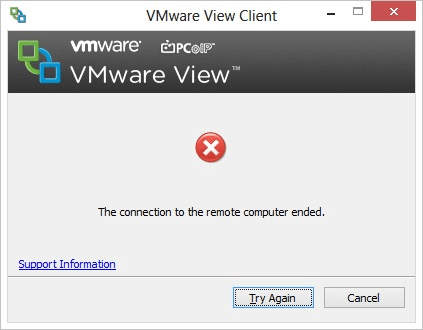
يعد Horizon Client تطبيق برمجي تم تطويره بواسطة VMware يتيح للمستخدمين الاتصال بسطح المكتب الافتراضي والتطبيقات وخدمات سطح المكتب عن بُعد. يُستخدم عادة في البيئات الافتراضية حيث يحتاج المستخدمون إلى الوصول إلى الأجهزة الافتراضية أو سطح المكتب المستضاف على الخوادم. تشير رسالة الخطأ "انتهت الاتصال بالجهاز البعيد" في Horizon Client إلى أن الاتصال بين الجهاز المحلي والكمبيوتر البعيد قد تم إنهاؤه.
3 خطوات لإصلاح "انتهت الاتصال بالجهاز البعيد" في Horizon Client
إذا واجهتك هذه المشكلة ، فلا تقلق. في هذا القسم ، سنرشدك حول كيفية التعامل مع مشكلة "انتهت الاتصال بالجهاز البعيد" في VMware Horizon Client في ثلاث خطوات.
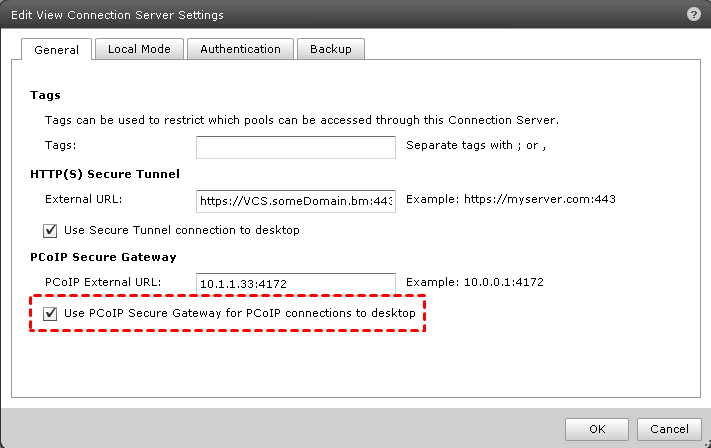
الخطوة 1. تمكين وظيفة بوابة PCoIP على خادم الاتصال
انتقل إلى خوادم التكوين في مشرف العرض. حدد خادم الاتصال ، ثم انقر على تحرير وحدد الخيار الذي يقول "استخدم بوابة PCoIP الآمنة لاتصالات PCoIP بسطح المكتب". ثم ستتم إعادة توجيه PCoIP من خلال إما الخوادم الأمنية المرتبطة أو هذا الخادم لجميع مستخدمي هذا الخادم وأي خوادم أمنية أخرى.
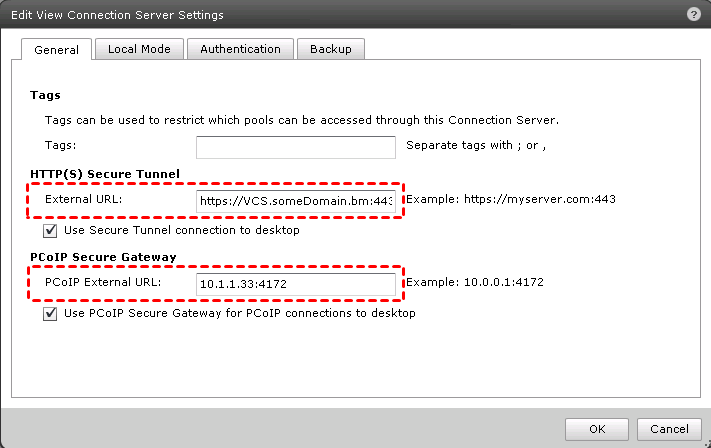
الخطوة 2. إعداد "رابط URL الخارجي" و "رابط PCoIP الخارجي" الجديد على خادم الأمان
تستخدم عملاء View هذه العناوين URL للاتصال بخادم View معين. يجب أن يكون بإمكان العملاء حل واستخدام هذه الأسماء والعناوين. إذا تم إجراء اتصالات بعيدة مباشرة بخادم الاتصال ، فيجب تكوين عناوين URL الخارجية على خادم الاتصال أيضًا.
,إترجم المحتوى أعلاه إلى العربية.
الخطوة 3: تحديث جدار الحماية للسماح بتمرير PCoIP
الجزء الأخير هو التحقق مما إذا كان منفذ UDP محظورًا. ستحتاج إلى تثبيت netcat لنظام Windows على عميل View وخادم الأمان View وجهاز الكمبيوتر الظاهري لـ View.
- لاختبار الاتصالية UDP من سطح المكتب View إلى خادم الأمان:
الخطوة 1. على خادم الأمان، افتح سطر الأوامر وقم بتشغيل الأمر "nc -l -u -p 4172" لضبط خادم الأمان للاستماع على المنفذ 4172 لحركة المرور عبر UDP.
الخطوة 2. على سطح المكتب View، افتح سطر الأوامر وقم بتشغيل الأمر "nc -u عنوان_IP_لخادم_الأمان 4172" لنقل حركة المرور عبر المنفذ 4172 باستخدام UDP إلى عنوان الوجهة.
- لاختبار الاتصالية UDP من خادم الأمان إلى جهاز الكمبيوتر الظاهري لـ View:
الخطوة 1. على جهاز الكمبيوتر الظاهري لـ View، افتح سطر الأوامر وقم بتشغيل الأمر "nc -l -u -p 4172" لضبط سطح المكتب View للاستماع على المنفذ 4172 لحركة المرور عبر UDP.
الخطوة 2. على خادم الأمان، افتح سطر الأوامر وقم بتشغيل الأمر "nc -u عنوان_IP_لجهاز_الكمبيوتر_الظاهري_لـ View 4172" لنقل حركة المرور عبر المنفذ 4172 باستخدام UDP إلى عنوان الوجهة.
- لاختبار الاتصالية UDP من خادم الأمان إلى عميل View:
الخطوة 1. على عميل View، افتح سطر الأوامر وقم بتشغيل الأمر "nc -l -u -p 4172" لضبط عميل View للاستماع على المنفذ 4172.
الخطوة 2. على خادم الأمان، افتح سطر الأوامر وقم بتشغيل الأمر "nc -u عنوان_IP_لجدار_الحماية_في_بيئة_العميل 4172" لنقل حركة المرور عبر المنفذ 4172 باستخدام UDP إلى عنوان الوجهة.
AnyViewer: أفضل بديل لعميل Horizon للوصول عن بُعد
إذا كنت تعبت من "انتهاء الاتصال بالكمبيوتر البعيد" في VMware Horizon Client على نظامي التشغيل Windows 10 و 11، فإن الخيار الآخر لتصفح والوصول إلى سطح مكتب آخر عن بُعد هو استخدام برنامج الوصول عن بُعد AnyViewer المجاني والمستقر.
AnyViewer هو حقًا حل معتمد ومستخدم على نطاق واسع للوصول البعيد إلى سطح المكتب والتطبيقات. إنه يعد بديلاً مناسبًا لـ VMware Horizon Client، خاصة إذا كنت تبحث عن حل يتيح للمستخدمين الاتصال بأجهزة سطح المكتب والتطبيقات عن بُعد من أجهزة مختلفة. إليك بعض الميزات الرئيسية والاعتبارات لـ AnyViewer:
- التكامل مع نظام Windows: بصفته منتجًا مصممًا خصيصًا لنظام Windows ، يتكامل AnyViewer بسلاسة مع نظام Windows. يعمل بشكل جيد مع بيئات خوادم Windows.
- ميزات الأمان: يتضمن AnyViewer ميزات أمان ، بما في ذلك التشفير لنقل البيانات ، وآليات المصادقة ، والقدرة على تكوين ضوابط الوصول لتعزيز الأمان أثناء الاتصالات عن بُعد.
- سهولة الاستخدام: تم تصميم واجهة المستخدم لـ AnyViewer لتكون سهلة الاستخدام ، مما يجعلها متاحة للأفراد والمؤسسات على حد سواء. إعداد الاتصالات عن بُعد في الغالب سهل وبسيط.
- الأداء: غالبًا ما يكون أداء AnyViewer ممتازًا ، مما يوفر تجربة استجابة سلسة وسلسة للمستخدمين الذين يستخدمون أجهزة سطح المكتب والتطبيقات عن بُعد.
الخطوة 1. قم بتنزيل وتثبيت وتشغيل AnyViewer على كلا الجهازين.
ملاحظة: يتوفر AnyViewer أيضًا بإصدارات للهواتف المحمولة ، يمكنك أيضًا التحكم عن بعد في جهاز الكمبيوتر الخاص بك باستخدام iPhone الخاص بك/iPad/أجهزة Android.
الخطوة 2. انتقل إلى تسجيل الدخول ، ثم انقر فوق الاشتراك (إذا كنت قد سجلت بالفعل على موقعه الرسمي ، يمكنك تسجيل الدخول مباشرة).

الخطوة 3. قم بتسجيل الدخول إلى نفس حساب AnyViewer على الجهازين.

الخطوة 4. على الجهاز المحلي ، اختر الجهاز البعيد ، ثم انقر فوق التحكم بنقرة واحدة لتحقيق الوصول البعيد غير المراقب.

- ★ نصائح:
- إصدار النسخة المجانية يتيح لك إعداد الوصول عن بعد لثلاثة أجهزة لم يتم الدخول إليها. يمكن للشركات التي لديها احتياجات أكثر توسيعًا الاختيار من بين خطة محترفة أو تجارية، مما يتيح الوصول المتزامن إلى عدة أجهزة، وإدارة المجموعات، والإنتاجية الجماعية، وميزات أخرى محسَّنة.
استنتاج
لحل سريع لمشكلة "انقطاع الاتصال بالكمبيوتر البعيد" في برنامج Horizon Client، يُرجى الرجوع إلى هذه المقالة. نقدم إرشادات تفصيلية بثلاث خطوات لإصلاح المشكلة. بالإضافة إلى ذلك، استكشف خيارًا بديلًا عن طريق التفكير في استخدام برنامج مكتب بعيد من طرف ثالث بإسم AnyViewer. إذا كنت تبحث عن طريقة أبسط للوصول إلى جهاز كمبيوتر آخر عن بعد، جرب أن تجرب AnyViewer قد تكون الحل الذي تبحث عنه.

