

ثلاث طرق لتشغيل البرامج عن بُعد على جهاز كمبيوتر آخر
تقدم هذه المقالة نظرة عامة حول كيفية تشغيل البرامج عن بُعد على جهاز كمبيوتر آخر باستخدام برامج سطح المكتب البعيد المجانية، PsExec، بالإضافة إلى استخدام PowerShell للتحكم عن بُعد.

بواسطة Tyler / تم التحديث في January 16, 2025


كيفية تشغيل البرامج عن بُعد على جهاز كمبيوتر آخر؟
"في بعض الأحيان، أحتاج إلى العمل عن بُعد للتعامل مع بعض المهام العاجلة. بعض هذه المهام تتطلب مني فتح ملفات محددة أو تشغيل برامج على جهاز الكمبيوتر في مكتبي من المنزل. فهل يمكن لأي شخص أن يخبرني عن كيفية تشغيل البرامج عن بُعد على جهاز كمبيوتر آخر؟"
ثلاث طرق لتشغيل البرامج عن بُعد على جهاز كمبيوتر آخر
هنا قد قمنا بتقديم ثلاث طرق لتشغيل البرامج عن بُعد على جهاز كمبيوتر آخر. يمكنك إدارة الكمبيوتر عن بُعد على ويندوز 10 و 11 باستخدام برنامج سطح المكتب البعيد مجاني، وأداة PsExec، وبوورشيل للتشغيل عن بُعد على التوالي.
الطريقة الأولى: البرنامج المجاني للاتصال البعيد بالكمبيوتر
يمكنك استخدام برامج سطح المكتب البعيد للسيطرة على والوصول إلى أجهزة أخرى من أي مكان. يمكنك اختيار برنامج سهل الاستخدام ومجاني للاتصال البعيد بالكمبيوتر، على سبيل المثال، AnyViewer، لتشغيل البرامج عن بُعد على جهاز كمبيوتر آخر. دعنا نرى كيف يعمل ذلك.
الخطوة 1. قم بتنزيل وتثبيت وتشغيل برنامج AnyViewer على كلا الجهازين.

الخطوة 2. انتقل إلى تسجيل الدخول ثم انقر فوق التسجيل. (إذا قمت بالفعل بالتسجيل على الموقع الرسمي، يمكنك تسجيل الدخول مباشرة.)

الخطوة 3. قم بملء معلومات التسجيل.

الخطوة 4. سترى بعد ذلك أنك قد قمت بتسجيل الدخول بنجاح إلى AnyViewer. سيتم تعيين الجهاز تلقائيًا للحساب الذي قمت بتسجيل الدخول به.

الخطوة 5. قم بتسجيل الدخول إلى نفس حساب AnyViewer على الجهازين، ثم يمكنك تحقيق اتصال مباشر بالنقر على التحكم بنقرة واحدة.

الخطوة 6. بعد ذلك، يمكنك تشغيل أي برنامج على الكمبيوتر المضيف تمامًا كما لو كنت جالسًا أمامه.
- ملاحظات:✎...
- يمكنك ترقية حسابك إلى خطة محترفة أو رجال الأعمال. بعدها ستحصل على الحقوق التالية:
- تعيين المزيد من الأجهزة لتحقيق وصول غير مراقب إلى مزيد من الأجهزة.
- الاتصال بجهاز كمبيوتر آخر في وضع الخصوصية، مما يعني أنه يمكنك تعتيم الشاشة وحظر الماوس ولوحة المفاتيح للكمبيوتر البعيد.
- نقل الملفات بسرعة أكبر. سرعة نقل لحساب مجاني هي 500 كيلوبايت في الثانية، ولحساب مدفوع تصل إلى 10 ميجابايت في الثانية.
الطريقة 2. PsExec
طريقة أخرى هي تشغيل البرامج على جهاز كمبيوتر بعيد عن طريق PsExec، والذي هو أداة تتيح للمستخدمين تنفيذ عمليات على الأنظمة البعيدة باستخدام أوامر تُرسل عبر سطر الأوامر. يمكن استخدام PsExec لإدارة العمليات على الكمبيوتر البعيد بالإضافة إلى إعادة توجيه إخراج واجهة برنامج إلى الكمبيوتر المحلي، مما يجعل العملية تبدو كأنها تعمل محليًا. يمكن تقسيم طريقة كيفية استخدام PsExec إلى أربعة أجزاء:
- تشغيل مشاركة الملفات والطابعات
- تمكين المشاركة الإدارية ($admin) على الجهاز البعيد
- الحصول على تفاصيل الجهاز البعيد
- استخدام PsExec مع CMD للسيطرة على جهاز كمبيوتر آخر
الأجزاء الثلاثة الأولى هي عملية الإعداد، بمجرد الانتهاء منها، يمكنك استخدام PsExec للسيطرة على جهاز كمبيوتر آخر واستخدام بناء الجملة لـ PsExec لكتابة أوامر فعالة لتشغيل برامج محددة.
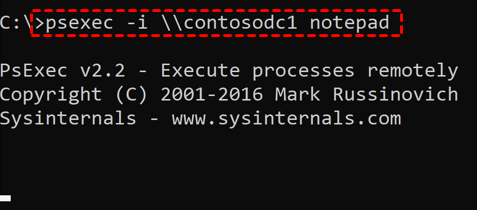
على سبيل المثال، " -i strong> "هو تبديل PsExec الذي يتيح لك إظهار البرامج على الكمبيوتر البعيد. إذا كنت ترغب في عرض نافذة مفكرة على جهاز كمبيوتر بعيد، يمكنك تنفيذ الأمر التالي:
> psexec -i \\REMOTECOMPUTER notepad
تشير "REMOTECOMPUTER" هنا إلى اسم الكمبيوتر البعيد. على سبيل المثال ، إذا كان الكمبيوتر البعيد هو contosodc1 ، فيجب عليك إدخال الأمر التالي لفتح Notepad على الكمبيوتر البعيد:
الطريقة 3. التحكم عن بُعد باستخدام PowerShell
الطريقة الأخيرة هي تشغيل البرامج على جهاز كمبيوتر بعيد عبر التحكم عن بُعد باستخدام PowerShell. يتيح لك التحكم عن بُعد باستخدام PowerShell الوصول إلى جلسات PowerShell كاملة على أنظمة Windows البعيدة وإجراء أوامر PowerShell. قبل استخدامها ، تحتاج أيضًا إلى بعض إعدادات الإعداد على الكمبيوتر البعيد.
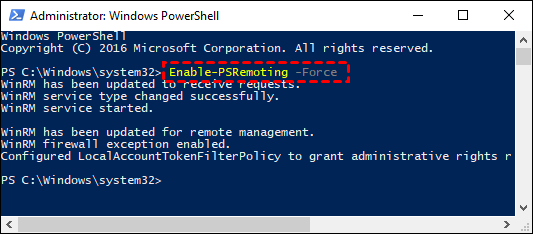
الخطوة 1. انقر بزر الماوس الأيمن على البدء ، ثم اختر ويندوز باورشيل (مدير).

الخطوة 2. في نافذة PowerShell ، اكتب الأمر النصي التالي ، ثم اضغط على Enter:
Enable-PSRemoting -Force
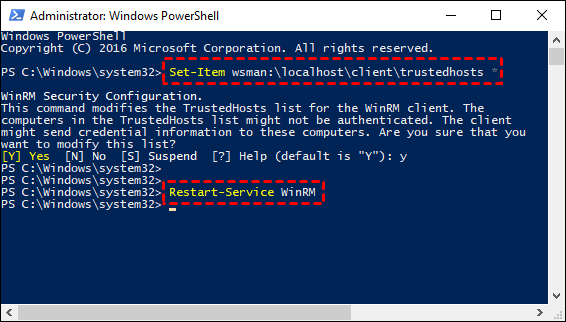
الخطوة 3. اكتب الأوامر النصية التالية في PowerShell على التوالي:
Set-Item wsman:\localhost\client\trustedhosts *
Restart-Service WinRM
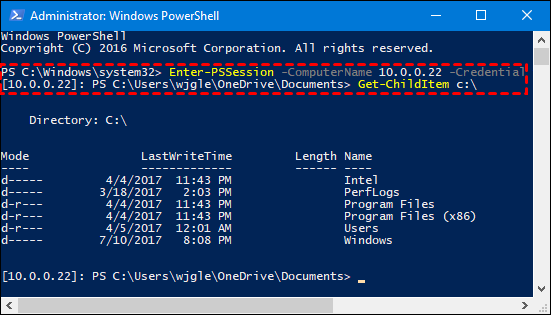
الخطوة 4. بعد ذلك يمكنك بدء جلسة بعيدة عن طريق إدخال الأمر النصي التالي:
Enter-PSSession -ComputerName COMPUTER -Credential USER
تذكر أن تستبدل "COMPUTER" بالاسم أو عنوان IP للكمبيوتر البعيد و "USERNAME" باسم المستخدم الذي ترغب في تشغيل الأمر به على الكمبيوتر البعيد.
على سبيل المثال ، كلاً من "COMPUTER" و "USERNAME" للكمبيوتر البعيد هما 10.0.0.22 ، وتريد عرض محتويات المجلد C:\ عليه.
الاستنتاج
كيفية تشغيل البرامج عن بُعد على جهاز كمبيوتر آخر لإدارة الكمبيوتر عن بُعد في Windows 10؟ هنا قمنا بتقديم ثلاث طرق. يمكن ملاحظة أن AnyViewer يوفر لك الطريقة الأسهل والأكثر بديهية لتشغيل البرامج عن بُعد على جهاز كمبيوتر بعيد. يمكنك أن ترى شاشة الكمبيوتر البعيد بالكامل دون الحاجة لعمل إعدادات معقدة.

