

ثابت: RDP Wrapper لا يعمل بعد تحديث Windows [3 طرق]
يقدم هذا المنشور ثلاث طرق فعّالة للمساعدة في إصلاح عدم عمل MDP Wrapper بعد تحديث Windows. إذا واجهت هذه المشكلة، لا تقلق. استمر في القراءة للحصول على الحلول.

بواسطة Tyler / تم التحديث في January 16, 2025


RDPWrap v1.6.2 لا يعمل بعد العديد من محاولات التثبيت
أواجه مشكلة ملحة مع Windows 10 Enterprise Insider Preview - Build 21301.1010. حاليًا أحاول نشر أحدث إصدار من RDP Wrapper ، الإصدار 1.6.2 (بناءًا على أحدث إصدار rdpwRAP 1.6.2) ، ولكن للأسف ، لا يبدو أنه ناجح. حتى بعد إجراء تثبيت جديد ، لا يوجد تحسن على الإطلاق.
- سؤال من ServerFault

كيفية إصلاح عدم عمل RDP Wrapper بعد تحديث Windows
وظيفة RDP في Windows 10 تستخدم على نطاق واسع من قبل المستخدمين العاديين والمحترفين. ومع ذلك ، للتغلب على التقييدات المحتملة في النظام ، يعتمد بعض المحترفين على برنامج RDP Wrapper. تظهر مشكلة عندما يتوقف هذا البرنامج عن العمل بعد تحديثات النظام. في هذا الدليل ، سنقدم المساعدة في حل مشكلة عدم عمل RDP Wrapper بعد تحديث Windows.
الطريقة 1. استبدال ملف التكوين
المشاكل في عمل البرنامج تنبع من التحديثات على مكتبة النظام "termsrv.dll". كل إصدار من RDP Wrap يتطلب إعادة التكوين. لحسن الحظ ، يتعاون مطورو التطبيق مع هذا من خلال إصدار ملفات تكوين جديدة بانتظام بعد التحديثات الكبيرة. فيما يلي خوارزمية الخطوات لاستبداله لإصلاح عدم عمل RDP Wrap بعد تحديث Windows 10 Home:
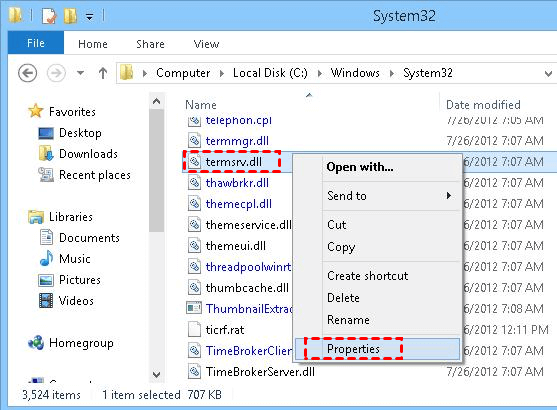
الخطوة 1. انتقل إلى C: \ Windows \ System32 \ termsrv.dll. انقر بزر الماوس الأيمن وحدد الخصائص.
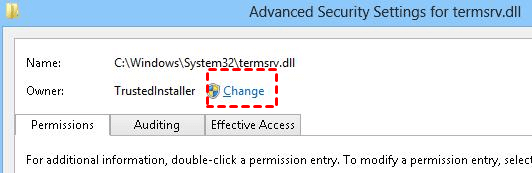
الخطوة 2. افتراضيًا ، صاحب هذا الملف هو TrustedInstaller وحتى المسؤول ليس لديه أي حق لاستبداله. يجب أن تعطي السيطرة الكاملة على هذا الملف للمسؤول. انقر تغيير.
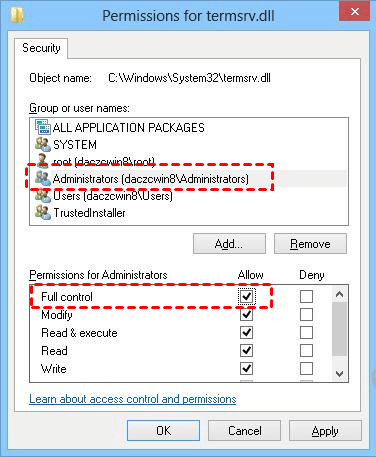
الخطوة 3: انتقل إلى علامة التبويب "الأمان" وانقر على "تعديل". ابحث عن مجموعة المديرين المحلية وامنحها السيطرة الكاملة على هذا الملف واحفظ التغييرات.
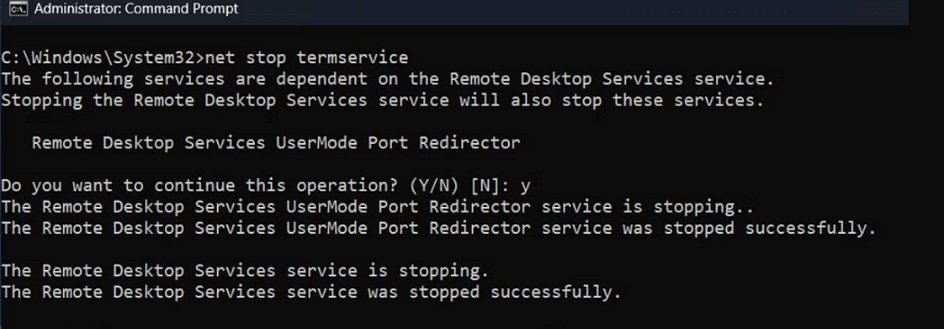
الخطوة 4: قم بتشغيل موجه الأوامر كمسؤول. قم بإيقاف خدمة termservice عن طريق تنفيذ الأمر "net stop termservice".
الخطوة 5: قم بنسخة احتياطية وإعادة تسمية ملف termsrv.dll الحالي باستخدام الأمر التالي:
copy c:\Windows\System32\termsrv.dll termsrv.dll_old

الخطوة 5: بالإضافة إلى ذلك، قم بنسخ ملف termsrv.dll من أرشيف termsrv.zip إلى دليل System32.
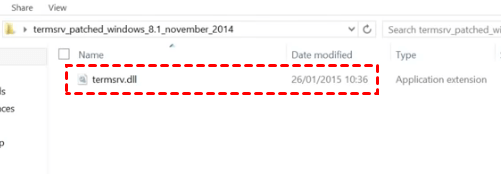
الخطوة 6: قم بتثبيت RDPWrap 1.6.2.
الخطوة 7: قم بإضافة الأكواد من الرابط التالي إلى ملف C:\Program Files\RDP Wrapper\rdpwrap.ini.
https://raw.githubusercontent.com/sebaxakerhtc/rdpwrap.ini/master/rdpwrap.ini
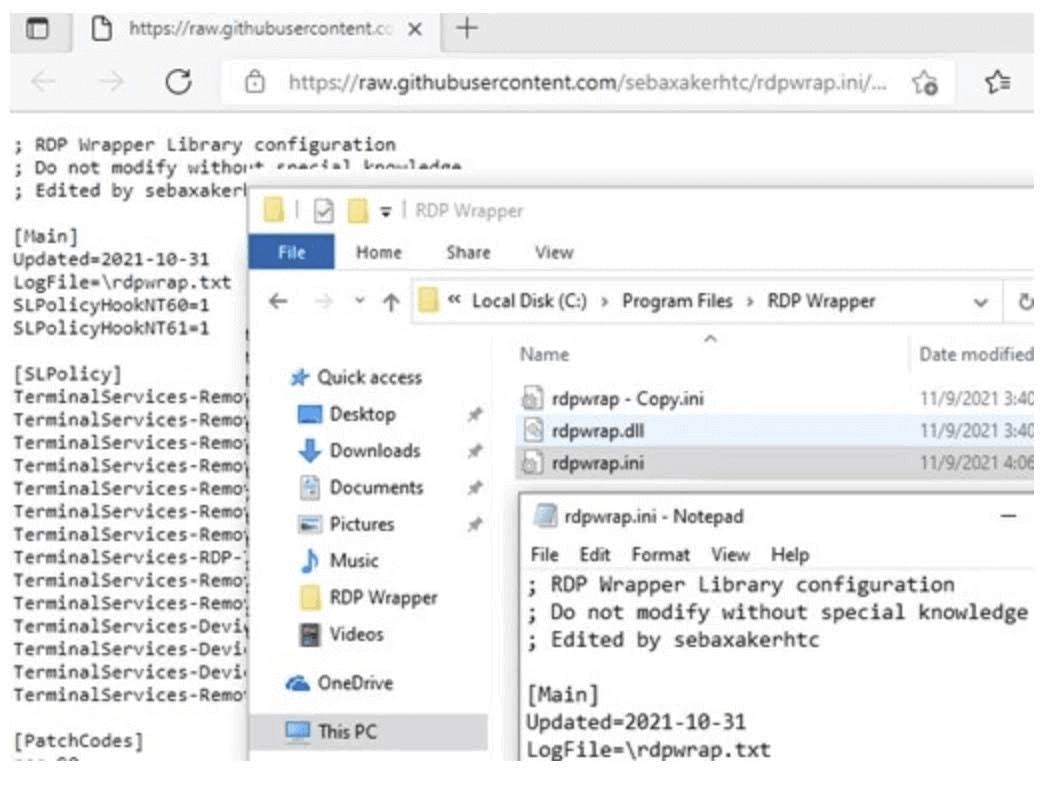
الخطوة 8: قم مرة أخرى بتشغيل CMD كمسؤول.
الخطوة 9: قم بتشغيل termservice باستخدام الأمر "net start termservice".
الخطوة 10: أعد تشغيل الكمبيوتر الخاص بك وتحقق من أن RDP Wrapper المدعوم الآن بشكل كامل.
الطريقة 2: التكوين في "محرر سياسة المجموعة"
بالنسبة لمستخدمي إصدارات Windows 10 المهنية والشركات، يمكن تحقيق الإصلاح للمشكلة المحددة عن طريق ضبط معلمة محددة في محرر سياسة المجموعة.
الخطوة 1: انقر على زر البحث الموجود بجوار قائمة البدء، ثم اكتب "gpedit.msc".

الخطوة ٢. انتقل إلى المسار التالي: تكوين الكمبيوتر > القوالب الإدارية > مكونات Windows > خدمات سطح المكتب البعيد > مضيف جلسة سطح المكتب البعيد > الاتصالات.

الخطوة ٣. في اللوحة الجانبية اليمنى، اعثر على "تحديد عدد الاتصالات."

الخطوة ٤. لديك الخيار لتعيينها على "ممكّن" وتحديد الحد المطلوب للاتصال.

الخطوة ٥. في قسم الاتصالات في اللوحة الجانبية اليمنى، اعثر على "تقييد مستخدمي خدمات المكتب البعيد إلى جلسة واحدة فقط".

الخطوة ٦. قم بتعيينها على "معطّل" لإلغاء قيود المستخدمين.

الخطوة ٧. أعد تشغيل جهاز الكمبيوتر لتطبيق التغييرات بشكل فعال.
الطريقة ٣. اللجوء إلى بديل RDP Wrapper
لأولئك الذين يبحثون عن حلاً شرعيًا ومدعومًا لإمكانية سطح المكتب عن بُعد ، يُنصَح باستكشاف " بديل لـ RDP Wrapper " مثل AnyViewer . AnyViewer هو برنامج مجاني ومحترف لسطح المكتب عن بعد، مصمم لنظام التشغيل Windows ، حتى Windows Home. يضمن AnyViewer الأمان والسلامة ، كما أنه يسهل الوصول إلى عدة جلسات عن بُعد في نفس الوقت.
لبدء التحكم عن بُعد ومشاركة الشاشة باستخدام AnyViewer ، يُرجى اتباع الخطوات التالية:
الخطوة 1. قم بتنزيل وتثبيت وتشغيل AnyViewer على جميع أجهزتك.
الخطوة 2. أنشئ حساب AnyViewer وقم بتسجيل الدخول إليه على كل جهاز.

الخطوة 3. بعد تسجيل الدخول الناجح ، سيتصل الجهاز تلقائيًا بحساب AnyViewer الخاص بك.

الخطوة 4. في الأجهزة الأخرى ، قم بتسجيل الدخول باستخدام نفس حساب AnyViewer وحدد جهاز الكمبيوتر البعيد المرغوب في التحكم به. ما عليك سوى النقر فوق "One-click control" لإنشاء الوصول البعيد الفوري.

الخطوة 5. كرر العملية على العديد من الأجهزة لفتح جلسات متعددة على جهاز Windows الخاص بك.
- ★نصائح:
-
باستكمال الترقية إلى الباقة المهنية أو برنامج المؤسسة، ستحصل على مجموعة متنوعة من المزايا الإضافية، بما في ذلك
- مزيد من الجلسات البعيدة المتزامنة
- زيادة في تعيين الأجهزة
- سرعات أسرع في نقل الملفات
- أمان محسَّن مع وجود وضع الخصوصية
- ...
الخلاصة
في الختام، إذا واجهتك مشكلة عدم عمل RDP Wrapper بعد تحديث Windows، فهناك حلول متاحة. يمكنك استبدال ملف التكوين أو ضبط الإعدادات في محرر سياسة المجموعة. بديلًا، قد تفكر في استخدام AnyViewer، برنامج سطح مكتب عن بُعد شرعي ومدعوم. كن دائمًا على علم بالمشاكل المحتملة في الترخيص والقانونية عند تعديل ملفات النظام. من خلال اتباع هذه الخطوات، يمكنك حل مشكلة RDP Wrapper والاستمرار في استخدام قدرات سطح المكتب عن بُعد على جهاز Windows الخاص بك.

