

أعلى طريقتين للعب الألعاب على ستيم على جهاز كمبيوتر آخر
تقدم هذه المقالة طريقتين رئيسيتين للعب الألعاب على ستيم بسلاسة على جهاز كمبيوتر آخر. استكشف التفاصيل أدناه لتجربة لعب محسنة بدون قيود المسافة.

بواسطة Tyler / تم التحديث في January 16, 2025


هل يمكنني لعب ألعاب Steam على جهاز كمبيوتر آخر؟
حصلت مؤخرًا على جهاز كمبيوتر جديد للألعاب، وتذكرت فكرة - هل يمكنني لعب ألعاب Steam الخاصة بي على جهاز كمبيوتر آخر؟ لقد قمت بالكثير من الاستثمار في مكتبتي من الألعاب، وسيكون رائعًا إذا لم أكن مضطرًا للبدء من الصفر.
- سؤال من رديت
الخبر السار هو أنه يمكنك توسيع تجربة ألعاب Steam إلى جهاز آخر، على سبيل المثال، لعب ألعاب Steam على iPad أو Android. للعب ألعاب Steam بسلاسة على جهاز كمبيوتر آخر، هناك طريقتين فعّالتين: Steam Remote Play و AnyViewer. استكشف الأدلة التوضيحية خطوة بخطوة الموضحة أدناه لبدء رحلتك اللعبية بسهولة.
كيفية لعب ألعاب Steam على جهاز كمبيوتر آخر [2 طرق]
امتد بسهولة تجربتك في ألعاب Steam إلى جهاز كمبيوتر آخر باستخدام خيارات Steam Remote Play و AnyViewer المتسقة. اتبع الخطوات البسيطة الموضحة أدناه للشروع في رحلتك اللعبية بسهولة.
الطريقة الأولى: Steam Remote Play: تدفق الألعاب إلى الكمبيوتر البعيد
يوفر Steam ميزة تسمى "Steam Remote Play"، التي تسمح لك بتدفق ولعب ألعاب من مكتبتك على Steam من جهاز كمبيوتر إلى جهاز آخر. يمكن أن يكون ذلك مفيدًا للعب الألعاب على كمبيوتر محمول ضعيف القدرات، أو كمبيوتر مكتبي مختلف، أو حتى جهاز محمول متوافق. فيما يلي كيفية لعب ألعاب Steam على جهاز كمبيوتر آخر عبر Steam Remote Play:
الخطوة 1. تأكد من تثبيت برنامج العميل Steam على كل من الكمبيوتر الذي توجد به اللعبة (الكمبيوتر المضيف) والكمبيوتر أو الجهاز الذي تريد اللعب عليه (الكمبيوتر العميل).
الخطوة 2. قم بتسجيل الدخول إلى Steam على كلا الكمبيوترين باستخدام نفس حساب Steam.
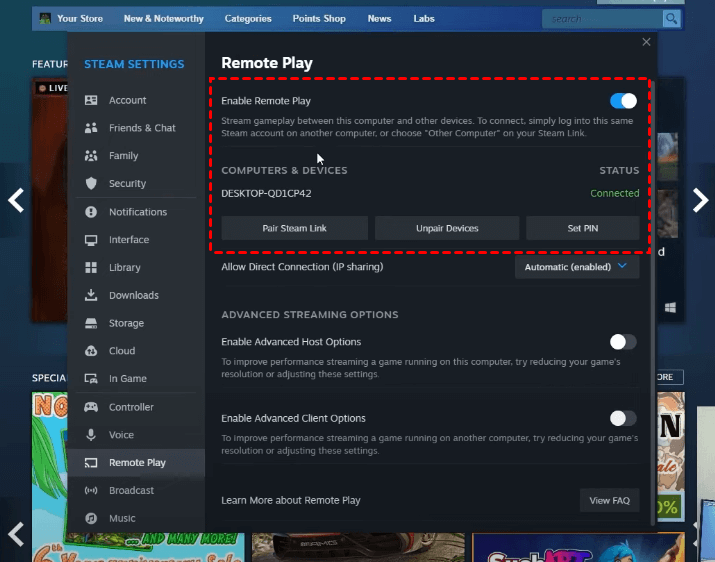
الخطوة 3. على الكمبيوتر المضيف، انتقل إلى الإعدادات.
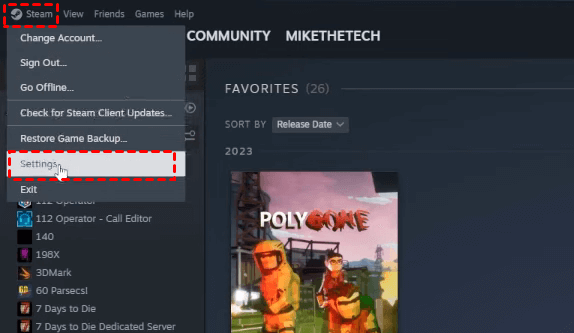
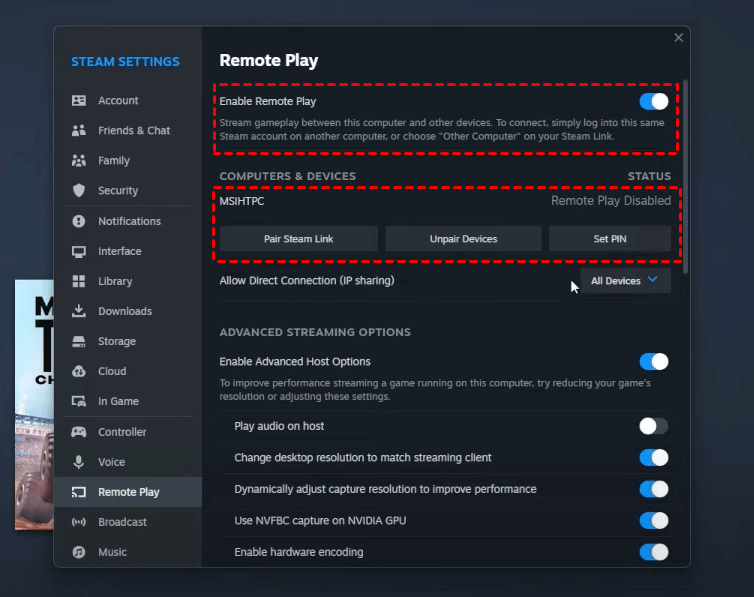
الخطوة 4. تأكد من تمكين Remote Play في Steam.
الخطوة 5. تحت Remote Play، يجب أن ترى الكمبيوتر الآخر مسجلاً الدخول باستخدام نفس الحساب وأن Remote Play غير مفعل. انقر على تعيين الرقم السري.
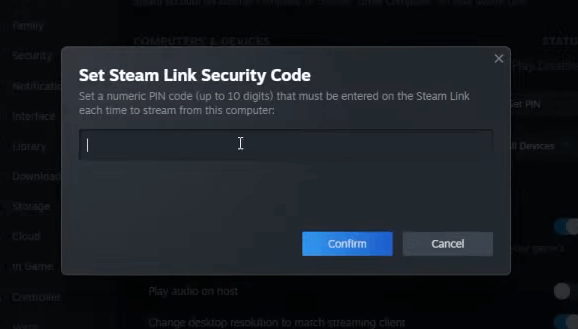
الخطوة 6. قم بتعيين رمز أمان.
الخطوة 7. على جهاز العميل ، انتقل إلى الإعدادات > اللعب عن بُعد ، وقم بتمكينها. بعد ذلك يمكنك رؤية أن جهازين متصلين الآن.
الخطوة 8. على جهاز الاستضافة ، قم بتشغيل اللعبة التي ترغب في اللعب بها.
الخطوة 9. على جهاز العميل ، حدد اللعبة من المكتبة واختر جهاز الاستضافة. ثم انقر على بث. سيتم بذلك بدء اتصال البث.
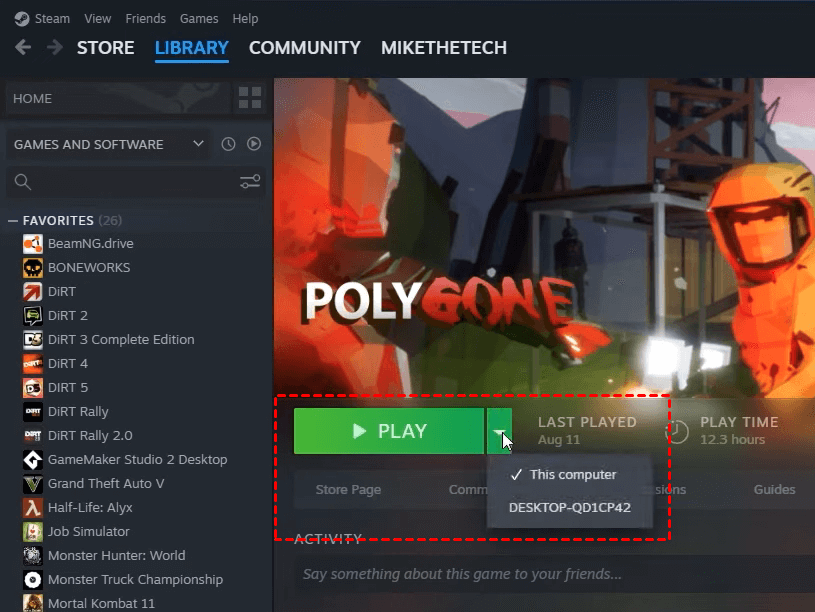
الخطوة 10. ستبدأ اللعبة في البث من جهاز العميل إلى جهاز الاستضافة. يمكنك استخدام عناصر التحكم على جهاز الاستضافة للعب اللعبة.
الطريقة الثانية. AnyViewer: التحكم في جهاز الكمبيوتر عن بُعد للعب
ادخل عالم حرية اللعب مع الطريقة الثانية - استخدام برنامج سطح المكتب عن بُعد المجاني ، AnyViewer. يعتبر AnyViewer واحدًا من الخيارات الممتازة للعب الألعاب ، حيث يتيح السيطرة المباشرة من الكمبيوتر المحلي إلى الكمبيوتر البعيد ، مما يتيح الوصول إلى جميع الموارد الخاصة بها من أي موقع. يعني ذلك أنه بتثبيت Steam على الكمبيوتر البعيد ، يمكنك السيطرة عليه من النظام المحلي ، مما يتيح لك لعب الألعاب على Steam بسلاسة ، حتى لو لم يتم تثبيت Steam على الجهاز المحلي.
ابدأ رحلتك للعب ألعاب Steam على جهاز كمبيوتر آخر بكل سهولة باستخدام AnyViewer. ما عليك سوى اتباع هذه الخطوات السهلة:
الخطوة 1. قم بتنزيل وتثبيت AnyViewer على كلا الجهازين.
الخطوة 2. قم بتشغيل AnyViewer على الجهاز البعيد وأكمل عملية التسجيل السريعة.

الخطوة 3. قم بتسجيل الدخول إلى جهازك المحلي باستخدام نفس حساب AnyViewer.
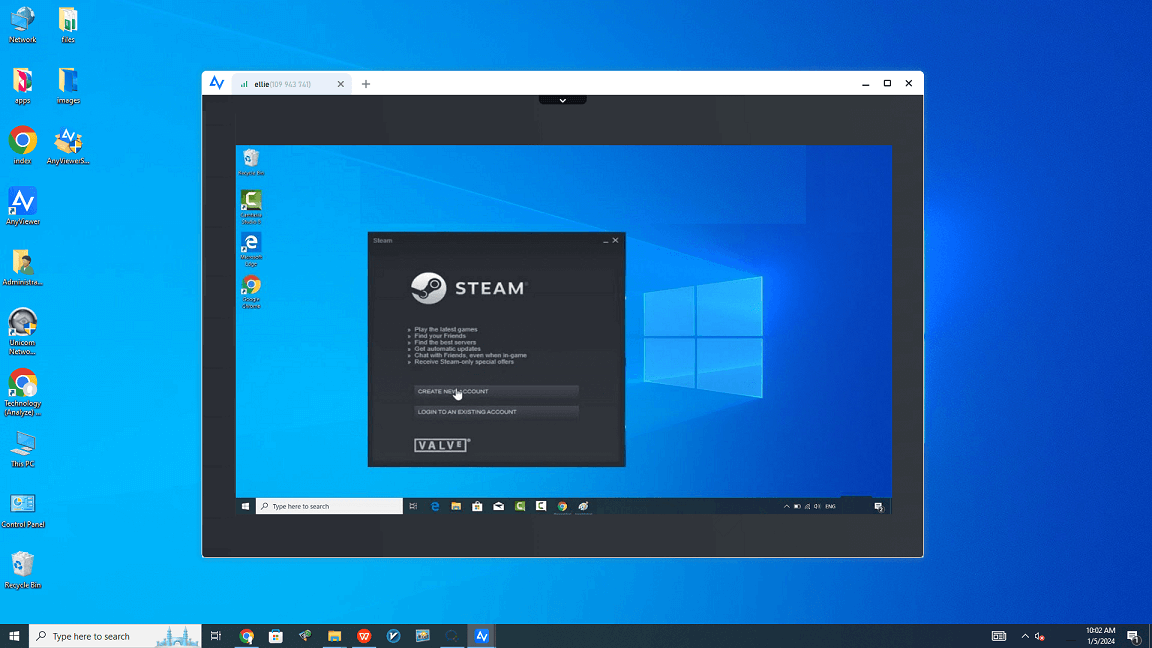
الخطوة الرابعة. انتقل إلى قسم "Device" ، وابحث عن الجهاز البعيد الذي ترغب في الاتصال به ، وأنشئ اتصالًا فوريًا بنقرة بسيطة ، وحدد "One-click control".

الخطوة الخامسة. أنت الآن جاهز للاستمتاع بلعب ألعاب Steam على الكمبيوتر البعيد ، مع التحكم بسلاسة من جهازك المحلي.
- ★نصائح:
- تنوع متعدد الاستخدامات: ليس AnyViewer مخصصًا فقط للألعاب ؛ فهو يدعم أيضًا نقل الملفات والتحكم المتنقل ومشاركة الشاشة - مما يجعله حلاً شاملاً للتحكم عن بُعد.
- وصول غير محدود: يسمح إصدار AnyViewer المجاني بالوصول عن بُعد دون حضور لثلاثة أجهزة. إذا كنت بحاجة إلى المزيد ، يُرجى التحقق من خطط الاحترافية أو الشركات للوصول إلى عدة أجهزة في وقت واحد. قم بالترقية للحصول على قدرات تحكم عن بُعد أوسع.
- عرض Ultra HD: للحصول على أفضل تجربة بصرية للعب ألعاب Steam عن بُعد ، يمكنك التبديل إلى وضع Ultra High Quality والألوان الحقيقية 4:4:4 ووضع 60 إطارًا في الثانية في AnyViewer بعد الترقية.

الخلاصة
في الختام ، ليس اللعب ألعاب Steam على كمبيوتر آخر ممكنًا فحسب ، بل يمكن تحقيق ذلك بسهولة من خلال طريقتين فعالتين: Steam Remote Play و AnyViewer. سواءً كنت تفضل البث المتسلسل بسلاسة باستخدام ميزة Steam أو التحكم المتعدد الاستخدامات الذي يوفره AnyViewer ، فإن كلا الخيارين يتيحان لك الاستمتاع بألعاب الكمبيوتر الخاصة بك عن بُعد بدون قيود. تمتع بمرونة هذه الحلول وتحرر من قيود الجهاز الواحد ، مما يعزز تجربتك في الألعاب. العب بدون حدود واستكشف الإمكانيات المتنوعة التي توفرها هذه الطرق.

