

2026 دليل: كيفية استخدام عدة جلسات RDP على شاشة واحدة
سيوجهك هذا المقال في إدارة عدة جلسات RDP على شاشة واحدة. من كيفية حل هذه المشكلة واستخدام أدوات بديلة، ستوفر لك هذه الدليل المعرفة لتبسيط تجربتك على سطح المكتب البعيد بشكل فعال. ستكتشف كيفية تحقيق أقصى قدر من كفاءة إدارة سطح المكتب البعيد.

بواسطة Tyler / تم التحديث في January 16, 2025


كيف يمكنني السماح بجلسات RDP المتعددة إلى نفس الكمبيوتر؟
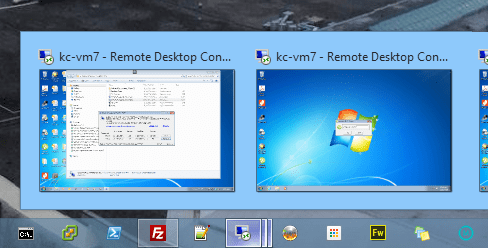
أنا فضولي لمعرفة ما إذا كان أي شخص قد وجد/استخدم حلاً جيدًا لعرض جلسات RDP متعددة في نفس الوقت. أنا أبحث عن حلاً يتيح لي وجود جلسات RDP صغيرة متعددة، ربما حوالي 9 أو أكثر، معروضة على شاشة واحدة لأغراض المراقبة فقط. في الواقع، أود القدرة على النقر على إحدى الجلسات لجعلها الشاشة الرئيسية للعمل، ثم التبديل بسهولة إلى عرض الجلسات المتعددة في نفس الوقت. أي اقتراحات أو أفكار؟"
- السؤال من مجتمع سبايس ووركس
إدارة سطح المكتب البعيد أصبح جانبًا هامًا من عمليات الأعمال اليوم. سواء كنت صاحب عمل يشرف على جلسات RDP متعددة أو فردًا يدير جداول مزدوجة في Windows 10، فإن القدرة على إدارة جلسات RDP متعددة على شاشة واحدة في نفس الوقت يمكن أن تزيد بشكل كبير من الإنتاجية وتسهل سير العمل.

يهدف هذا الدليل إلى استكشاف كيفية إدارة جلسات RDP متعددة على شاشة واحدة، ويوصي باستخدام AnyViewer كخيار مفضل بديل للدمج السلس والتعاون المحسّن لتحسين تجربة سطح المكتب البعيد الخاص بك.
كيفية تمكين جلسات RDP المتعددة على شاشة واحدة
كيفية استخدام جلسات RDP متعددة على شاشة واحدة في Windows 10 و 11؟ قد تلاحظ أنه يمكنك فقط فتح جلسة بعيدة واحدة في وقت واحد. يحدث ذلك لأن نظام Windows يسمح افتراضيًا بجلسة سطح مكتب بعيد واحد فقط لكل مستخدم. سيعرض هذا المقال لك كيفية تمكين الجلسات المتعددة، مما سيتيح لك استخدام جلسات بعيدة متعددة في علامات تبويب مختلفة في نفس الوقت.
الخطوة 1. قم بالوصول إلى الخادم الذي يحتوي على خدمات سطح المكتب البعيد.
الخطوة 2. اضغط على "Win R" في نفس الوقت وأدخل "gpedit.msc" لفتحه.

الخطوة 3. انتقل إلى "تكوين الكمبيوتر" > "القوالب الإدارية" > "مكونات Windows" > "خدمات سطح المكتب عن بُعد" > "مضيف جلسة سطح المكتب عن بُعد" > "الاتصالات".
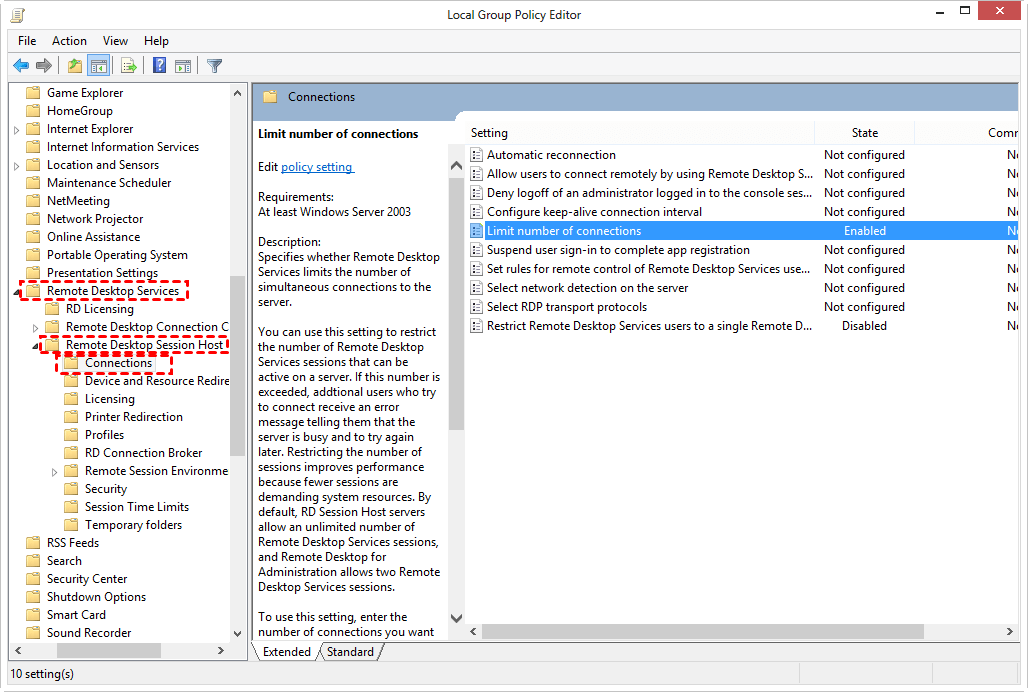
الخطوة 4. انقر مرتين على الخيار المسمى "تقييد مستخدمي خدمات سطح المكتب عن بُعد لجلسة واحدة فقط لخدمات سطح المكتب عن بُعد".
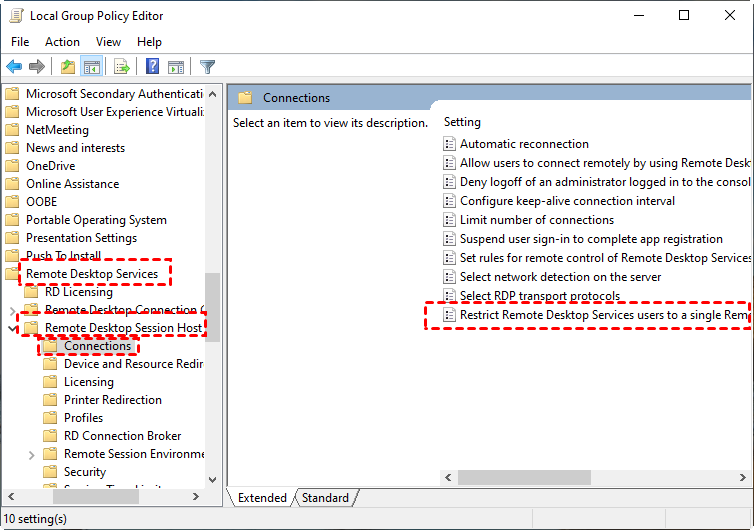
الخطوة 5. قم بتعيين الإعداد لـ "تقييد مستخدمي خدمات سطح المكتب عن بُعد لجلسة واحدة فقط لـ "تعطيل"'.

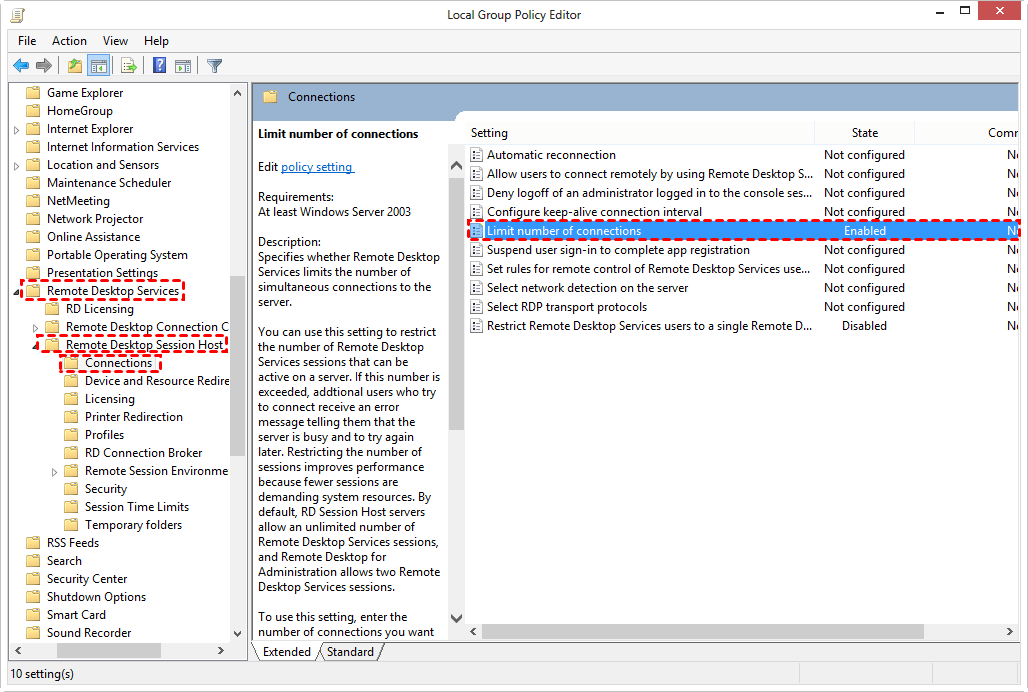
الخطوة 6. انقر مرتين على "تحديد عدد الاتصالات".
الخطوة 7. ثم ضبط "الحد الأقصى للاتصالات بتقنية RDP" على "999999". انقر على "تطبيق" واختر "موافق".
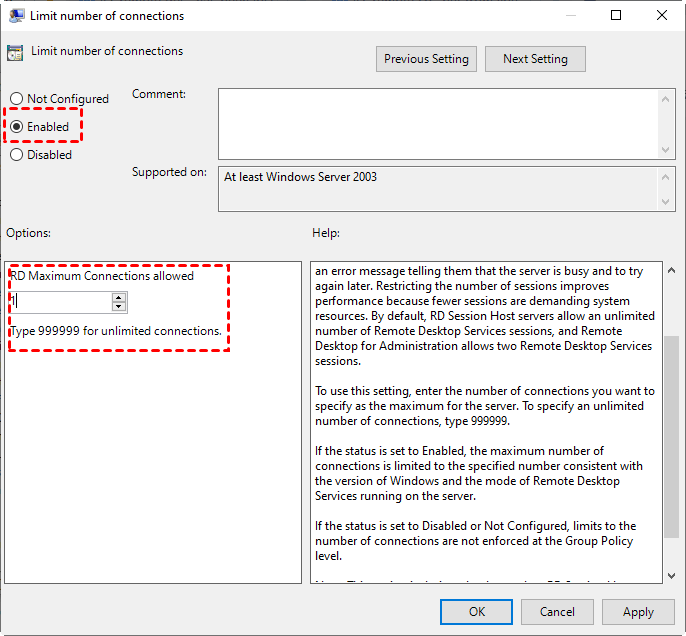
الخطوة 8. في النهاية، يمكنك الآن استخدام جلسات RDP متعددة على شاشة واحدة لنظامي التشغيل Windows 10 و 11.
AnyViewer: أسهل طريقة لتمكين جلسات متعددة على شاشة واحدة
بالنسبة للعديد من المستخدمين، يعتبر إعداد سطح مكتب عن بُعد أمرًا صعبًا جدًا. في هذه الأوقات، من الأهمية بمكان وجود بديل يكون سهل الإعداد وسهل التشغيل. سنقدم لك بديلًا مثل هذا اليوم.
AnyViewer ستكون خيارك الأفضل. كبرنامج سريع وسهل الاستخدام لسطح مكتب عن بُعد، يوفر AnyViewer واجهة بسيطة وبديهية للمستخدمين بالإضافة إلى العديد من الميزات الرائعة. يحتوي AnyViewer على ميزة سورة الشاشة التي تسمح للمستخدمين بإدارة جلسات متعددة على شاشة واحدة بكل سهولة وفي نفس الوقت.
تسهل هذه الميزة الرائدة عملية مراقبة الأجهزة المتعددة بشكل متزامن. من خلال توفير إعدادات شاشة قابلة للتخصيص والتكامل السلس مع الأجهزة المفضلة، يمكن للمستخدمين رؤية الشاشات والتعامل معها بكفاءة ممتازة، مما يعزز كفاءة الإدارة العامة. بالإضافة للمشاركة في الشاشة، يحتوي AnyViewer على العديد من الميزات الرائعة الأخرى:
- التحكم عن بُعد غير المراقب: يُسهّل أي فيور وصول البُعد غير المراقب بوضعه بحاجة التحكم عن بُعد الذي لا يتطلب سوى نقرة واحدة. من خلال تسجيل الدخول إلى نفس الحساب على كلا الجهازين، يمكنك إقامة الاتصالات بسرعة، حتى إمكانية إعادة تشغيل الجهاز أو إغلاقه عن بُعد لتعزيز السهولة والتحكم.
- نقل الملفات: يُيسّر أي فيور نقل الملفات بسلاسة بين الأجهزة المتّصلة خلال الجلسات عن بُعد، مع تمكين تبادل الوثائق والتحديثات بسرعة.
- الدردشة النصّية: يُمكّن أي فيور الدردشة النصية للوقت الحقيقي مع الأجهزة عن بُعد أثناء جلسات التحكم، مما يتيح حل المشكلات والتواصل فوراً.
- وضع الخصوصية: يُقدِّم أي فيور ميزة وضع الخصوصية لحماية خصوصية المستخدم خلال جلسات التحكم عن بُعد، مع تعزيز الأمان.
- تصوير شاشة آيفون: يُدعم أي فيور تصوير شاشات الآيفون إلى أجهزة الكمبيوتر، مما يتيح إعدادات العرض السريعة دون الحاجة إلى نقل الملفات بين الأجهزة.
- التحكم عن بُعد في أندرويد: مع أي فيور، يمكن للمستخدمين التحكم عن بُعد في أجهزة الأندرويد باستخدام الكمبيوتر أو الجهاز المحمول، مما يوفر المزيد من المرونة والدعم عبر منصات المحمول المختلفة.
دعنا نلقي نظرة على مدى سهولة استخدام AnyViewer:
الخطوة 1. ابدأ بتحميل وتثبيت AnyViewer على كل جهاز. بعد التثبيت، قم بتشغيل AnyViewer على جهاز الكمبيوتر المحلي وانتقل إلى "تسجيل الدخول" وانقر على "الاشتراك" لإنشاء حساب جديد.

الخطوة 2. قم بتسجيل الدخول بنفس حساب AnyViewer على جميع الأجهزة الأخرى التي ترغب في إدارتها. بعد تسجيل الدخول بنجاح إلى AnyViewer، ستُزامن الجهاز تلقائياً مع الحساب المسجل.

الخطوة 3. انتقل إلى "الجهاز" وحدد كمبيوترك المحلي وانقر على "شاشة الجدار".

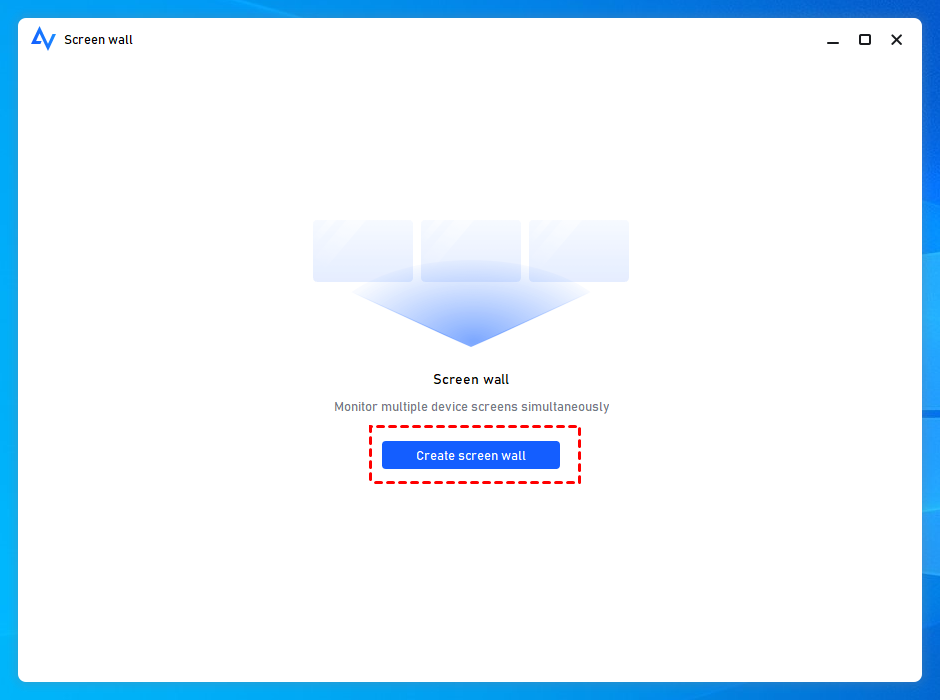
الخطوة 4. ثم، انقر على "إنشاء جدار الشاشة".
الخطوة 5. حدد جميع الأجهزة التي ترغب في رصد نشاطها بشكل متزامن، ثم انقر على "إضافة".

الخطوة 6. يمكنك الآن مراقبة أنشطة جميع الأجهزة المحددة في نافذة واحدة، مما يمنحك المرونة لإدارتها وفقًا لتفضيلاتك.

- ★تلميحات: للمستخدمين الذين يواجهون طلبات متزايدة، يُنصح بالترقية إلى خطة احترافية أو شركة. توفر هذه الترقية القدرة على مراقبة شاشات سطح المكتب المتعددة بشكل متزامن، وتبسيط إدارة المجموعات، وتنفيذ النشر الجماعي، والوصول إلى ميزات إضافية.
الاستنتاج
في الختام، قدرة تشغيل عدة جلسات RDP على شاشة واحدة تحدث ثورة في بيئات العمل عن بُعد، مما يتيح للمستخدمين الوصول وإدارة العديد من سطح المكتب عن بُعد بشكل متزامن. بواسطة ميزاتها القوية ووظائفها المتقدمة، وتدابيرها الأمنية الفريدة، فإن AnyViewer يظهر كالحل الأفضل لإدارة العديد من جلسات RDP وتعزيز الإنتاجية في بيئات العمل عن بُعد. سواء كنت موظفًا عن بُعد أو محترف تقنية معلومات أو صاحب عمل، فإن استخدام قوة AnyViewer يمكن أن يحدث ثورة في تجربتك في الوصول عن بُعد ويفتح آفاقًا جديدة من الكفاءة والتعاون.

