

سهولة الإصلاح: Splashtop عدم عمل شاشة مزدوجة [6 حلول]
Spleashtop هو تطبيق سطح مكتب عن بُعد. إذا واجهت مشكلة عدم عمل الشاشة المزدوجة عند الاتصال عن بُعد مع Splashtop ، فلا تحتاج إلى القلق. يقدم هذا المقال أربع حلول لمساعدتك في حل مشكلة عدم عمل شاشة مزدوجة في Splashtop.

بواسطة Tyler / تم التحديث في January 14, 2025


كيف يمكنني رؤية كل من الشاشات في Splashtop؟
يتعرف الكمبيوتر على الشاشة الثانية ويسمح لي بسحب الرموز من سطح المكتب ونقل الماوس إليها. ولكن الشاشة الثانية تظل سوداء، وكأنها لا تحصل على إشارة رغم أن الكمبيوتر يدرك وجودها. هل لديك أي أفكار؟"
- سؤال من الكساندر6990

هل تتعرض للصعوبات نفسها التي يواجهها المستخدم الكساندر6990؟ عندما تحاول الاتصال عن بُعد، قد تواجه مشاكل في عدم عمل شاشتي Splashtop. يعد Splashtop برنامج سطح مكتب عن بُعد قوي يستخدمه المحترفون وفرق تقنية المعلومات والمستخدمون العاديون على حد سواء. واحدة من ميزاته الرئيسية هي القدرة على العمل بسلاسة مع شاشتين متعددتين، مما يعزز الإنتاجية عن طريق السماح للمستخدمين بإدارة المهام عبر شاشات متعددة حتى أثناء العمل عن بُعد. ومع ذلك ، عندما لا يعمل إعداد شاشة المراقبة المزدوجة بشكل صحيح ، يمكن أن يعطل سير عملك. ولكن لا تقلق - لدينا ظهرك!
في هذه المقالة ، سنتناول كيفية إصلاح عدم عمل شاشتي Splashtop الثانية وسنرشدك إلى حل سيمكنك من البدء في العمل مرة أخرى.
كيفية إصلاح عدم عمل شاشتي Splashtop الثانية [6 حلول]
على الرغم من شهرة Splashtop ، في بعض الأحيان قد تواجه بعض المشاكل. على سبيل المثال ، مشكلة شاشة سوداء في Splashtop ، أو عدم عمل شاشتين مراقبة. وعندما تواجه تحدي عدم عمل شاشتي المراقبة المزدوجة ، هل تتمنى أن يكون هناك طريقة سريعة وسهلة لحل هذه المشكلة؟ لا تقلق ، سنقدم لك ست حلول لمساعدتك في حل مشكلة عدم عمل شاشتي Splashtop الثانية.
الحل رقم 1. التحقق من إعدادات الشاشة المتعددة
أول شيء يمكنك القيام به هو التحقق من إعدادات الشاشة المتعددة على جهاز الكمبيوتر الخاص بك والتأكد من تمكين شاشتي Splashtop المتعددة.
الخطوة 1. تأكد من تحديث تطبيق الأعمال الخاص بك على ويندوز / ماك وأداة الاتصال Splashtop إلى أحدث الإصدارات.
الخطوة 2. في قائمة الكمبيوترات في تطبيق الأعمال الخاص بك ، انقر على أجهزة RDP ، ثم انقر على رمز التروس / المعلومات.
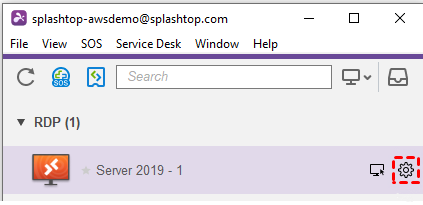
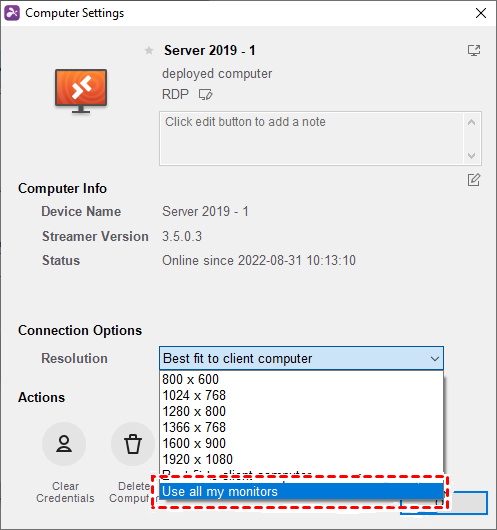
الخطوة 3. انقر على "موافق" بعد تحديد "استخدام جميع الشاشات" من قائمة الدقة المنسدلة.
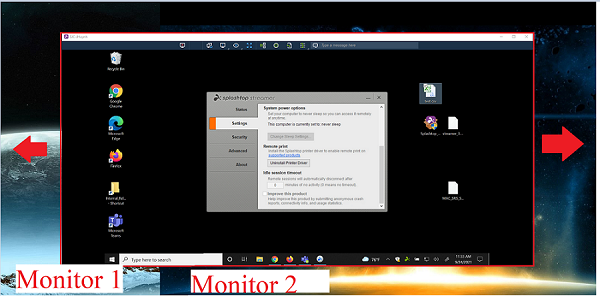
الخطوة 4. الاتصال بالكمبيوتر. خلال الجلسة ، يمكنك اختيار عرض جميع الشاشات في نافذة واحدة ، أو كل شاشة في نافذتها الخاصة.

الحل رقم 2. تأكد من قدرة الشاشة المحلية على التعرف على كلتا الشاشتين
هناك حالة أخرى ، قد لا يتعرف الكمبيوتر المحلي على الشاشتين. في هذه الحالة ، يجب أن تتأكد من ذلك كما يلي.
الخطوة 1. يجب تصغير جميع التطبيقات والنوافذ غير المتعلقة بـ Splashtop أو إغلاقها.
توجد العديد من النوافذ والمتصفحات المفتوحة في نفس الوقت قد تجعلك تشعر بالارتباك بشأن الشاشة التي تستخدمها ومكانها.
الخطوة 2. استخدم شريط الأدوات العلوي للخروج من وضع الشاشة الكاملة في Splashtop

وجودك في وضع الشاشة الكاملة قد يجعل وضوح الشاشة غير واضح ويمنع نقل الشاشة البعيدة وتحريكها. قد يتسبب ذلك في إخفاء التطبيقات والشاشات الأخرى وراءها.
الخطوة 3. اصغر الشاشة البعيدة وحاول نقلها بين حدود الشاشة المحلية. وتأكد من محاولة نقلها في الجهتين.
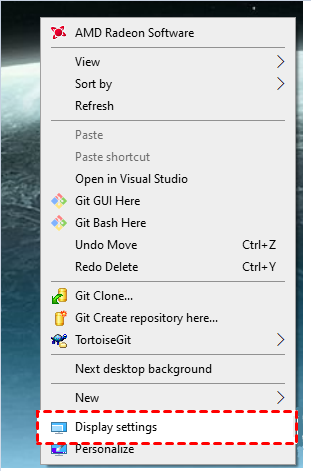
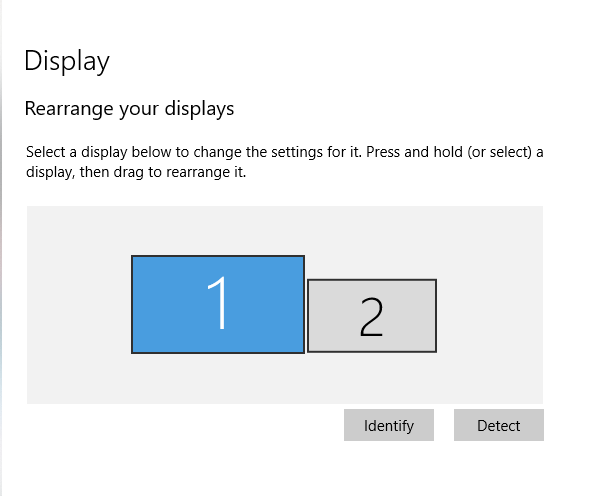
الخطوة 4. افتح إعدادات العرض للكمبيوتر المحلي. على جهاز كمبيوتر يعمل بنظام Windows ، قم بالنقر بزر الماوس الأيمن على سطح المكتب > "إعدادات الشاشة"
الخطوة 5. ثم تأكد من أنه يتم عرض شاشتين ، مما يشير إلى أنه يتعرف على كلتا الكمبيوترين.
إذا كنت تستخدم نظام Mac، قم باتباع الخطوات التالية:
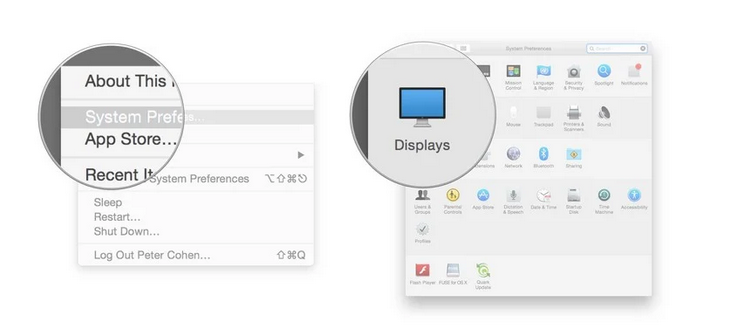
الخطوة 1. على نظام Mac، قم بالانتقال إلى "تفضيلات النظام" > "العرض"
الخطوة 2. ثم تأكد من تعرف كلا الشاشتين.
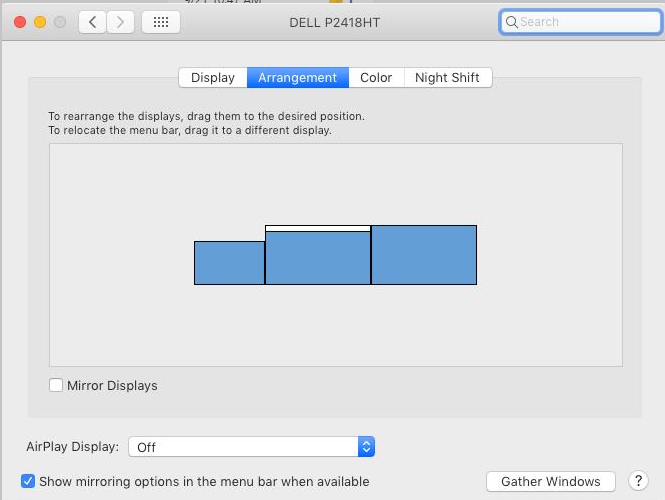
بمجرد التأكد من قدرة شاشاتك المحلية على رؤية الشاشتين، قم بتكرار هذه الخطوة للشاشات البعيدة أيضًا.
الحل رقم 3. تبديل كابل الشاشة الثاني
عندما تظهر فنوناً فنية على الشاشة أو لا تظهر صورة على الإطلاق، السبب الأكثر شيوعًا هو كابل تالف. جداول طويلة جداً وليس لديها درع جيد قد تعرض للتداخل بشكل خاص.
الحل رقم 4. إعادة تشغيل الكمبيوتر
إحدى الطرق الفعالة هي إعادة تشغيل الكمبيوتر. من خلال ذلك ، يمكنك حل المشكلة في معظم الحالات. يمكن أن يحدث هذا لأن الشاشة قد تعاني من عطل أو قد يكون هناك برنامج خارجي يتداخل مع ميزة الشاشة المزدوجة لـ Splashtop. عندما يكتمل إعادة التشغيل على الكمبيوترين المحلي والبعيد ، حاول إعادة التوصيل مرة أخرى وتقييم ما إذا كانت المشكلة مستمرة.
الحل رقم 5. إعادة تثبيت تطبيق Splashtop
إذا كنت تعاني من مشكلات في عمل شاشتي Splashtop المزدوجة وأخطاء ذات صلة على الكمبيوترات ، فهناك حل محتمل وهو استخدام المخطط الخاص بنا للتنظيف وإعادة تثبيت تطبيق Splashtop Business.
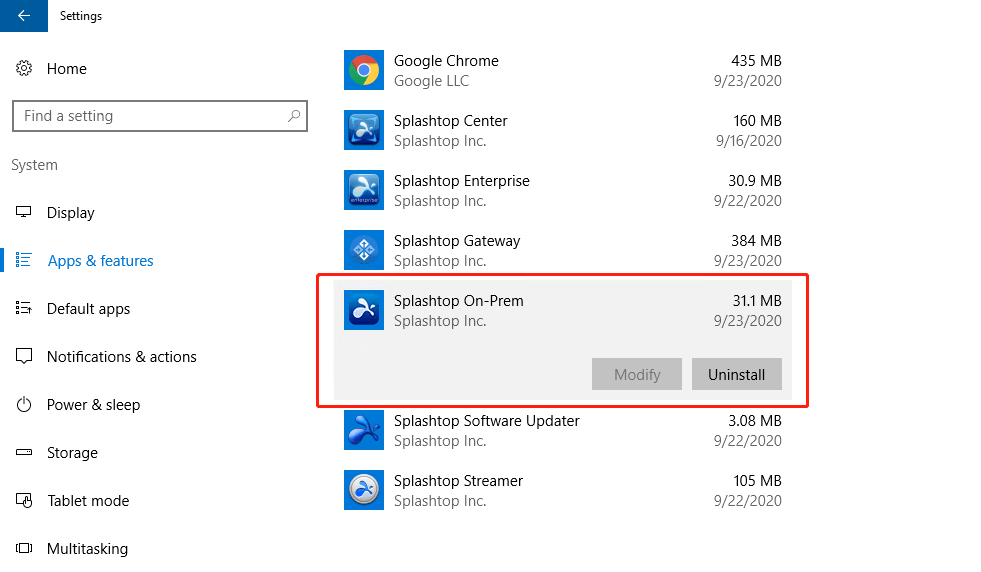
الخطوة 1. انتقل إلى "لوحة التحكم" > "الإعدادات" > "التطبيقات والميزات" على نظام Windows.
ثم ابحث عن تطبيق Splashitop الذي تريد إزالته وبمجرد العثور على البرنامج، قم بتحديده واختيار الخيار "إلغاء التثبيت".
الخطوة 2. ثم قم بزيارة موقع سبلاش توب الرسمي وقم بتنزيل أحدث إصدار من التطبيق.
الخطوة 3. بمجرد الانتهاء من التنزيل، ابحث عن ملف التثبيت على نظامك.
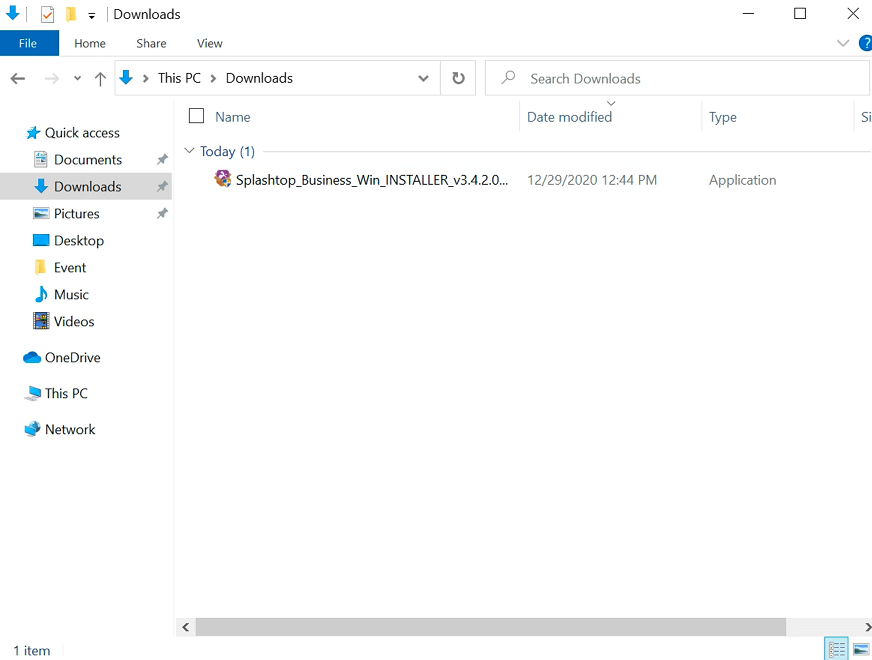
الخطوة 4. لبدء إجراء التثبيت، قم بالنقر المزدوج على ملف التثبيت. إذا طلبت من قبل التحكم في الحسابات المستخدمة (UAC)، فانقر على "نعم" لمنح الإذن. إذا طلب من UAC كلمة مرور، أدخل اسم مستخدم وكلمة المرور الخاصة بك في نظام تشغيل Windows.
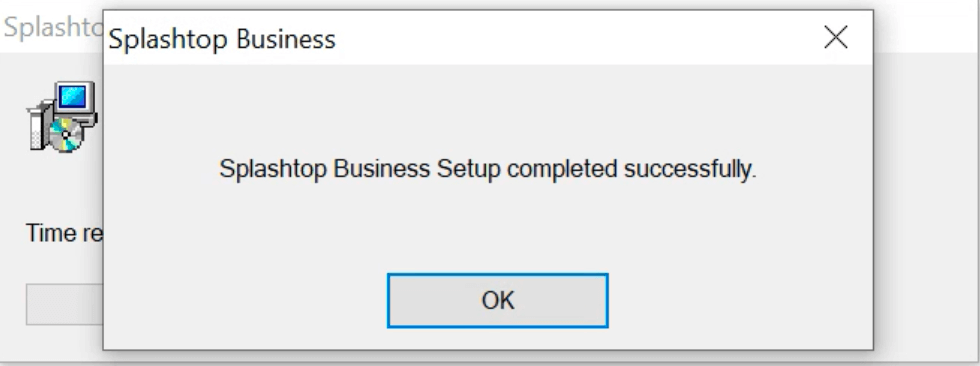
الخطوة 5. ثم اسمح بمتابعة التثبيت. بمجرد الانتهاء، ستتلقى رسالة تأكيد تؤكد أن التثبيت نجح.
الحل 6. جرب بديلًا مجانيًا لشاشة سبلاش توب المزدوجة
إذا لم تتمكن ما زلت من حل مشكلة عدم عمل شاشات سبلاش توب المزدوجة باستخدام الطرق المذكورة أعلاه، يوصى بالنظر في البحث عن بديل موثوق وقوي لـ سبلاش توب، وسيكون AnyViewer الخيار الصحيح بالنسبة لك. يُوصى بشدة باستخدام AnyViewer لأنه يقدم ميزات شاملة للوصول عن بعد، والتحكم عن بعد، والدعم عن بعد. إنه برنامج سطح مكتب بعيد موثوق وآمن لأنظمة التشغيل Windows و iOS و Android.
صُمّمت AnyViewer لتوفير تجربة سطح مكتب عن بُعد سلسة وعالية الأداء، وهي مثالية للمستخدمين الذين يحتاجون إلى إدارة عدة شاشات. تتميز بدعم متعدد الشاشات القوي، مما يتيح لك التبديل أو العرض بين شاشات متعددة مع تأخير أدنى، حتى عند تنفيذ مهام معقدة مثل التصميم الجرافيكي أو تحرير الفيديو. بالإضافة إلى ذلك، فإن واجهتها سهلة الاستخدام تضمن قدرة المستخدمين المُلمين بتقنية الحاسوب والمبتدئين على إعداد واستخدام البرنامج بسهولة. من خلال بروتوكولات الأمان الموثوقة وميزات العرض المتجاوبة، تضمن AnyViewer تشغيل إعدادات الشاشتين عن بُعد بسهولة، مما يزيد من الإنتاجية ويتفادى إزعاج المشاكل التقنية. AnyViewer هو المنتج الأكثر توصية لأي شخص يرغب في تعزيز تجربة العمل عن بُعد مع دعم كامل لشاشتين متعددتين.
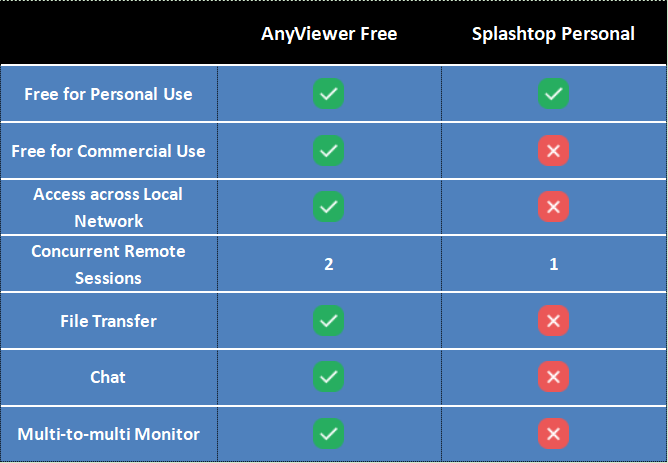
لماذا يعتبر AnyViewer أفضل بديل مجاني لـ Splashtop؟ يوفر AnyViewer نسخة مجانية يمكن استخدامها للأغراض الشخصية أو التجارية. تتضمن هذه النسخة المجانية مجموعة رائعة من الميزات، مثل نقل الملفات ووظيفة الدردشة ودعم إعدادات شاشات متعددة إلى متعددة، الأمر الذي لا يتوفر في النسخة المجانية من Splashtop.
الخطوة 1. قم بتثبيت وتشغيل AnyViewer على الحاسوبين. انتقل إلى "تسجيل الدخول" على الحاسوبين وانقر على "التسجيل" (إذا كنت قد انضممت بالفعل إلى موقع الويب الرسمي، يمكنك تسجيل الدخول مباشرة).

الخطوة 2. سوف ترى بعد ذلك أنك قد سجلت الدخول بنجاح إلى AnyViewer. سيتم تعيين الجهاز تلقائيًا للحساب الذي قمت بتسجيل الدخول إليه.

الخطوة 3. من ثم، ابحث عن "الأجهزة" واختر الكمبيوتر الذي ترغب في الاتصال به. انقر عليه وحدد "التحكم بنقرة واحدة" لإنشاء وصول غير مراقب عن بعد إلى الكمبيوتر.

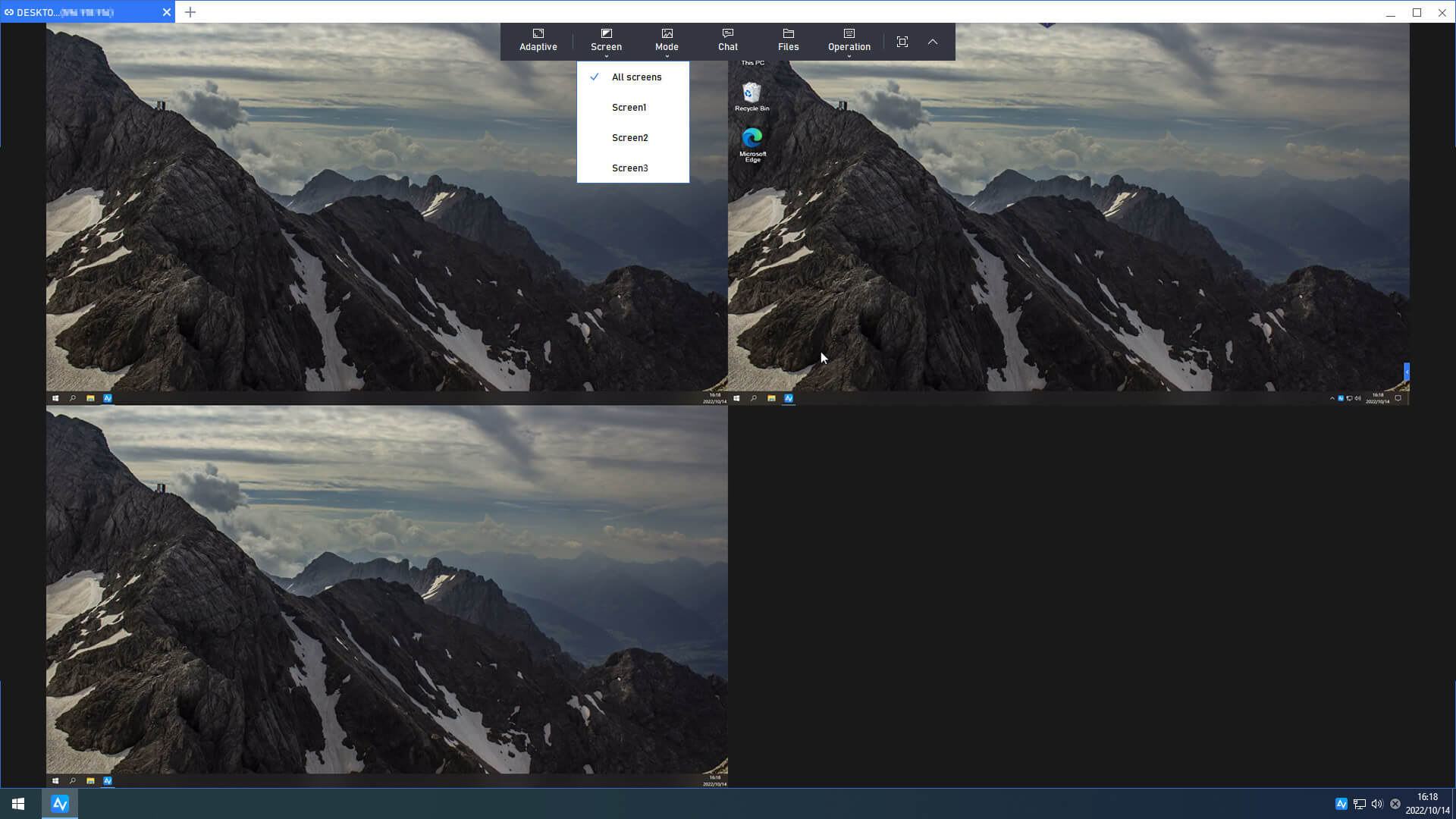
الخطوة 4. يمكنك بعد ذلك عرض شاشات متعددة على الكمبيوتر البعيد في النافذة المحلية الخاصة بك. إذا كنت ترغب فقط في عرض الشاشات، انتقل إلى شريط الأدوات، انقر فوق "الشاشة"، ثم حدد الشاشات التي ترغب في سردها.
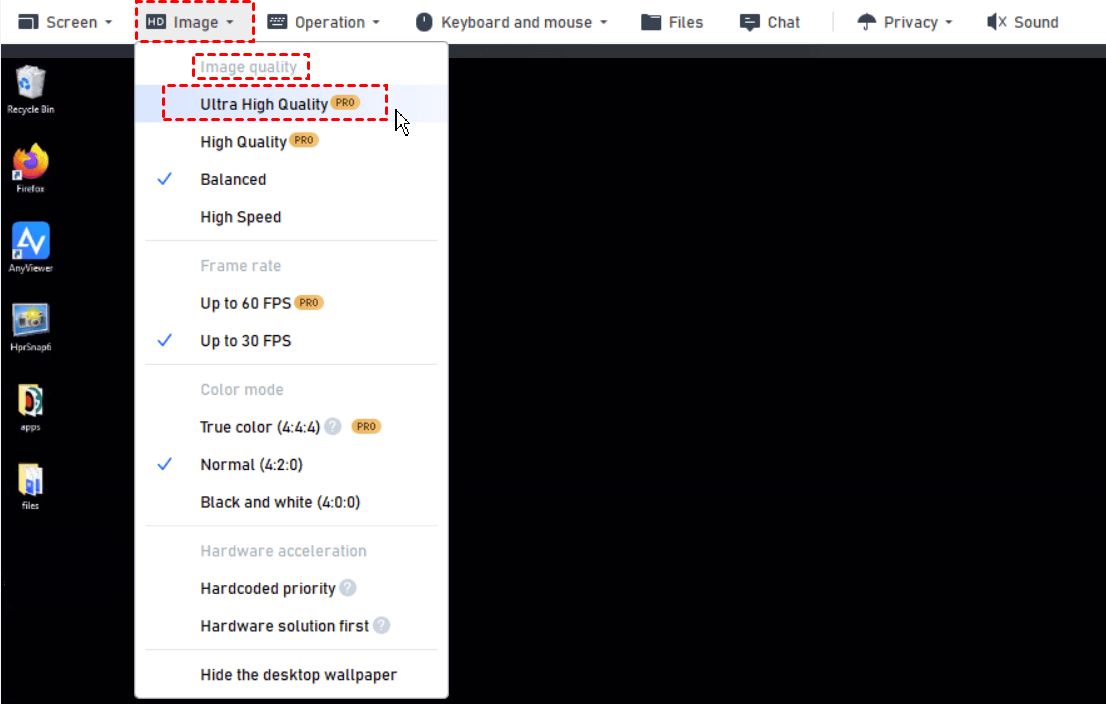
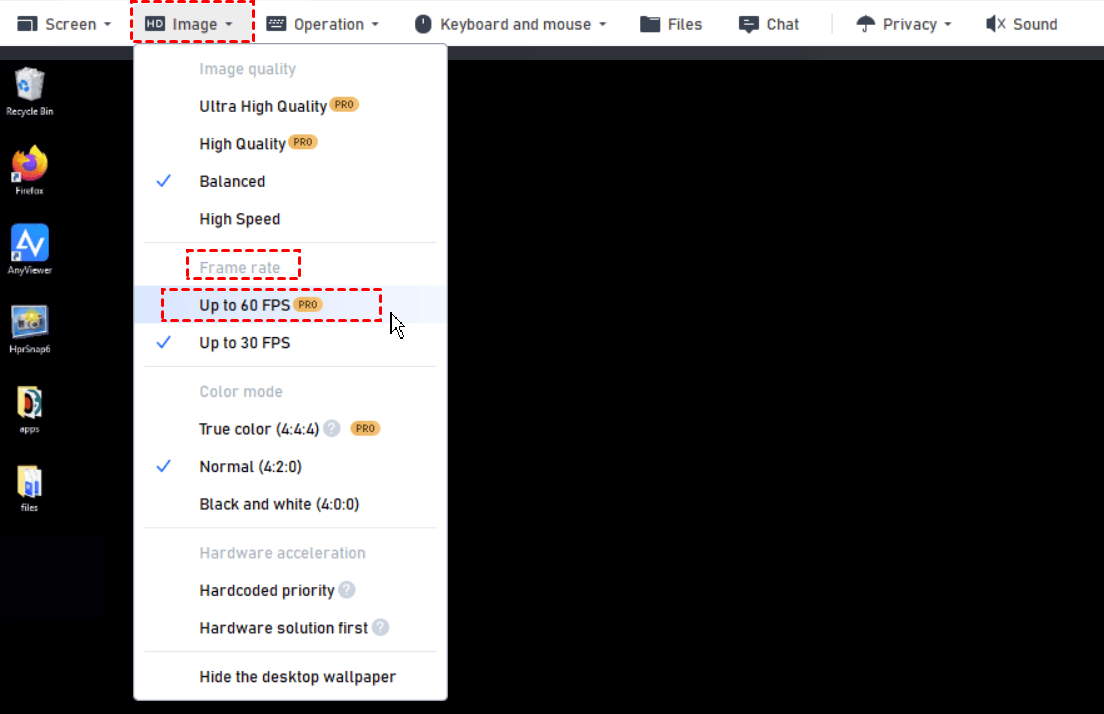
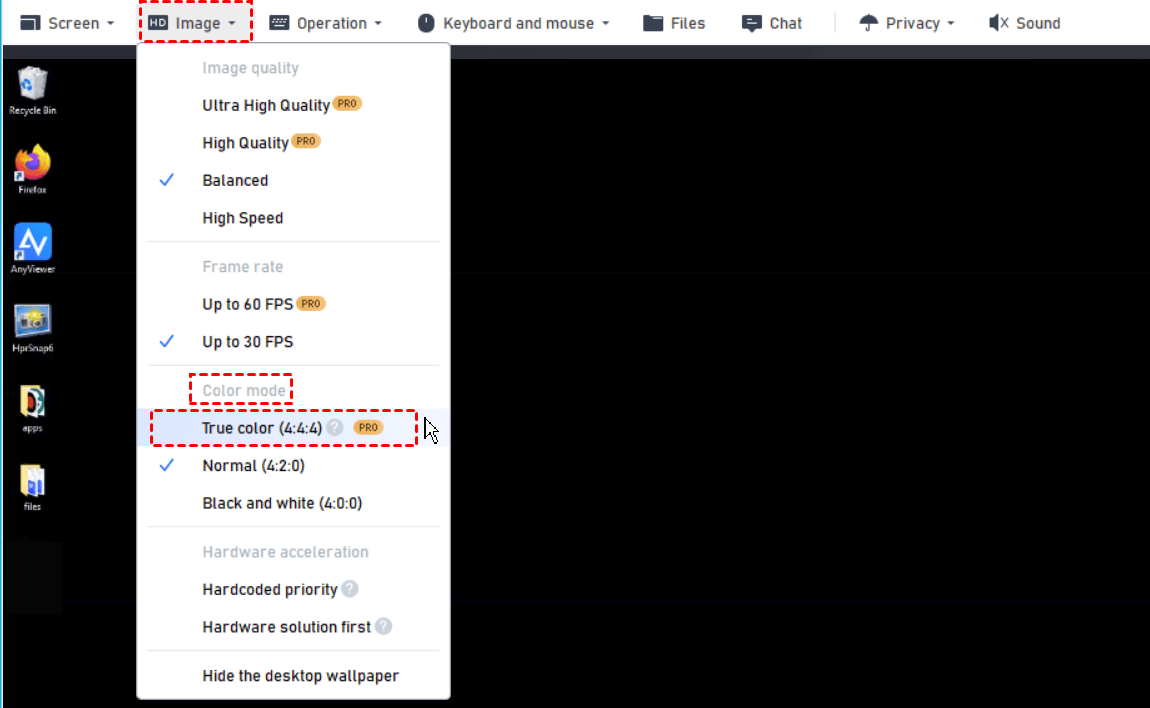
إذا كنت ترغب في الاستمتاع بتجربة وصول عن بُعد ذات جودة صورة مثالية، يُرجى اتباع الخطوات التالية:
الخطوة 1. بمجرد إعداد الجهاز البعيد الخاص بك، استخدم الماوس ولوحة المفاتيح. أثناء الجلسة، انتقل إلى شريط الأدوات في الأعلى المركز وحدد الصورة > جودة الصورة > وضع الألترا HD لتمكين UHD من المنزل.
الخطوة 2. بعد ذلك، اختر الصورة > معدل الإطارات > حتى 60 إطارًا في الثانية لضمان عرض سلس عالي الدقة.
الخطوة 3. أخيرًا، حدد الصورة > وضع الألوان > ألوان حقيقية للحصول على دقة لونية دقيقة بتحميل الألوان 4:4:4. الآن، استمتع بتجربة وصول عن بُعد متفوقة مع AnyViewer!
-
ملاحظات: للحصول على ميزات متقدمة أكثر، الرجاء النظر في الترقية إلى الخطة المهنية أو الشركات:
- إضافة تخصيص الأجهزة: زيادة عدد الأجهزة التي يمكنك إدارتها تحت حساب واحد.
- زيادة الاتصالات المتزامنة: توصيل أكثر من جهاز بنفس الوقت لزيادة الإنتاجية.
- وضع الخصوصية: حماية خصوصيتك من خلال إظهار شاشة الحاسوب البعيد وتعطيل لوحة المفاتيح والفأرة خلال الجلسات.
- نقل الملفات بسرعة أسرع: الاستفادة من سرعات نقل الملفات الأسرع لتبادل البيانات بكفاءة.
- جدران الشاشة الإضافية: إعداد عروض شاشة متعددة لإدارة ومراقبة العديد من الأجهزة في وقت واحد.
- مجموعات الأجهزة الشركية: تنظيم مجموعات الأجهزة الكبيرة من خلال إنشاء مجموعات شركات منظمة.
- الأدوار والأذونات المخصصة: تعيين أدوار محددة للحِسَابات الفرعية وتخصيص الأذونات وفقًا لاحتياجاتك.
- ...
الاستنتاج
في الختام، يمكن أن يكون تجربة مشكلة عدم عمل شاشتين مع Splashtop مرهقة، ولكن الحلول الست المدرجة أعلاه يمكن أن تساعد في حل المشكلة. إذا لم تنجح أي من الطرق الخمس السابقة، فالرجاء النظر في الانتقال إلى بديل موثوق به مثل AnyViewer، الذي يقدم دعمًا ممتازًا لشاشتين وميزات أخرى تحسن تجربة سطح المكتب عن بُعد الخاصة بك. باستخدام هذه الحلول، يمكنك العودة إلى استخدام شاشتين بكفاءة وبلا انقطاع.

