

كيفية التحكم عن بُعد في جهاز كمبيوتر صديق [حلول ويندوز 10/11]
كيف يمكنني التحكم عن بُعد في جهاز كمبيوتر صديق بسهولة؟ إذا كنت بحاجة إلى تقديم الدعم لصديقك عن بُعد، فقد يُفيدك هذا المقال لمعرفة كيفية الوصول إلى سطح مكتب بعُد عن جهاز كمبيوتر صديق. تابع القراءة!

بواسطة Tyler / تم التحديث في January 16, 2025


كيف يمكنني الدخول عن بعد إلى كمبيوتر صديقي؟
لدي صديق يعيش في منطقة مختلفة عني وهو يحاول التخلص من شيء ما على جهازه الكمبيوتر، لكن من الصعب مساعدته عبر الإنترنت. لذا كنت أتساءل عما إذا كان من الممكن بأي شكل من الأشكال الدخول عن بُعد إلى جهاز كمبيوتر صديقي من خلال جهازي؟
- سؤال من موقع تومز هاردوير
عندما يحتاج صديقك إلى مساعدتك في مشاكل الكمبيوتر أو تقنية المعلومات، فإن الكثير من الأشخاص قد تساءلوا عن كيفية التحكم عن بُعد في جهاز كمبيوتر صديقهم. بفضل أدوات الوصول عن بُعد، يمكننا الآن التحكم عن بُعد في أجهزة الكمبيوتر الأخرى لمساعدتهم، حتى وإن لم نكن خبراء في مجال تقنية المعلومات.
في هذه المقالة، سنقدم بشكل رئيسي أكثر طريقتين فائدة للوصول إلى جهاز كمبيوتر صديقك عن بُعد.
كيفية الدخول عن بُعد إلى كمبيوتر صديقك من أي مكان - أي فيور
- ★المزايا:
- ☛ محمي بواسطة تشفير ECC (التشفير بالمنحنى البيضاوي)، يمكن لأي فيور حماية جلسة التحكم عن بعد بشكل كامل.
- ☛ يتم تقدير العملية السهلة والاتصال السريع لأي فيور.
- ☛ يتوافق مع جميع إصدارات WindowsServer 2022/2019/2016/2012 R2 و Windows 11/10/8.1/8/7، بما في ذلك إصدار Windows 10 Home Edition وإصدار Windows 7 Standard Edition.
- ☛ يوفر الإصدار العميل لنظام التشغيل iOS، الذي يمكنك من الوصول بسهولة إلى كمبيوتر صديقك.
كيفية الدخول عن بُعد إلى جهاز كمبيوتر صديق من جهاز كمبيوتر
الخطوة 1. قم بتثبيت أي فيور على 2 أجهزة كمبيوتر. قم بالتسجيل وملء المعلومات لإنشاء حساب أي فيور. بمجرد تسجيل الدخول، سيتم تعيين الكمبيوتر تلقائيًا للحساب. (إذا قمت بالتسجيل على الموقع الرسمي، يمكنك تسجيل الدخول مباشرة.)

الخطوة 2. اذهب إلى العلامة التبويب "الاتصال"، وسوف ترى معرف الجهاز. اطلب من أصدقائك أو أفراد عائلتك أن يخبروك بمعرف الجهاز الخاص بجهاز الكمبيوتر المضيف.

الخطوة 3. ادخل معرف الجهاز البعيد ثم انقر على "الاتصال".

الخطوة 4. بالنسبة للخيارات المتاحة، اختر الخيار الأول "إرسال طلب التحكم إلى شريكك"، ثم انقر على "موافق".

الخطوة 5. ستظهر نافذة تنبيه على جهاز الكمبيوتر المضيف. انقر على "السماح" لتلقي الدعم عن بُعد. وسيتم إقامة الاتصال بعد ذلك.

ملاحظة: هل تبحث عن كيفية تقديم المساعدة عن بُعد بدون إذن؟ إنها سهلة. قم بتسجيل الدخول إلى حساب AnyViewer على جهاز الكمبيوتر المضيف، ثم اذهب إلى "الجهاز" على جهاز الكمبيوتر المحلي، اعثر على الكمبيوتر الذي ترغب في التحكم به وانقر على "التحكم البعيد" لتحقيق اتصال بعيد بنقرة واحدة.

التحكم عن بُعد في جهاز كمبيوتر صديق عبر الايفون أو الايباد
الخطوة 1. على جهاز كمبيوتر صديقك، قم بتنزيل AnyViewer لنظام Windows.
الخطوة 2. على جهاز iOS الخاص بك، قم بتنزيل AnyViewer لنظام iOS من متجر التطبيقات.
تحميل آ
الخطوة 3. سيتم عرض جميع الأجهزة التي تم تسجيل الدخول إليها من خلال نفس الحساب هنا. اختر الجهاز الذي تريد التحكم به.

الخطوة 4. انقر علىالتحكم عن بُعد للوصول إلى جهاز الكمبيوتر المحدد من دون حضور شخصي.

الخطوة 5. ستتمكن بعد ذلك من التحكم عن بُعد في جهاز كمبيوتر صديقك بنجاح. يدعم كلا الشاشات العمودية والأفقية، ويمكنك التبديل بحرية.
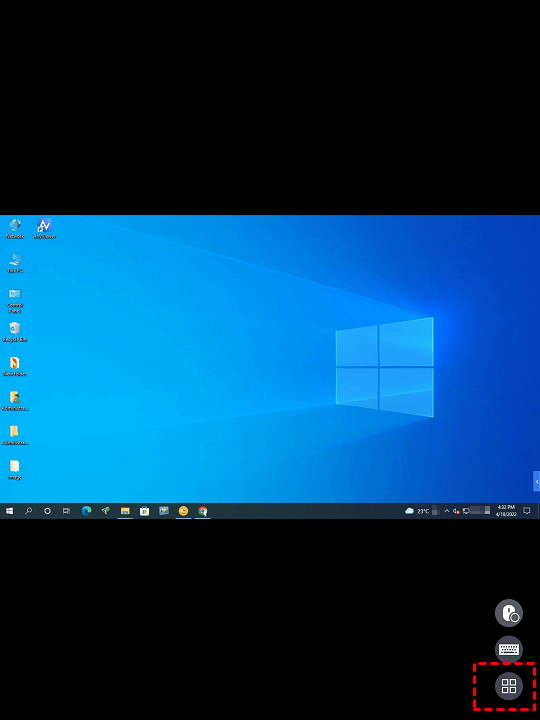
الخطوة 6. انقر على أيقونة القائمة، وهنا يمكنك أيضًا رؤية العديد من الاختصارات. يمكنك إجراء التعديلات هنا.
كيفية التحكم عن بُعد في جهاز كمبيوتر صديق بنفس الشبكة الداخلية
إذا كان جهاز الكمبيوتر الخاص بك وجهاز كمبيوتر صديقك متصلان بنفس الشبكة الداخلية LAN، فإن استخدام ميزة مدمجة في نظام Windows تسمى "المساعدة عن بُعد" هو سهل وموفر للوقت. في هذا الجزء، سنوضح كيفية التحكم عن بُعد في جهاز كمبيوتر صديق بواسطة استخدام المساعدة عن بُعد.
☞ على جهاز صديقك
الخطوة 1. انقر بزر الماوس الأيمن على "هذا الكمبيوتر" واختر "الخصائص".

الخطوة 2. ابحث عن "إعدادات بعد البُعد" في اللوحة اليسرى.
الخطوة 3. انتقل إلى علامة التبويب "البُعد" ثم حدد الخيار "السماح بالمساعدة عن بُعد لهذا الكمبيوتر".
الخطوة 4. اضغط على "Win R" ، ثم اكتب "msra" في الصندوق واضغط على "موافق" لفتح المساعدة عن بُعد.
الخطوة 5. اختر "ادعُ شخصًا تثق به لمساعدتك" وانقر على "احفظ هذا الدعوة كملف".
الخطوة 6. احفظ هذا الملف على سطح المكتب وسيظهر نافذة منبثقة تحتوي على كلمة مرور. اطلب من صديقك إرسال الملف وكلمة المرور لك.
☞ على جهازك
الخطوة 1. اختر "ساعد شخصًا قُمت بدعوته".
الخطوة 2. قم بالنقر المزدوج على الملف ، أدخل كلمة المرور وانقر على "موافق".
الخطوة 3. ستظهر طلب منبثق على جهاز صديقك ، انقر على "نعم". ستكون الشاشات على كلا الجانبين متطابقة.
الخطوة 4. على جهازك ، انقر على "طلب التحكم".
الخطوة 5. ستظهر نافذة منبثقة على جهاز صديقك. اطلب من صديقك النقر على "موافق"، وبعد ذلك يمكنك الوصول إلى جهاز صديقك عن بعد.
الاستنتاج
المساعدة عن بُعد تكون مفيدة لأولئك الذين يحتاجون إلى مساعدة ويرغبون في رؤية الشاشة في نفس الوقت. ومع ذلك، وفقًا لتقييم بعض المستخدمين، واجهوا أنواعًا مختلفة من الأخطاء مثل "عدم عمل طلب التحكم البعيد" في سياق استخدام المساعدة عن بُعد. لجعل الدخول البعيد إلى جهاز الكمبيوتر الخاص بصديقك أسهل، نوصي باستخدام AnyViewer لمساعدتك في تحقيق الهدف.
نعرض لك أفضل طريقتين لمساعدتك على معرفة كيفية الوصول البعيد إلى كمبيوتر صديقك. إذا كانت الأجهزة المستخدمة موصولة بنفس الشبكة، يبدو أن المساعدة عن بُعد هي الخيار الأنسب للوصول البعيد. ولكن إذا لم تكن الأجهزة المستخدمة موصولة بنفس الشبكة المحلية أو واجهتك أخطاء، فإن AnyViewer يمكن أن يكون أعظم مساعد لك.

