

دليل تدريجي: إعداد تطبيق Chrome Remote Desktop عبر SSH
يقدم هذا المنشور خطوات مفصلة حول إعداد تطبيق Chrome Remote Desktop عبر SSH لتعزيز أمان الجلسة عن بُعد. استمر في القراءة للحصول على مزيد من الأفكار!

بواسطة Tyler / تم التحديث في January 16, 2025


ما هو SSH في Chrome Remote Desktop؟
مرحبًا. لدي فكرة. يقال أن SSH يمكن أن يساعد المستخدمين على الاتصال بجهاز كمبيوتر بعيد عبر اتصال آمن. عادةً ما أستخدم Chrome Remote Desktop ورأيت خيارًا "إعداد من خلال SSH". أتساءل هل سيتم تعزيز أمان الجلسات البعيدة إذا استخدمت "الإعداد من خلال SSH" وكيف يمكنني تحقيق ذلك. شكراً!"
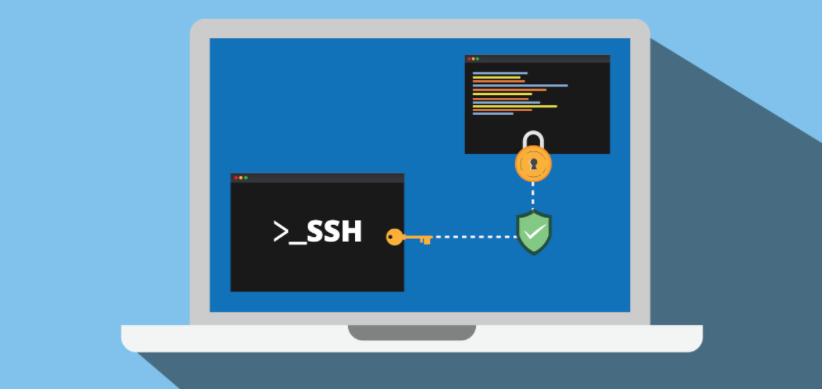
الاتصالات بـ Secure Shell، SSH بالاختصار، هي بروتوكول آمن شائع يستخدم للوصول إلى الأجهزة عبر الشبكة. إذا كان لديك وصول عن بُعد إلى جهاز كمبيوتر عبر Secure Shell (SSH)، يمكنك استخدام الصفحة الرئيسية لـ Chrome Remote Desktop لإعداده للوصول عن بُعد بواجهة رسومية.
خطوات محددة لإعداد Chrome Remote Desktop عن طريق SSH
تعتبر تعزيز الأمان من خلال إعداد Chrome Remote Desktop عن طريق نفق SSH خيارًا ذكيًا. لنلخص الخطوات لإعداد Chrome Remote Desktop عن طريق SSH. تأكد من تسجيل الدخول إلى حساب Google نفسه على كلا الكمبيوترين قبل البدء.
الجزء الأول. إعداد Chrome Remote Desktop على كلا الكمبيوترين
الخطوة 1. ابحث عن Chrome Remote Desktop في متصفح Chrome. انقر على "الوصول عن بُعد" ثم انقر على الزر التنزيل الأزرق.

الخطوة 2. بعد الإضافة والتثبيت، قم بإدخال اسم ثم انقر على "التالي".
الخطوة 3. قم بتعيين رمز PIN ثم انقر على "البدء".
الجزء الثاني. إعداد Chrome Remote Desktop عن طريق SSH
الخطوة 1. ابحث عن علامة التبويب "إعداد عن طريق SSH" وانقر على الزر الأزرق "بدء".
الخطوة 2. حدد زر "التالي".
الخطوة 3. انقر على الزر "التفويض" للمتابعة.
الخطوة 4. قم بنسخ سطر الأوامر لنظام Windows (Powershell) مع الرمز المميز إلى الحافظة الخاصة بك ثم أرسل سطر الأوامر إلى الكمبيوتر البعيد. (هنا سنأخذ Powershell كمثال).
الخطوة 5. على سطح المكتب البعيد، ابحث عن "Powershell" في مربع البحث ومن ثم قم بنسخ ولصق سطر الأوامر. اضغط على مفتاح "Enter" ثم أدخل رمز PIN للكمبيوتر المحلي. وأخيراً، أدخل رمز PIN مرة أخرى.
الخطوة 6. الآن قم بالعثور على "Remote Access" وانقر على الكمبيوتر البعيد الذي ترغب في الاتصال به.
الخطوة 7. أدخل رمز PIN للكمبيوتر المضيف، ثم انقر على السهم الأزرق. بعد ذلك يمكنك البدء في التحكم فيه عبر نفق SSH لـ Chrome Remote Desktop.

AnyViewer: احصل على الوصول البعيد بأمان وسهولة
للحصول على حلاً آمنًا وسهل الاستخدام للوصول البعيد، ننصح بالاختيار بديل موثوق لـ Chrome Remote Desktop؛ وهو AnyViewer، وهو برنامج سطح مكتب بعيد مجاني وآمن ومتوافق مع أجهزة Windows وiOS وAndroid.
- تشفير قوي: يستخدم AnyViewer تشفير ECC بقوة 256 بت للاتصالات الآمنة.
- أمان ذو عاملين: يتطلب AnyViewer توثيقًا ذو عاملين، مما يضمن أنه يمكن فقط للمستخدمين المعتمدين الوصول إلى سطح المكتب البعيد الخاص بك.
- قفل الجهاز: يمكنك قفل AnyViewer لمنع التغييرات عند مشاركة جهاز الكمبيوتر الخاص بك أو الابتعاد عنه.
- وضع الخصوصية: يوفر AnyViewer وضعًا للخصوصية من خلال تعتيم الشاشة البعيدة وتعطيل لوحة المفاتيح، مما يحافظ على أمان أنشطتك أثناء الجلسات البعيدة.
بالإضافة إلى ذلك، يحتوي AnyViewer أيضًا على العديد من المزايا على Chrome Remote Desktop:
- دردشة نصية أثناء الجلسة: خلال الجلسات عن بُعد ، يعزز AnyViewer الدردشة النصية ، مما يميزه عن Chrome Remote Desktop.
- نقل الملفات سهل الاستخدام: يوفر AnyViewer نظامًا سهل الاستخدام لنقل الملفات ، وذلك لمعالجة قيود Chrome Remote Desktop.
- إعداد بسيط: يبرز AnyViewer بإعداده البسيط ، حيث يتميز بواجهة سهلة الاستخدام وعملية تكوين سهلة.
الخطوة 1. قم بتنزيل وتثبيت وتشغيل AnyViewer على كلا الكمبيوترين. انتقل إلى "تسجيل الدخول" ، ثم انقر فوق "التسجيل".
الخطوة 2. قم بملء معلومات التسجيل.
الخطوة 3. ثم يمكنك رؤية تسجيل الدخول بنجاح إلى AnyViewer. سيتم تعيين جهازك تلقائيًا للحساب الذي قمت بتسجيل الدخول إليه.
الخطوة 4. قم بتسجيل الدخول إلى نفس حساب AnyViewer على الجهازين ، ثم يمكنك تحقيق اتصال مباشر عن طريق النقر على "التحكم بنقرة واحدة".
فورًا ، يمكنك رؤية سطح المكتب البعيد لجهاز الكمبيوتر البعيد.
✍ ملحوظة: قم بترقية AnyViewer إلى خطة محترفة أو مؤسسة ، ويمكنك الاستمتاع بالمزيد من الحقوق ، بما في ذلك سرعة نقل الملفات الأسرع ، والوصول إلى المزيد من الأجهزة بشكل متزامن ، والوصول بوضع الخصوصية ، إلخ.
الاستنتاج
تظهر الخطوات العملية لإعداد Chrome Remote Desktop عبر SSH على نظام Windows أعلاه. آمل أن تساعدك الخطوات في الحصول على الجلسة عن بُعد بأمان. ولكن إذا فشلت الجلسة أو كان العملية بعض الشيء معقدة بالنسبة لك ، يمكن أن يكون لديك برنامج وصول عن بُعد احترافي - AnyViewer نسجًا لطيفًا بالنسبة لك.

