

[5個解決方案] 修復「您沒有權限存取此裝置」錯誤
遇到「存取遭拒,您沒有權限存取」的訊息令人沮喪。本文解釋為何會出現「您沒有權限存取此裝置」的狀況,並提供可能的解決方案。

來自 Iota 更新於 2026年03月13日


🧐 結果優先檢視
如果您已經啟用了 USB 除錯模式、切換到 MTP 模式,並更換了傳輸線,但仍然看到「您沒有存取此裝置的權限」錯誤,那麼問題已經超出了基本的硬體層面,進入了您系統的安全層。
要徹底解決此權限封鎖,通常需要透過裝置管理員手動強制安裝 MTP USB 驅動程式,或清除 Windows 登錄檔中限制性的 UpperFilters。這些步驟可以繞過 Windows 11 內部策略,這些策略錯誤地將您的手機標記為受限制的儲存裝置。對於那些需要立即解決方法而不想排查系統檔案的使用者,使用像 AnyViewer 這樣的無線工具,是完全跳過權限障礙最可靠的方式。
使用者案例:遇到「您沒有存取此裝置的權限」錯誤
在傳輸檔案時遇到「您沒有存取此裝置的權限」。我該如何解決這個問題?
我將手機連接到 Windows 11 筆記型電腦以傳輸照片,但當我點擊已連接的裝置時,它顯示「您沒有存取此裝置的權限」。我該如何解決這個問題?我已經點擊了通知並選擇了 **檔案傳輸** 或 **傳輸檔案** (MTP 模式)。使用了不同的 USB 傳輸線或連接埠以排除硬體問題。更新了系統上的 USB 驅動程式。在手機設定的 **開發人員選項** 中,啟用了 **USB 除錯**。重新啟動了手機和筆記型電腦以刷新連線。我已經遵循了上述的故障排除步驟,但都沒有用。
- 問題來自 learn.microsoft.com
將手機連接到 Windows 11 筆記型電腦傳輸照片本應很簡單,但看到「您沒有存取此裝置的權限」錯誤卻令人非常沮喪。您可能已經嘗試了所有基本的故障排除步驟,例如從手機通知中選擇檔案傳輸或 MTP 模式、更換 USB 傳輸線或嘗試不同的連接埠。也許您甚至進入了開發人員選項啟用 USB 除錯、更新了系統 USB 驅動程式,並重新啟動了手機和筆記型電腦,但仍然無濟於事。當這些標準方法都失敗時,問題通常出在 Windows 安全權限或登錄檔設定的更深層,需要更進階的解決方案才能最終恢復您的存取權限。
然而,如果您想完全避開這些令人沮喪的實體連線錯誤,使用像 AnyViewer 這樣的專業遠端支援軟體來無線傳輸檔案,通常是比花費數小時嘗試修復本地系統更好的選擇。我們將引導您完成永久解決此權限封鎖並讓檔案傳輸再次正常運作的確切步驟。
如何修復 Windows「您沒有權限存取此裝置」錯誤
方法 1. 移除登錄檔限制
有時出現「您沒有權限存取此裝置」錯誤,是因為 Windows 設有封鎖可卸除式儲存裝置存取的登錄檔原則。當您連接手機或外部裝置進行檔案傳輸時,這些原則可能會拒絕讀取或寫入權限。移除這些限制可以恢復對裝置資料夾的存取。此方法會檢查與可卸除式儲存裝置原則相關的登錄檔項目,並刪除阻止 Windows 讀取或寫入已連接裝置的數值。
步驟 1. 按下 Win R,輸入 regedit,然後按下 Enter 以開啟登錄編輯程式。
步驟 2. 導覽至 HKEY_LOCAL_MACHINE\SOFTWARE\Policies\Microsoft\Windows\RemovableStorageDevices。
步驟 3. 尋找機碼 {53f5630d-b6bf-11d0-94f2-00a0c91efb8b}。如果您看到名為 Deny_Read 或 Deny_Write 且設定為 1 的數值,請在其上按右鍵並選擇 刪除。
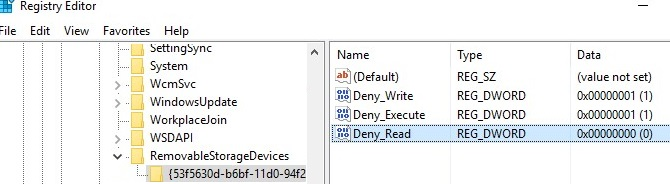
步驟 4. 前往 HKEY_CURRENT_USER\SOFTWARE\Policies\Microsoft\Windows\RemovableStorageDevices 並重複相同的檢查。
步驟 5. 重新啟動電腦並重新連接裝置,查看檔案傳輸是否正常運作。
如果在移除登錄檔限制後問題仍然存在,問題可能來自於不正確或受限的裝置驅動程式。在這種情況下,重新安裝正確的 MTP 驅動程式通常可以恢復連線。
方法 2. 手動強制安裝正確的 MTP 驅動程式
當您將手機連接到 Windows 進行檔案傳輸時,系統通常會自動安裝 MTP 驅動程式。然而,Windows 可能會安裝一個不完全支援檔案存取權限的通用驅動程式。這可能導致在開啟裝置儲存空間時出現「您沒有權限存取此裝置」的訊息。在裝置管理員中手動選擇正確的 MTP 驅動程式,可以幫助 Windows 正確識別裝置並恢復檔案傳輸功能。
步驟 1. 在 開始 按鈕上按右鍵並選擇 裝置管理員。
步驟 2. 展開 可攜式裝置,然後在您已連接的手機上按右鍵。
步驟 3. 從選單中選擇 更新驅動程式。
步驟 4. 選擇 瀏覽我的電腦以取得驅動程式,然後點擊 讓我從電腦上的可用驅動程式清單中挑選。
步驟 5. 從清單中選擇 MTP USB 裝置,然後點擊 下一步 進行安裝。
步驟 6. 等待安裝完成,並重新連接您的手機以測試檔案傳輸。
如果正確的 MTP 驅動程式無法解決問題,可能是 Windows 登錄檔中損壞的篩選器驅動程式項目阻礙了與裝置的通訊。
方法 3. 清除 UpperFilters 登錄檔項目
有時檔案傳輸錯誤的發生,是因為損壞的篩選器驅動程式干擾了 Windows 與可攜式裝置的通訊方式。UpperFilters 登錄檔項目控制著位於系統與硬體之間的特定裝置驅動程式。若此項目損壞或不相容,Windows 可能會封鎖對裝置儲存空間的存取。移除有問題的登錄檔數值可讓 Windows 重建連線並恢復正常的檔案傳輸權限。
步驟 1. 按下 Win R,輸入 regedit,然後按下 Enter 以開啟登錄編輯程式。
步驟 2. 導覽至 HKEY_LOCAL_MACHINE\SYSTEM\CurrentControlSet\Control\Class{EEC5AD98-8080-425F-922A-DABF3DE3F69A}。
步驟 3. 在右側窗格中,找到名為 UpperFilters 的數值。
步驟 4. 在 UpperFilters 上按右鍵,如果它存在,請選擇 刪除。
步驟 5. 關閉登錄編輯程式並重新啟動您的電腦。
步驟 6. 重新連接您的手機或裝置,並檢查是否能存取其檔案。
如果錯誤仍然出現,問題可能與系統服務權限不足有關。調整管理員群組設定可能有助於解決此問題。
方法 4. 將本機服務加入至管理員群組
在某些情況下,負責處理裝置連線的系統服務沒有足夠的權限與您的硬體通訊。當這種情況發生時,即使已連線的裝置出現在檔案總管中,Windows 仍可能封鎖對其的存取。將 本機服務 帳戶加入至管理員群組,可以授予裝置通訊與檔案傳輸操作所需的權限。
步驟 1. 在 開始 按鈕上按右鍵,並選擇 終端機 (系統管理員) 或 命令提示字元 (系統管理員)。
步驟 2. 在命令視窗中,輸入以下指令:
net localgroup Administrators local service /add
步驟 3. 按下 Enter 以執行指令。
步驟 4. 等待 Windows 確認指令已成功完成。
步驟 5. 中斷並重新連接您的手機或外部裝置,再次測試檔案傳輸。
如果連線問題持續存在,可能與缺少媒體元件有關,特別是在某些未包含所需 MTP 功能的 Windows 版本上。
方法 5. 安裝媒體功能套件
某些版本的 Windows,特別是 N 或 KN 版本,並未內建媒體技術元件。這些元件是某些裝置通訊功能所必需的,包括手機與電腦之間的 MTP 檔案傳輸。若缺少這些元件,Windows 可能偵測到裝置,但會阻止您開啟其儲存空間。安裝媒體功能套件可補足缺失的媒體框架,並能解決傳輸檔案時的權限錯誤。
步驟 1. 開啟 設定 並前往 應用程式。
步驟 2. 點擊 選用功能。
步驟 3. 在 新增選用功能 旁選擇 檢視功能。
步驟 4. 在清單中搜尋 媒體功能套件。
步驟 5. 選取它並點擊 安裝。
步驟 6. 安裝完成後重新啟動電腦並重新連接您的裝置。
🔥快速解決方案:使用 AnyViewer 輕鬆傳輸檔案
若在傳輸檔案時持續出現「您沒有存取此裝置的權限」錯誤,改用其他傳輸方法可能是快速解決方案。AnyViewer 提供一種簡便的方式,可在裝置間移動檔案,無需處理 Windows 的權限限制。它能直接連接兩台電腦,讓您快速且安全地傳送檔案。這使其成為一般 USB 或網路傳輸失敗時的實用選擇。
- ★為何選擇 AnyViewer 進行檔案傳輸:
- 無檔案大小限制: 您可以 傳輸非常大的檔案,無需擔心限制。無論是大型影片資料夾或資料庫備份,該軟體都能順暢處理傳輸。
- 裝置對裝置直接傳輸: 無需將檔案上傳至雲端服務再重新下載,該軟體可直接連接兩台電腦。這減少了等待時間並簡化了傳輸流程。
- 恢復中斷的傳輸: 若大型傳輸期間連線中斷,傳輸過程可從中斷處繼續。這節省了時間並避免了從頭開始。
- 強大的資料安全性: 所有檔案傳輸均受進階加密保護。這有助於確保私人資料在裝置間移動時保持安全。
- 遠端與無人值守存取: 即使無人批准連線,您仍可存取並傳輸遠端電腦的檔案。這對於在家工作時從辦公室電腦擷取檔案非常有用。
使用 AnyViewer 是繞過 Windows 檔案傳輸權限問題的快速可靠方法。其直連功能、大檔案支援與安全傳輸特性,使其成為標準方法過於複雜或不符需求時的便利解決方案。
步驟 1. 在需要傳輸檔案的兩台裝置上安裝軟體。在您的本機電腦上,前往登入區段並選擇「註冊」。在遠端電腦上登入相同帳戶。

步驟 2. 在本機電腦上,選擇您要傳輸檔案的遠端電腦,然後點擊「檔案傳輸」。

步驟 3. 將出現檔案傳輸對話框。您可以透過選取檔案後點擊箭頭來在裝置間傳輸檔案,或直接雙擊欲傳輸的檔案。若需高速傳輸大檔案,請考慮升級至付費方案。

- 注意:專業版或企業版方案能為您帶來以下優勢:
- 更快的檔案傳輸速度。免費帳戶傳輸速度為 500 KB/s,付費帳戶最高可達 10 MB/s。
- 同時傳輸的檔案數量增加。免費帳戶一次可傳輸 100 個檔案;付費帳戶則無數量限制。
- 可傳輸的單一檔案體積更大。免費帳戶可傳輸的單一檔案最大為 100 MB,付費帳戶則可達 1 TB。
為何會遇到「無權限存取此裝置」錯誤?
當您將手機、USB隨身碟或其他外部裝置連接到Windows電腦時,有時可能會看到「您沒有權限存取此裝置」的訊息。此錯誤通常出現在Windows無法驗證使用者存取權限,或系統限制阻擋連線時。它也可能因裝置設定、驅動程式問題或安全策略阻止裝置間的檔案傳輸而發生。
| 可能原因 | 說明 |
|---|---|
| 使用者權限不足 | 目前的Windows帳戶可能沒有管理員權限或存取所連接裝置所需的權限。 |
| 未啟用USB偵錯或裝置授權 | 將手機連接到電腦時,裝置上可能未啟用USB偵錯或檔案傳輸授權等必要權限。 |
| 損毀或過時的驅動程式 | 若裝置驅動程式過時、遺失或損毀,Windows可能無法正確識別裝置並阻擋存取。 |
| 安全策略或系統限制 | 部分電腦設有安全設定、群組原則或MDM控制項,限制對外部裝置的存取。 |
| USB連線故障 | 損壞的USB傳輸線、不穩定的連接埠或鬆動的連線可能中斷裝置與電腦間的通信。 |
「您沒有權限存取此裝置」錯誤通常因權限限制、裝置設定錯誤、驅動程式問題或連線問題而發生。識別確切原因有助於選擇正確的解決方案,例如調整權限、更新驅動程式或檢查裝置連線。一旦根本問題解決,裝置間的檔案傳輸應能恢復正常。
結論
總而言之,Windows中的「您沒有權限存取此裝置」錯誤通常因權限限制、驅動程式問題或阻擋存取外部裝置的系統策略而發生。透過仔細應用上述方法,例如調整登錄設定、重新安裝正確的MTP驅動程式或安裝媒體功能套件,大多數使用者能恢復正常的檔案傳輸。若問題持續或您偏好更快的解決方案,使用AnyViewer等工具可協助您輕鬆傳輸檔案,無需處理複雜的連線或權限問題。
常見問題
🗨️ 為什麼我的電腦顯示我沒有存取權限?
這通常發生在Windows因使用者權限不足、安全政策或驅動程式問題而封鎖存取時。若系統未能正確識別裝置,也可能出現此情況。
🗨️ 如何授予裝置存取權限?
您可以使用管理員帳戶、在系統設定中調整裝置權限,或透過裝置管理員更新裝置驅動程式來授予權限。
🗨️ 如何修復「存取被拒,您沒有權限存取」的問題?
您可以嘗試更新裝置驅動程式、檢查登錄檔限制、重新連接裝置,或重新啟動電腦以刷新連線。
🗨️ 如何變更USB的權限設定?
在檔案總管中開啟USB磁碟機內容,前往「安全性」標籤頁,編輯權限設定以允許您的使用者帳戶讀取或寫入檔案。



 新增為偏好來源