

為什麼我的防窺螢幕沒作用?用4種方法修復它!
許多用戶常詢問為何他們的防窺螢幕沒作用。這篇簡短摘要探討螢幕保護貼可能失效的原因,並針對防窺螢幕失效問題提供簡易指引。

來自 Iota 更新於 2026年03月13日


🌟 快速概覽:
為什麼我的隱私螢幕無法運作?隱私螢幕通常因亮度設定不正確、實體安裝不當或軟體驅動程式過時而失效。如果您使用的是實體濾鏡,若螢幕亮度过高或濾鏡裝反,則「遮蔽」效果會失效。對於基於軟體的隱私功能(例如在遠端桌面連線中),「灰屏」故障通常是由不相容的顯示設定或驅動程式錯誤所引起。本文將分享有效的解決方案,幫助您修復此問題。
如果您的遠端桌面隱私模式持續失效,切換至專用工具如 AnyViewer,可讓您執行隱私模式,即時停用本地輸入並隱藏您的活動。
為什麼我的隱私螢幕無法運作?
如果您的隱私螢幕無法運作,原因通常取決於您所使用的隱私保護類型。有些人使用貼附在顯示器上的實體隱私螢幕濾鏡,而其他人則依賴在遠端連線期間隱藏螢幕的軟體功能。每種類型可能因不同原因而失效。了解可能的原因,例如安裝問題、亮度設定或軟體問題,可以幫助您快速識別問題並恢復隱私功能。
| 隱私螢幕類型 | 可能原因 | 說明 |
|---|---|---|
| 實體隱私螢幕 | 螢幕亮度过高 | 如果螢幕亮度过高,濾鏡效果會減弱,從側面仍可能看到顯示內容。 |
| 實體隱私螢幕 | 安裝不正確 | 將濾鏡裝反或未對齊,會縮小隱私視角,使螢幕內容可見。 |
| 實體隱私螢幕 | 觀看角度 | 隱私濾鏡僅阻擋側面視線。如果有人直接觀看螢幕,內容仍會可見。 |
| 軟體隱私螢幕 | 顯示驅動程式過時 | 過時或不相容的驅動程式可能導致隱私功能無法正常運作。 |
| 軟體隱私螢幕 | 軟體故障 | 暫時性的系統或應用程式問題可能導致灰色隱私螢幕功能失常。 |
| 軟體隱私螢幕 | 不支援的顯示器設定 | 某些隱私功能在多顯示器或特定顯示設定下無法良好運作。 |
隱私螢幕可能因亮度設定、安裝不正確或軟體問題等簡單原因而停止運作。檢查您使用的隱私螢幕類型並檢視這些常見原因,可協助您快速識別並解決問題。
如何修復隱私螢幕變灰或無法運作?
方法 1. 更新顯示驅動程式
過時或不相容的顯示驅動程式是遠端連線時隱私螢幕變灰或停止運作的常見原因。當驅動程式無法與圖形硬體正常通訊時,部分螢幕保護功能可能會失效。更新驅動程式通常能恢復正常的顯示行為。
步驟 1. 按下 Windows X 鍵,並從清單中選擇「裝置管理員」。
步驟 2. 展開「顯示卡」以找到您的圖形裝置。
步驟 3. 在圖形驅動程式上按右鍵,選擇「更新驅動程式軟體」。

步驟 4. 選擇「自動搜尋驅動程式」,並依照指示完成更新。
步驟 5. 重新啟動電腦以套用變更。
若更新驅動程式後問題持續,您可以嘗試重新啟動遠端存取軟體或服務,以清除暫時性故障。
方法 2. 重新啟動遠端存取應用程式或服務
有時隱私螢幕變灰是因為遠端存取程式發生暫時性軟體故障。重新啟動應用程式或其背景服務可重新整理連線並重新載入顯示元件,這可能恢復隱私螢幕功能。
步驟 1. 在您的電腦上完全關閉遠端存取程式。
步驟 2. 按下 Ctrl Shift Esc 鍵開啟「工作管理員」。

步驟 3. 尋找任何與遠端存取軟體相關的處理程序並將其結束。
步驟 4. 重新開啟遠端存取應用程式並重新連線至遠端電腦。
步驟 5. 檢查隱私螢幕是否正常運作。
若重新啟動應用程式無法解決問題,您可能需要檢查顯示器設定或顯示組態。
方法 3. 檢查顯示器與顯示組態
部分隱私螢幕功能在連接多台顯示器或顯示設定不相容時可能無法正常運作。不正確的螢幕配置可能會干擾系統隱藏遠端顯示畫面的方式。調整顯示器設定可能有助於此功能正確運作。
步驟 1. 按下 Windows I 開啟設定。
步驟 2. 前往系統並選擇顯示器。
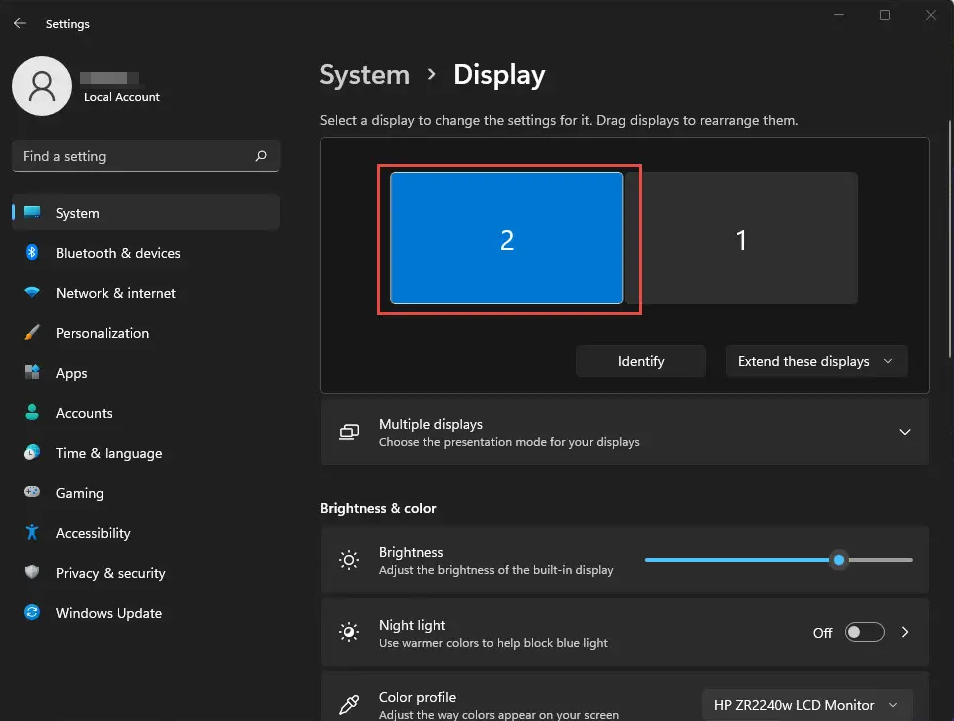
步驟 3. 檢查顯示器排列方式,並確認哪個顯示器被設為主要螢幕。
步驟 4. 嘗試暫時拔除額外的顯示器,並再次測試隱私螢幕功能。
步驟 5. 套用變更並重新連線至遠端工作階段,查看問題是否已解決。
若隱私螢幕仍呈現灰色或無法運作,重新安裝遠端存取軟體可能是下一步,以確保所有元件皆正常運作。
方法 4. 使用 AnyViewer 開啟隱私螢幕
若您目前的遠端桌面工具無法可靠地隱藏主機螢幕,切換至更穩定的解決方案可節省時間並避免重複進行故障排除。AnyViewer 提供內建的隱私模式,專為在遠端工作階段期間保護您的螢幕而設計。一旦啟用,它會自動遮蔽主機電腦的畫面並阻斷本地輸入。這使其成為在遠端存取裝置時,快速且實用的工作隱私保護方式。
- ★ 使用 AnyViewer 的優勢
- 遠端螢幕完全變黑: 啟用隱私模式後,主機電腦螢幕會完全變黑,防止附近任何人看到您的活動或敏感資訊。
- 本地鍵盤與滑鼠被停用: 遠端電腦上的鍵盤與滑鼠會暫時停用,因此裝置附近的人員無法干擾工作階段。
- 遠端使用者專屬控制權: 僅有遠端使用者能看見並操作系統,確保工作階段保持私密且不受干擾。
- 簡單穩定的隱私保護: 隱私模式在工作階段期間自動運作,降低顯示問題或隱私螢幕故障的機率。
使用 AnyViewer 的隱私模式,是在遠端存取期間保護您螢幕的最快方法之一。它能阻斷主機顯示畫面並停用本地輸入,讓您能安全地工作,無需擔心他人看見或干擾您的工作階段。
步驟 1. 下載、安裝並註冊
- 在本機與遠端電腦上安裝 AnyViewer。
- 啟動應用程式,前往 登入 > 註冊 以建立您的 AnyViewer 帳戶。

步驟 2. 在兩台裝置上登入
- 使用相同的 AnyViewer 帳戶登入兩台電腦。
- 登入後,每台裝置將自動連結至您的帳戶,並列於 我的裝置 下以供快速存取。

注意:隱私模式及其他進階功能,如多裝置管理、高解析度顯示及多重同時連線,可透過 專業版或企業版方案 滿足進階遠端存取需求。
步驟 3. 以隱私模式連線
從您的本機裝置:
- 導覽至 裝置 標籤。
- 從清單中選擇遠端電腦。
- 勾選 以隱私模式連線。
- 點擊 一鍵控制 以啟動連線。

連線後,主機螢幕將變黑,類似黑色背景桌布,確保完全隱私。遠端的鍵盤與滑鼠將被停用,讓您享有完整控制權,不受對方干擾或窺視。
✔️注意: 專業版或企業版方案解鎖多項重要優勢,使遠端存取更靈活強大:
增加連線通道:多台裝置可同時啟動遠端連線。
同步連線:一台裝置可同時連線至多台裝置。
更快的檔案傳輸:以 10 MB/s 的速度傳輸高達 1TB 的大型檔案。
結論
隱私螢幕可能因多種原因停止運作,具體取決於您使用的是實體螢幕濾鏡還是軟體型隱私功能。常見原因包括螢幕亮度过高、安裝不正確、顯示驅動程式過時、暫時性軟體故障或顯示器設定不相容。透過檢查這些因素並套用正確的修復方法,您通常可以快速恢復隱私功能。
若問題發生在遠端存取期間,更新驅動程式、重新啟動遠端軟體或調整顯示設定可能有助於解決問題。對於需要更可靠解決方案的使用者,使用具備隱私模式的 AnyViewer 可提供隱藏主機螢幕並防止本機輸入的簡便方法。這有助於確保您的遠端工作階段保持私密與安全。
常見問題
🗨️ 為什麼我的 iPhone 隱私螢幕停止運作?
若螢幕保護貼安裝不正確、已磨損或非專為您的裝置設計,隱私螢幕可能停止運作。螢幕亮度过高或從正面直視螢幕也可能降低隱私效果。
🗨️ 隱私螢幕保護貼有什麼問題?
隱私螢幕保護貼可能降低螢幕亮度與觀看清晰度。它們僅阻擋側面視線,因此直視螢幕的人仍可能看到內容。
🗨️ 如何開啟隱私螢幕模式?
開啟隱私螢幕模式通常是在遠端存取工具的設定中啟用。例如,在AnyViewer中,您可以在啟動遠端工作階段時啟用隱私模式,以遮蔽主機螢幕並阻擋本地輸入。
🗨️ 如何修復隱私螢幕?
若是實體隱私濾鏡,請檢查安裝狀況並在損壞時更換。若是軟體隱私功能,請更新顯示驅動程式、重新啟動程式或調整顯示設定。
🗨️ 如何修復螢幕顯示問題?
您可以重新啟動裝置、更新圖形驅動程式、調整顯示設定或檢查系統更新。這些步驟通常能解決常見的螢幕顯示問題。
🗨️ 隱私螢幕可以移除嗎?
是的。大多數隱私螢幕保護貼皆可移除,若出現刮痕、損壞或失去隱私效果時即可更換。



 新增為偏好來源