

如何使用多台顯示器進行遠端桌面操作
以下為虛擬多螢幕遠端控制解決方案綜覽,您將透過可靠的虛擬遠端應用程式,學習如何運用多台顯示器執行遠端桌面任務。

來自 Iota 更新於 2026年03月05日


什麼是虛擬多螢幕遠端控制?
虛擬多螢幕遠端控制是一種先進的遠端存取技術,允許使用者從另一地點控制電腦,同時保持真實的多螢幕體驗。與傳統遠端桌面工具將所有內容壓縮到單一視窗不同,它透過網路分別鏡像每個顯示器,因此設定感受幾乎與坐在原始機器前相同。
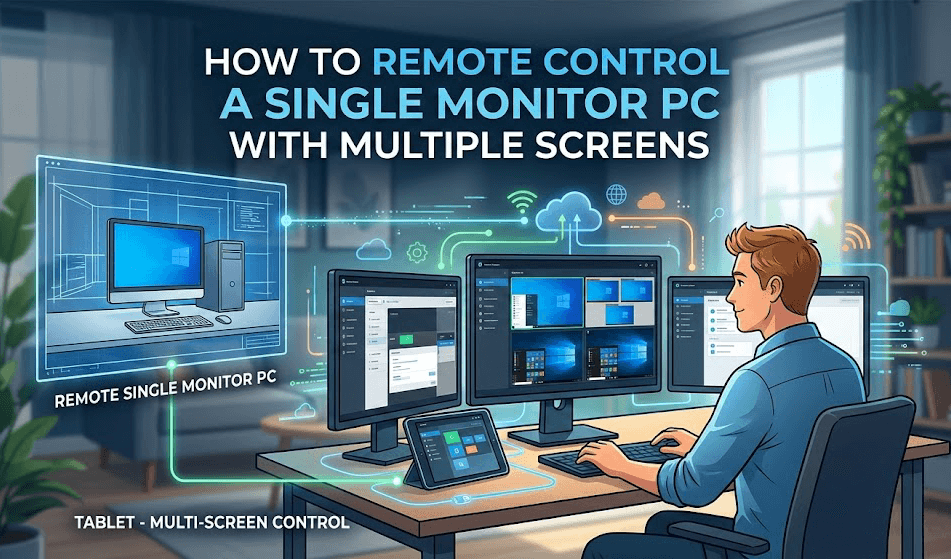
此系統的核心在於使主機電腦認為連接了多個實體顯示器。它透過虛擬顯示驅動程式或EDID模擬器實現,指示作業系統建立額外的桌面空間,即使未連接任何真實螢幕。遠端控制軟體隨後將每個虛擬顯示器擷取為獨立的視訊串流,並傳輸至用戶端裝置。在使用者端,軟體會組織這些串流以匹配本地顯示器配置。例如,若使用者家中有三個顯示器,每個遠端螢幕可分配至對應的本地螢幕。這保留了空間感知,並允許視窗在顯示器間順暢移動。
此設定在資料密集型專業領域尤其重要。開發人員可將程式碼置於一個螢幕,文件置於另一螢幕。設計師與影片編輯師能更有效率地管理時間軸、預覽視窗與資源面板。金融專業人士可同時監控多個即時圖表,無需不斷切換分頁。然而,由於同時傳輸多個高畫質串流,強大的效能至關重要。穩定且快速的網路連線有助於降低延遲,而遠端機器配備的強大GPU確保渲染多個桌面不會拖慢系統效能。
如何執行虛擬多螢幕遠端控制?
在常見的遠端控制情境中,控制裝置通常配備多個實體顯示器,而用戶端裝置僅有一個實體顯示器。在傳統遠端控制模式下,即使控制裝置使用多螢幕設定,遠端工作階段仍受限於單一螢幕。因此,使用者在執行多重任務時,必須頻繁在同一遠端螢幕上切換視窗,這降低了操作效率。此限制在長期遠端工作中更為明顯,使用者常需同時處理工作相關任務與個人事務,單一螢幕已不再足夠。
啟用AnyViewer虛擬螢幕功能後,使用者可在遠端連線中擴充多個虛擬螢幕,無需額外硬體即可顯著提升遠端多工作業效率。
例如,可同時使用三個虛擬螢幕:
👍 螢幕2:檔案處理或資料參考
👍 螢幕3:即時通訊或個人事務
每個虛擬螢幕皆獨立運作互不干擾,大幅提升多工處理效率。
步驟1. 在本機與遠端電腦上安裝AnyViewer。若您已在官方網站註冊,請登入帳戶。

步驟2. 選擇一鍵控制以啟動連線。

步驟3. 從遠端連線視窗頂端工具列點擊螢幕,選擇虛擬螢幕,接著選取要為遠端電腦新增的虛擬顯示器數量。AnyViewer最多支援四個虛擬螢幕,相當於擴充四台額外監視器。

步驟4. 可自由切換實體與虛擬螢幕。每個螢幕獨立運作,您可將視窗從螢幕1向右拖曳至虛擬螢幕。

- 注意:虛擬螢幕功能僅在專業版或企業版方案中提供。您僅能透過這些版本享受以下功能:
- 更快的檔案傳輸 – 免費帳戶的傳輸速度為 500 KB/s,而付費方案提供高達 10 MB/s 的速度,實現更快速的檔案分享。
- 同時傳輸更多檔案 – 增加您在單次傳輸工作階段中可以傳送的檔案數量。
- 支援更大的檔案大小 – 付費方案允許您傳輸大型檔案而不遺失資料。
- 更多已分配的裝置 – 為您的帳戶分配更多裝置,以實現無縫的無人值守遠端存取。
- 檢查連線歷史記錄 – 檢視更多當前連線的裝置,以便更好地追蹤工作階段。
- 隱私模式確保安全存取 – 透過遮蔽遠端螢幕並停用輸入來隱密連線,以保護隱私。
- 更多同時連線 – 對單一電腦發起多個遠端連線,以實現更好的多工處理與協作。
- 進階管理功能 – 獲得強大的工具,例如群組管理、大量部署、螢幕牆和角色權限管理,以便更好地控制您的遠端存取環境。
為何虛擬多螢幕支援對遠端桌面使用者至關重要
在實際工作環境中,單一螢幕通常不夠用。許多專業人士在日常工作中依賴多個監視器。當他們切換到遠端桌面時,期望獲得相同的靈活性與工作空間。虛擬多螢幕支援使這成為可能。它能在遠端重現多螢幕設定,讓使用者能如同坐在實體工作站前一般工作。
✔️ 對於IT 管理員而言,多螢幕至關重要。他們通常需要一個螢幕用於系統監控,另一個用於故障排除工具,第三個則用於文件或票務系統。在管理伺服器或處理緊急事件時,於單一螢幕上切換分頁會拖慢回應時間。虛擬多螢幕支援能讓所有關鍵工具同時保持可見,從而提高準確性並加速問題解決。
✔️ 對於遠端工作者而言,生產力取決於流暢的工作流程。許多員工會使用一個螢幕處理電子郵件或團隊聊天等通訊應用程式,另一個螢幕則用於報告、試算表或簡報。虛擬多螢幕設定能減少不斷切換視窗的情況,有助於長時間工作時保持專注並減輕精神疲勞。
✔️ 對於設計師與影片編輯師,螢幕空間直接影響創作效率。一個螢幕可能顯示編輯軟體,另一個則展示即時預覽或素材庫。虛擬多螢幕存取確保版面配置、色彩調整與視覺細節皆能無間斷地檢視,從而實現更快的修改速度與更優質的成果。
✔️ 對於開發人員,多螢幕能支援結構化編碼。一個螢幕顯示程式碼編輯器,另一個執行應用程式,第三個則展示文件或偵錯工具。透過虛擬多螢幕支援,測試與偵錯變得更有效率,因為所有內容都能保持井然有序且清晰可見。
✔️ 在伺服器管理與無頭環境中,虛擬螢幕尤其重要。部分伺服器並未連接實體顯示器。建立虛擬螢幕可讓管理員無需現場硬體,即可管理設定、監控效能並執行應用程式。
總體而言,虛擬多螢幕支援不僅是一項便利功能,它直接提升了生產力、減少工作流程阻礙,並協助專業人員在遠端工作時維持與本地相同水準的效率。對於日常工作中依賴多螢幕設定的使用者,此功能是實現無縫且專業遠端桌面體驗的關鍵。
結論
虛擬多螢幕遠端控制為遠端工作帶來真正的多螢幕體驗。它重現了實體多螢幕設定的靈活性,讓使用者能從任何地點更自然、高效地管理任務。透過如 AnyViewer 等工具,使用者無需額外硬體即可輕鬆建立虛擬螢幕,並根據實際需求組織工作空間。
對於IT團隊、開發人員、設計師與遠端工作者,此功能提升了生產力、減少頻繁的視窗切換,並支援更流暢的多工處理。隨著遠端工作持續發展,虛擬多螢幕支援正成為在辦公室外維持專業水準表現的重要解決方案。
常見問題
遠端桌面能使用多台顯示器嗎?
可以。許多遠端桌面工具支援多顯示器。例如,Microsoft 遠端桌面允許您將所有本地顯示器用於一個遠端工作階段,而 AnyViewer 則支援建立虛擬螢幕來模擬額外顯示器。這讓您可以分別檢視和管理不同的遠端顯示畫面,而不必將所有內容擠壓在單一視窗中。
我能透過遠端控制我的顯示器嗎?
您無法透過遠端桌面直接控制實體顯示器本身,但可以控制連接該顯示器的電腦。一旦透過遠端控制軟體連線,您就能如同親臨現場般管理該電腦上的應用程式、視窗和顯示設定。
可以遠端桌面連線到虛擬機器嗎?
可以。只要虛擬機器具備網路存取功能並啟用遠端桌面,您就能遠端連線至該虛擬機器。例如,在 VMware Workstation 或 Oracle VM VirtualBox 中建立的虛擬機器,均可透過遠端桌面或第三方遠端存取工具進行存取。
如何在虛擬桌面上設定多顯示器?
有兩種常見方法。首先,使用支援多顯示器功能的遠端桌面工具,並在連線前啟用該選項。其次,使用具備虛擬螢幕功能的軟體(例如 AnyViewer),在遠端電腦上建立額外的虛擬顯示器。這樣無需增設實體螢幕即可擴展桌面空間。
如何讓兩位使用者同時透過遠端桌面存取同一台電腦?
AnyViewer 允許多位使用者同時連線至同一台電腦(依方案而定)。這讓 IT 團隊能更輕鬆地協作、提供聯合支援或進行遠端培訓,且彼此操作互不干擾。



 新增為偏好來源