

如何在 Android 上遠端檢視筆記型電腦相機 [3 種方法]
想將您的筆記型電腦變成行動監視器嗎?了解使用 AnyViewer 和其他工具從 Android 手機遠端檢視筆記型電腦相機的 3 種簡單方法。高品質、即時且 100%免費!

來自 Tyler 發表於 2026年10月10日


您是否曾想過是否能用 Android 手機透過筆電網路攝影機來監控您的家?無論您是想查看寵物狀況、加強居家安全,還是將電腦當作嬰兒監視器,了解如何從 Android 遠端檢視筆電相機比您想像的還要簡單。您可能會問:「我可以從手機存取筆電相機嗎?」答案是肯定的。
在本指南中,我們將探討從 Android 遠端檢視筆電相機的最佳免費應用程式,並提供逐步說明,讓您在幾分鐘內完成連線。

快速比較:您應該選擇哪種工具?
在我們深入了解步驟之前,以下是前三大遠端存取工具的快速概覽,可協助您決定哪一種最符合您的需求。
| 功能 | AnyViewer (建議) | TeamViewer | Chrome 遠端桌面 |
| 價格 | 免費與專業版 | 免費 (僅限個人) | 完全免費 |
| 設定難度 | 非常簡單 (一鍵式) | 中等 | 複雜 (需外掛程式) |
| 連線速度 | 高速 / 低延遲 | 中等 | 變動 |
| 安全性 | ECC 端到端加密 | AES 256 位元 | Google 帳戶安全 |
| 最適合 | 穩定、高品質的監控 | 偶爾進行技術支援 | 已在使用 Google 生態系統的使用者 |
重要事前檢查:Windows 隱私權設定
在使用任何軟體之前,您必須確保您的筆電允許相機存取。
步驟 1. 前往 設定 > 隱私權 > 相機。
步驟 2. 確保已將 「允許應用程式存取您的相機」 設定為開啟。
步驟 3. 此外,前往電源與睡眠設定,將您的 PC 在接通電源時設為「永不睡眠」;否則,一旦筆記型電腦進入睡眠模式,連線將會中斷。

在 Android 上遠端檢視筆記型電腦相機的前三大應用程式
您可以使用 AnyViewer(最適合高畫質串流)、TeamViewer(介面直覺)或 Chrome Remote Desktop(基於瀏覽器)從手機裝置檢視筆記型電腦相機。
選項 1:透過 AnyViewer 檢視筆記型電腦相機(最佳選擇)

AnyViewer 擅長提供高畫質視訊串流且延遲極低,讓您能在手機上查看筆記型電腦相機。與其他工具不同,它提供「一鍵」連線,每次登入時無需繁瑣的 ID 或密碼。它採用橢圓曲線密碼學 (ECC) 加密,確保您的私密畫面保持隱私。
AnyViewer 的主要功能:
- 快速檔案傳輸: 在您的 Android 手機和遠端筆記型電腦之間安全地傳送與接收檔案,支援高速傳輸,非常適合隨時隨地存取文件。
- 完整的滑鼠與鍵盤控制:AnyViewer 讓您能直接從 Android 裝置完整操作筆記型電腦的滑鼠與鍵盤。
- 電源管理選項:只需按一下,即可輕鬆將筆記型電腦關機、重新開機、登出或進入睡眠狀態。
- 遠端應用程式存取:輕鬆啟動並切換應用程式,包含方便的顯示桌面功能,以提升導覽體驗。
- 隱私保護模式:啟用隱私模式,使筆記型電腦螢幕變暗,並停用來自實體鍵盤與滑鼠的遠端輸入,以在遠端連線期間保護您的隱私。
- 自訂鍵盤快捷鍵:選取並顯示符合您需求的鍵盤快捷鍵,以便快速存取重要功能。
以下是從手機檢視筆記型電腦相機的詳細步驟:
步驟 1. 在您的筆記型電腦上下載、安裝並啟動 AnyViewer。按一下「登入」,然後選擇「註冊」來建立帳戶。請確保保持登入狀態。

步驟 2. 在您的 Android 裝置上安裝 AnyViewer 應用程式,並使用您在筆記型電腦上設定的帳戶登入。
步驟 3. 前往「我的裝置」專區,選取您的筆記型電腦,然後點擊「一鍵控制」以建立即時連線。
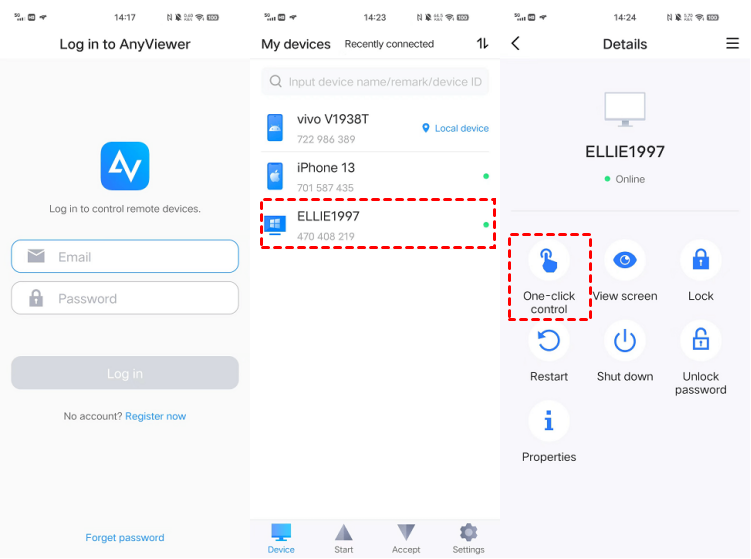
步驟 4. 連線後,在您的電腦上開啟相機應用程式,即可從 Android 遠端檢視筆記型電腦相機。

AnyViewer 提供實惠的方案以滿足進阶需求,支援多裝置無人值守存取、隱私模式和卓越的影像品質。
選項 2:使用 TeamViewer 進行遠端監控
TeamViewer 以其使用者友善的介面和廣泛的遠端控制功能而聞名。該應用程式不僅允許您存取網路攝影機,還能控制筆記型電腦上的應用程式和檔案。其跨平台支援意味著您可以從 Android 連線至 Windows、macOS 或 Linux,使其成為遠端協作和支援的多功能工具。
步驟 1. 在您的電腦上下載並安裝 TeamViewer 的完整版本。
步驟 2. 記下螢幕上顯示的唯一九位數 ID 以及隨附的四位數密碼。

步驟 3. 在您的行動裝置上,安裝並啟動 TeamViewer 應用程式。
步驟 4. 在應用程式的對應欄位中輸入 ID 和密碼。
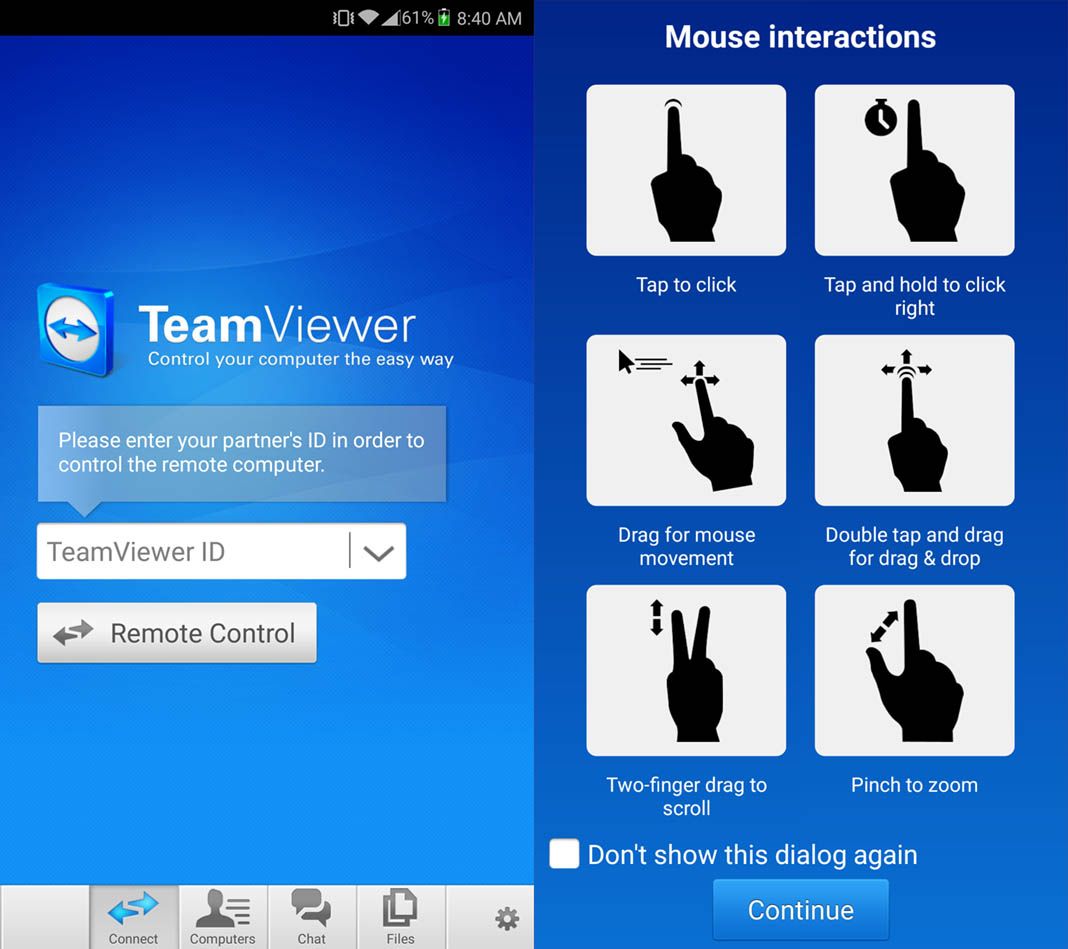
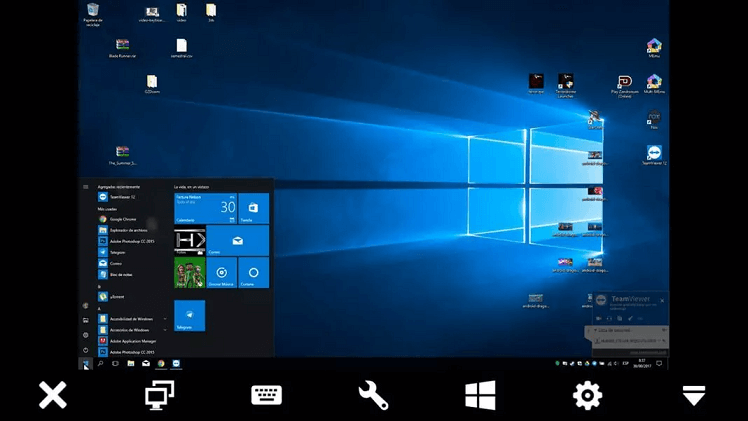
步驟 5. 您現在可以使用智慧型手機或平板電腦的觸控螢幕遠端控制電腦桌面。
選項 3:Chrome 遠端桌面(基於網路)
Chrome 遠端桌面以其簡單性和可存取性脫穎而出,允許使用者透過 Chrome 瀏覽器控制筆記型電腦,而無需額外軟體。設定快速且直接,只需幾個步驟即可開始使用。它為網路攝影機存取提供可靠的效能,對於喜歡輕量級解決方案的使用者特別有用。此外,它是免費使用的,對於希望獲得有效遠端存取且預算有限的使用者來說,這是一個絕佳的選擇。
步驟 1. 首先為您的瀏覽器下載 Chrome 遠端桌面擴充功能。瀏覽 Chrome 遠端桌面首頁,從左側選單中選取「遠端存取」,然後按一下「下載」圖示,並選擇「加到 Chrome」來安裝擴充功能。

步驟 2. 安裝擴充功能後,按一下「接受並安裝」並依照設定提示操作。為您的電腦命名,然後按一下「下一步」。建立並確認您的 PIN 碼,然後按一下「開始」。

步驟 3. 在您的行動裝置上啟動 Chrome 遠端桌面應用程式,使用您的帳戶詳細資料登入,並在「遠端裝置」下選取您的電腦。輸入您的 PIN 碼即可連線並遠端存取筆記型電腦相機。

給您的隱私與安全建議
遠端存取相機是一個強大的工具,但也伴隨著隱私風險。
- 加密: AnyViewer 使用 ECC 加密來防止資料外洩。
- 實體安全: 完成後,請務必關閉實體網路攝影機遮蓋或中斷工作階段。
- 同意: 如果您在他人不知情的情況下使用此功能在手機上查看筆記型電腦相機,請確保您遵守當地隱私法律,且僅監控您自己的財產。
結論
總而言之,學習如何從 Android 遠端檢視筆記型電腦相機是增強居家安全或監控寵物的簡單方法。無論您選擇 AnyViewer 的一鍵 HD 串流、TeamViewer 的多功能性,或是 Chrome Remote Desktop 的簡便性,您現在都擁有保持連線的工具。
為了在速度和安全性之間取得最佳平衡,AnyViewer 仍然是頂級的遠端存取解決方案。遵循我們的設定步驟與隱私提示,在幾分鐘內將您的筆記型電腦變成可靠的遠端監視器。
常見問題
當筆電處於睡眠狀態時,我可以在 Android 上檢視筆電的相機嗎?
讓筆電相機保持可供遠端檢視狀態安全嗎?
為什麼 Android 手機上的視訊串流會延遲或凍結?
- 在 AnyViewer 中,前往「影像」設定並選取「高速」或「平衡」。
- 暫時降低筆電的螢幕解析度以減少資料使用量。
- 如果可能,請確保兩個裝置都連線至穩定的 Wi-Fi,而不是 4G/5G。
我可以在別人不知情的情況下將筆電當作安全性相機使用嗎?
Q4:我可以在別人不知情的情況下將筆電當作安全性相機使用嗎? A:雖然技術工具允許「無人值守存取」,但您必須確保遵守當地的隱私權法律。此設定通常用於合法監控,例如您自己財產範圍內的居家安全、寵物觀看或嬰兒監視。對他人進行未授權的監視是違法的,且違反大多數軟體的服務條款。
為什麼我開啟相機應用程式時手機會顯示黑畫面?
- Windows 隱私權:前往 設定 > 隱私權 > 相機,並確保已啟用「允許桌面應用程式存取您的相機」。
- 軟體衝突:確保沒有其他應用程式(例如 Zoom 或 Skype)目前正在使用筆電上的相機,因為 Windows 通常一次只允許一個應用程式存取網路攝影機。



 新增為偏好來源