

將影片從iPhone傳輸到PC的最佳方法
尋找最簡單的方法將影片從iPhone傳輸到PC而不損失品質?本完整指南將引導您了解簡單的有線和無線方法,並提供適合初學者的逐步說明。

來自 Tyler 更新於 2026年02月05日


為何將 iPhone 影片傳輸至電腦如此令人困惑?
如果您最近剛轉用 Windows 10 電腦,感到有些不知所措並非特例。許多 iPhone 用戶在裝置上儲存了數百部影片,包括家庭回憶、工作片段或創作內容,並希望進行備份或在更大螢幕上觀看。
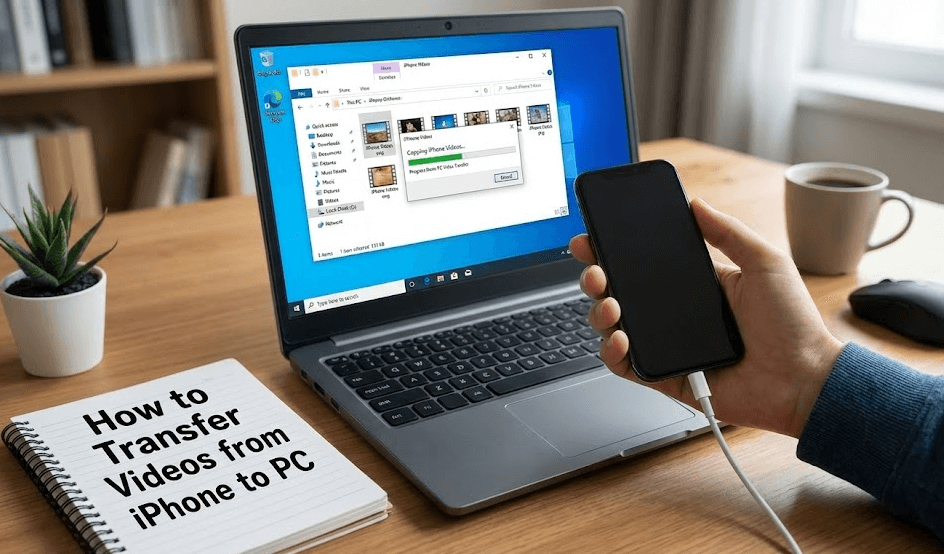
然而,將影片從 iPhone 傳輸到電腦可能讓人覺得棘手,尤其如果您不熟悉科技操作。諸如「我該使用 iTunes 嗎?」、「需要特殊設定嗎?」或「影片畫質會降低嗎?」等問題十分常見。
好消息是?即使沒有 USB 傳輸線,也存在簡單可靠的方法能將 iPhone 影片傳輸至電腦。
將影片從 iPhone 傳輸至電腦的常見方法
在深入探討最佳解決方案前,讓我們先簡要了解 iPhone 與 Windows 電腦間傳輸影片最常見的幾種選項。
方法 1. 無線傳輸影片從 iPhone 至電腦(最佳選擇)
當您想將影片從 iPhone 傳輸到電腦時,如果手邊沒有 USB 傳輸線,或傳輸線恰好故障怎麼辦?此時,運用遠端檔案傳輸技術的無線傳輸便成為最實用可靠的解決方案。
為何選擇無線方式?
- 無需 USB 傳輸線
- 不需安裝驅動程式或 iTunes
- 只要有網路連線即可隨時隨地運作
- 技術門檻低,適合初學者
實現此目的的最佳工具之一是 AnyViewer。作為一套專業遠端桌面軟體,AnyViewer 讓您能從 iPhone 遠端存取電腦,同時透過網路在裝置間安全地傳輸檔案。這是一款免費卻專業的遠端裝置管理工具,無需實體連線即可跨裝置存取與傳輸檔案。
為何 AnyViewer 是遠端檔案傳輸的絕佳選擇?
- 支援從iPhone遠端桌面控制PC
- 內建遠端檔案傳輸功能,實現快速無線資料移動
- 無需USB傳輸線、iTunes或複雜設定
- 端對端加密連線確保資料安全
- 傳輸時保持原始影片畫質
- 支援影片、照片、音樂、文件及其他檔案類型
與雲端服務不同,AnyViewer不受雲端儲存空間限制,是直接在iPhone與PC間傳輸大型影片檔案的絕佳選擇。
逐步教學:使用AnyViewer將影片從iPhone傳輸至PC
步驟1. 在Windows PC下載並安裝AnyViewer。建立AnyViewer帳戶並登入。

步驟2. 在iPhone開啟App Store,搜尋「AnyViewer」後下載並安裝應用程式。使用相同AnyViewer帳戶登入。
步驟3. 在iPhone的裝置清單中點選已連線的PC,選擇「檔案傳輸」。此操作將啟動AnyViewer的遠端檔案傳輸模式。
步驟4. 選擇要傳輸的影片、照片或檔案,點擊傳送按鈕即可開始無線傳輸。

步驟5. 傳輸完成後,影片將直接儲存至您的PC。您可透過AnyViewer的設定 > 基本變更預設儲存路徑。

方法2. 使用iTunes將影片從iPhone傳輸至PC(需USB傳輸線)
若偏好透過傳輸線將影片從iPhone傳至PC,iTunes是Apple的官方解決方案。這雖常是用戶首選,但對新手可能不夠友善。
使用iTunes傳輸影片步驟
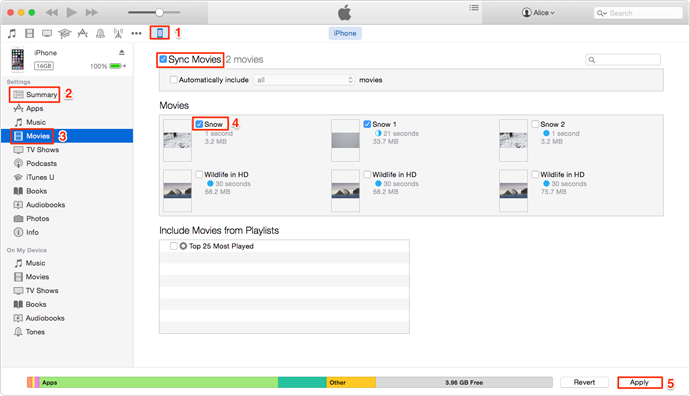
步驟1. 從Apple官網下載並安裝最新版iTunes for Windows。
步驟2. 使用USB傳輸線將iPhone連接至PC。
步驟3. 解鎖iPhone,並在提示出現時點選「信任此電腦」。
步驟4. 開啟iTunes,點擊左上角的裝置圖示。
步驟 5. 前往影片或電視節目,選擇您想要的影片,然後點擊同步。
使用 iTunes 的限制
- 介面複雜,可能使初次使用者感到困惑
- 同步可能會覆蓋或移除您 iPhone 上現有的媒體
- 始終需要 USB 連接線
- 對選擇性影片傳輸的控制有限
- 不支援 iPhone 上儲存的所有影片格式
由於這些限制,iTunes 更適合用於基本同步,而非快速、靈活的影片傳輸。
方法 3. 使用 Windows 相片應用程式將影片從 iPhone 傳輸到 PC
Windows 內建相片應用程式,可讓您從外部裝置(包括 iPhone)匯入相片和影片。此方法簡單,但對於大量影片收藏可能不可靠。
如何使用相片應用程式傳輸影片
步驟 1. 使用 USB 連接線將 iPhone 連接到您的 PC。
步驟 2. 解鎖您的 iPhone,並在提示時允許存取。
步驟 3. 在您的 PC 上開啟相片應用程式。
步驟 4. 點擊匯入 > 從 USB 裝置。
步驟 5. 選擇您要匯入的影片,然後點擊繼續。

相片應用程式方法的缺點
- 需要穩定的 USB 連接
- 經常無法偵測到所有影片,尤其是大型或長時間的錄影
- 大型傳輸可能會凍結、停止或導致錯誤
- 對檔案組織和格式的控制有限
此方法最適合小型影片傳輸,但對於處理大型或高解析度檔案的用戶可能會造成困擾。
方法 4. 使用 iCloud 將影片從 iPhone 傳輸到 PC
iCloud 可讓您在 iPhone 和 PC 之間無線同步影片,如果您偏好基於雲端的傳輸,這是一個方便的選擇。然而,儲存空間限制可能很快成為問題。
如何使用 iCloud 傳輸影片
步驟 1. 在您的 iPhone 上,前往設定 > [您的姓名] > iCloud > 相片。
步驟 2. 啟用 iCloud 相片。

步驟 3. 在您的 PC 上,使用您的 Apple ID 登入 iCloud for Windows。
步驟 4. 將已同步的影片從 iCloud 下載到您的電腦。
使用 iCloud 的缺點
- 僅提供 5GB 免費儲存空間
- 影片會快速消耗儲存空間
- 較大的影片庫需要付費訂閱
- 上傳與下載速度極度依賴網路效能
- 無法直接進行裝置對裝置傳輸
雖然 iCloud 很方便,但若不升級儲存方案,它並非傳輸大量影片的理想選擇。
最終想法
如果您正在尋找將影片從 iPhone 傳輸到電腦的最佳方式,無線解決方案顯然更為突出。雖然傳統方法如 iTunes 和 USB 傳輸仍然可用,但它們可能速度慢、操作複雜且不可靠。
AnyViewer 提供了一種現代化的無線替代方案,非常適合初學者和進階用戶。憑藉其簡單的設定、安全的連線以及對大型影片檔案的支援,將影片從 iPhone 傳輸到電腦變得前所未有的輕鬆。
無論您是備份回憶還是釋放 iPhone 儲存空間,AnyViewer 都能快速、安全且完全免費地完成任務。
常見問題
如何傳送過長的影片從我的 iPhone?
對於過長或過大的影片,像 AnyViewer 這樣的無線工具效果最佳。它們允許您直接將大型檔案從 iPhone 傳輸到電腦,沒有大小限制或品質損失。
如何使用 USB-C 將影片從 iPhone 傳輸到電腦?
使用 USB-C 傳輸線將 iPhone 連接到電腦,然後使用 iTunes 或 Windows 相片應用程式匯入影片。請注意,USB 傳輸在處理大型檔案時可能不穩定。
如何在不使用 iTunes 的情況下將檔案從 iPhone 傳輸到電腦?
您可以使用無線方法,例如 AnyViewer 或 iCloud。AnyViewer 更為簡單,因為它不需要雲端儲存或複雜的設定。
如何輕鬆地將影片從 iPhone 傳輸到電腦?
最簡單的方法是使用像 AnyViewer 這樣的無線傳輸工具。它不需要傳輸線,並且非常適合初學者。
如何將 iPhone 慢動作影片傳輸到電腦?
慢動作影片可以像普通影片一樣傳輸。使用能保持原始格式的工具,例如 AnyViewer,以避免品質問題。



 新增為偏好來源