

在電腦之間傳輸大型檔案的 6 種簡單方法
本文介紹了六種在電腦之間傳輸大型檔案的方法。請根據您對輕鬆與速度的需求進行選擇。

來自 Tyler 發表於 2026年10月10日


如何傳送大檔案至不同電腦?
大型檔案的大小可能從幾 GB 到甚至幾 TB 不等。在電腦之間傳輸大檔案可能會讓人相當頭痛,特別是當您不確定該從何開始時。無論您是想共用工作文件、轉移音樂庫,還是傳送影片給朋友,找到正確的方法都至關重要。
根據檔案大小、急迫性以及您手邊的工具等因素,有各種不同的方法可以傳輸這些檔案。讓我們來分析這些方法,以協助您選擇最符合需求的方案。
如何在電腦之間傳輸大檔案 [6 種方法]
以下是在電腦之間傳輸大檔案的六種方法,涵蓋現代解決方案與傳統方法。
大型檔案傳輸方法快速比較
| 方法 | 最佳適用 | 速度 | 檔案大小限制 | 優點 | 缺點 |
| 1. AnyViewer (遠端桌面) | 遠距工作 / 跨區域 | 快 (P2P) | 2TB | 無需靠近電腦即可傳輸檔案;支援斷點續傳。 | 需要安裝客戶端。 |
| 2. 雲端儲存 (Google Drive 等) | 跨裝置 / 長期備份 | 取決於 ISP | 受儲存空間限制 | 輕鬆共用連結;多裝置同步。 | 雙倍時間 (先上傳再下載);儲存成本。 |
| 3. 外部儲存裝置 (USB/HDD) | 實體鄰近 / 無網際網路 | 非常快 (USB 3.0+) | 受磁碟大小限制 | 可離線運作;最適合 TB 級資料。 | 實體耗費人力;有硬體遺失/損壞的風險。 |
| 4. 網路共用 (區域網路) | 同一個區域網路 (住家/辦公室) | 快 | 無限制 | 不需要第三方軟體。 | 設定複雜;限於同一個 Wi-Fi/區域網路。 |
| 5. 傳輸網站 (WeTransfer) | 一次性臨時共用 | 中等 | 通常為 2GB - 20GB | 無需註冊;操作最簡單。 | 連結會過期;敏感資料的隱私性較低。 |
| 6. FTP/SFTP 傳輸 | 企業 / 技術專業人員 | 快 | 無限制 | 高度可自訂;非常適合伺服器。 | 技術門檻高;需要維護。 |
方法 1. AnyViewer:遠端傳輸檔案最快的方法(無距離限制)
如果您正在尋找一種傳送大型檔案(例如 100GB 4K 影片或巨大的資料庫備份)的方法,且不想費事先將它們上傳到第三方伺服器,AnyViewer 是您最佳的檔案傳輸軟體選擇。
與傳統雲端儲存(需要「先上傳後下載」的兩步驟過程)不同,AnyViewer 採用點對點 (P2P) 技術在兩台電腦之間建立直接通道。這意味著您的資料能以網際網路允許的最大速度傳輸,沒有中間人且沒有儲存容量上限。
- 零檔案大小限制: 不用再擔心「檔案太大」的錯誤。無論是 10GB 還是 1TB,AnyViewer 都能輕鬆處理。
- 直接 P2P 傳輸: 透過繞過雲端,您可以將傳輸時間縮短一半。您的檔案會直接從電腦 A 移動到電腦 B。
- 斷點續傳: 如果您的連線在傳輸高達 50GB 的大檔案時中斷,AnyViewer 會從中斷的地方繼續。無需再從 0% 開始。
- 銀行級安全性: 所有傳輸均受到 256 位元 ECC 加密的保護,確保您的私密資料在傳輸過程中絕不外洩。
- 無人值守存取: 您可以在坐在家裡的同時,從辦公室電腦提取檔案,即使現場沒有人「接受」傳輸也沒問題。
下載此免費檔案傳輸軟體:
如何透過 AnyViewer 傳輸大檔案(3 個簡單步驟)
步驟 1:在您的本機電腦上,導航至登入區段並選取「註冊」。在遠端電腦上登入相同的帳戶。

步驟 2:在本機電腦上,選取您要傳輸檔案的遠端電腦,然後按一下「檔案傳輸」。

步驟 3:將會出現「檔案傳輸」對話方塊。您可以透過選取檔案後按一下箭頭來在裝置之間傳輸檔案,或者直接按兩下您想要傳輸的檔案。若要以高速傳輸大型檔案,請考慮升級至付費方案。

方法 2. 雲端儲存:跨裝置同步與小型備份的最佳選擇
大多數人選擇此方法是因為它不依賴網路。憑藉快速的 USB 傳輸速度,您可以迅速完成檔案傳輸。然而,缺點是磁碟容量有限。您可能需要投資購買大容量的外接硬碟,這可能是一筆不小的開銷。
使用 USB 從 PC 傳輸大型檔案至 PC 的步驟:
步驟 1. 將外接硬碟連接至來源電腦。
步驟 2. 將所需的檔案複製到外接硬碟上。
步驟 3. 安全退出硬碟並將其連接至目的地電腦。
步驟 4. 將檔案從外接硬碟傳輸到新電腦。

方法 3. 外接硬體:在沒有網際網路的情況下處理 TB 級資料的首選解決方案
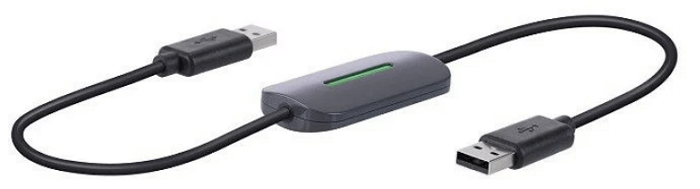
此方法說明如何使用 USB 連接線在電腦之間傳輸檔案。電腦對電腦傳輸線可用於此目的,但它僅相容於 Windows 7、XP 或 Vista。如果您使用的是 Windows 10、8.1 或 8,您可以忽略此方法。
簡易傳輸線專為 Windows 7 中提供的 Microsoft Windows 簡易傳輸公用程式而設計。只需將連接線從舊的 Windows XP 或 Vista 電腦的 USB 連接埠連接到您的新 Windows 7 電腦,然後執行該公用程式即可傳輸您的檔案。
方法 4. 網路共用 (LAN):同一 Wi-Fi/辦公室內快速傳輸的最佳選擇
Google Drive、Dropbox 和 OneDrive 等雲端儲存服務非常適合傳輸較大的檔案。它們提供充足的空間,能夠有效率地處理個人與商業需求。
在接下來的章節中,我們將引導您如何使用 Google Drive 在電腦之間傳輸大型檔案。它提供 15GB 的免費儲存空間;如果您需要更多空間,可以考慮購買額外的儲存空間,或使用 AnyViewer 等替代軟體來進行高效的檔案傳輸。
步驟 1. 前往 Google Drive。
步驟 2. 按一下「新增」並選取「檔案上傳」或「資料夾上傳」。
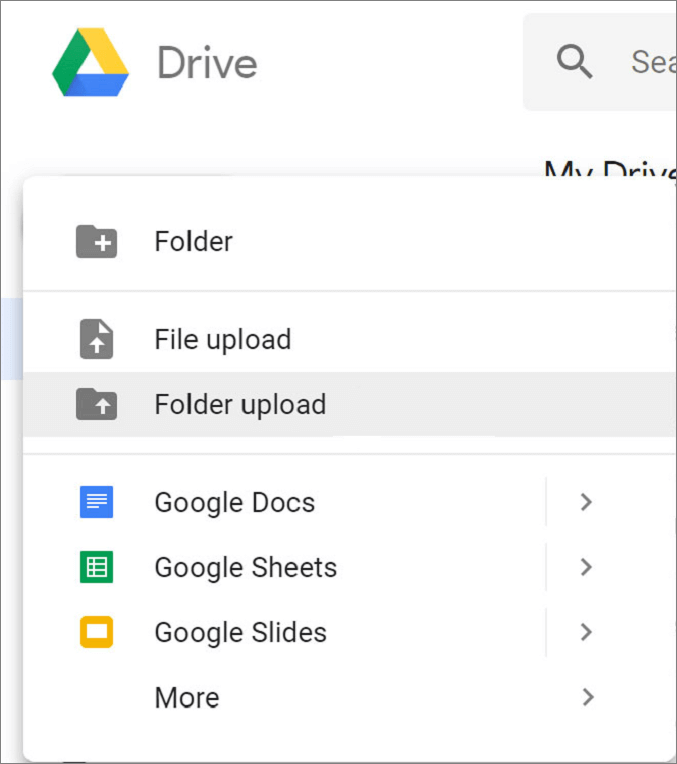
步驟 3. 上傳後,按一下「取得可共用連結」來分享檔案。
方法 5. 線上傳輸網站:無需註冊即可進行單次分享的最快方式
此方法展示了如何透過網際網路在 PC 之間移動大型檔案。許多線上平台都能簡化此過程,其中 WeTransfer 是一個著名的例子。WeTransfer 允許免費傳輸最高達 2GB 的檔案。
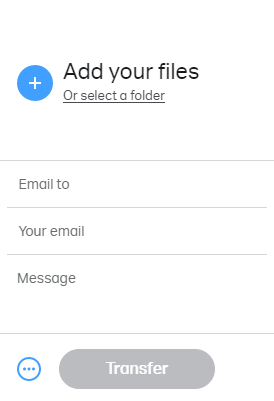
步驟 1:前往 WeTransfer 網站。
步驟 2:上傳您的檔案或資料夾。
步驟 3:輸入您的電子郵件地址並選取 Transfer。
方法 6. FTP/SFTP:安全且自動化伺服器傳輸的專業選擇
對於 Outlook 或 Gmail 帳戶,總檔案大小限制為 20MB。對於 Exchange 帳戶(通常用於商業電子郵件),預設限制為 10MB。因此,此方法非常適合傳輸較小的檔案。
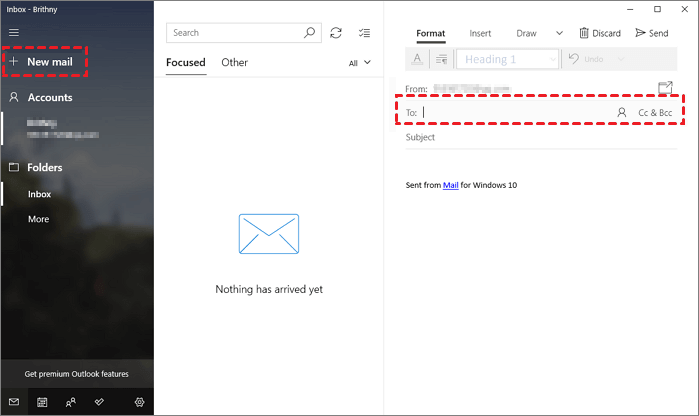
步驟 1:將電子郵件寄給自己。
步驟 2:將檔案附加至電子郵件。
步驟 3:在另一台 PC 上存取您的電子郵件並下載附件。
仍然不確定該選擇哪種方法?
如果您不確定該使用哪種方法在電腦之間傳輸大型檔案,請查看這六種方法的優缺點簡短比較。
| 方式 | 優點 | 缺點 |
| AnyViewer |
|
|
|
|
|
雖然 AnyViewer 的確需要下載軟體並註冊帳戶,但與其他方法可能帶來的複雜性和成本相比,這些步驟通常很簡單。如果您重視易用性、遠端存取和靈活性,AnyViewer 是強烈推薦的選擇。
總結
總之,透過多種方法可以簡化電腦之間的大型檔案傳輸。AnyViewer 提供了一種簡單且有效率的方式,無需額外硬體即可在電腦之間移動檔案。外接硬碟和 USB 連接線適用於本地傳輸,但有儲存限制。雲端服務和線上平台是靈活的選項,但可能會產生費用或大小限制。請選擇最符合您對便利性和速度需求的辦法。
常見問題
Q1:如何在電腦之間最快地傳輸大型檔案?
Q2:如何免費傳送 20 GB 的檔案?
- AnyViewer: 在電腦之間直接免費傳輸任何大小的檔案。
- 7-Zip: 將 20 GB 檔案壓縮並分割成較小的 2 GB 磁碟區,然後透過傳統方法傳送。
- 共用資料夾: 如果兩台電腦在同一 Wi-Fi 下,請使用 Windows 內建的「授與存取權」功能。
Q3:如何傳輸 100 GB 的檔案?
- 遠端傳輸: 使用 AnyViewer。其 P2P 架構可確保 100 GB 的串流不會逾時或受到伺服器限制的頻寬上限影響。
- 實體傳輸: 使用已格式化的 ExFAT 或 NTFS 外接式硬碟。避免使用 FAT32,因為它無法處理大於 4 GB 的單一檔案。



 新增為偏好來源