

2026年將iPhone檔案傳輸到Mac的7種最佳方法
本指南說明三種主要方法在iPhone與Mac間移動檔案:無線工具實現快速共享、有線連接確保速度與安全性,以及專門用於移動大型照片庫的特殊方法。

來自 Tyler 更新於 2026年02月05日


如何將檔案從 iPhone 傳輸到 Mac?
將檔案從 iPhone 傳輸到 Mac 是日常使用者、學生和專業人士的常見任務。無論是照片、影片還是文件,了解如何順暢地將檔案從 iPhone 傳輸到 Mac 有助於保持工作和個人檔案的井然有序。Apple 為此提供了多種內建工具,而像 AnyViewer 這樣的第三方應用程式則增加了更多靈活性,即使裝置不在同一網路上也能進行檔案傳輸。
本指南涵蓋了透過無線或有線連接將檔案從 iPhone 傳輸到 Mac 的最實用方法,讓您的資料保持安全且易於存取。
遠端與無線傳輸:使用 AnyViewer 突破本地限制
雖然 Apple 提供了原生工具,但 最佳遠端檔案傳輸軟體 之一的 AnyViewer,已成為需要超越本地傳輸功能使用者的強大工具。其突出特點是能夠無需在同一 Wi-Fi 網路下,即可無線將檔案從 iPhone 傳輸到 Mac。
為何 AnyViewer 是改變遊戲規則的工具
大多數 Apple 原生工具(如 AirDrop)要求您必須在 Mac 的 30 英尺範圍內。AnyViewer 打破了這道障礙。
- 遠端存取能力:當您在咖啡廳而 Mac 在家時,仍能將高解析度照片或文件從 iPhone 傳輸到 Mac。
- 高速無線傳輸引擎:它採用優化的傳輸協定,對於大型檔案,其速度通常優於標準的 iCloud 同步速度。
- 端對端加密:安全性至關重要;AnyViewer 使用 ECC(橢圓曲線加密)加密技術,確保您的私人資料在傳輸過程中不會被攔截。
- 多功能一體化工具:除了檔案傳輸,它還允許遠端桌面控制,使其成為 遠端 IT 支援 或從 iPhone 存取僅限 Mac 軟體的多功能工具。
如何透過 AnyViewer 傳輸檔案
步驟 1. 安裝:在您的 Mac 上下載 AnyViewer 應用程式,並從 App Store 下載 iOS 版本。
步驟 2. 登入:建立一個免費帳戶,並在兩台裝置上登入。
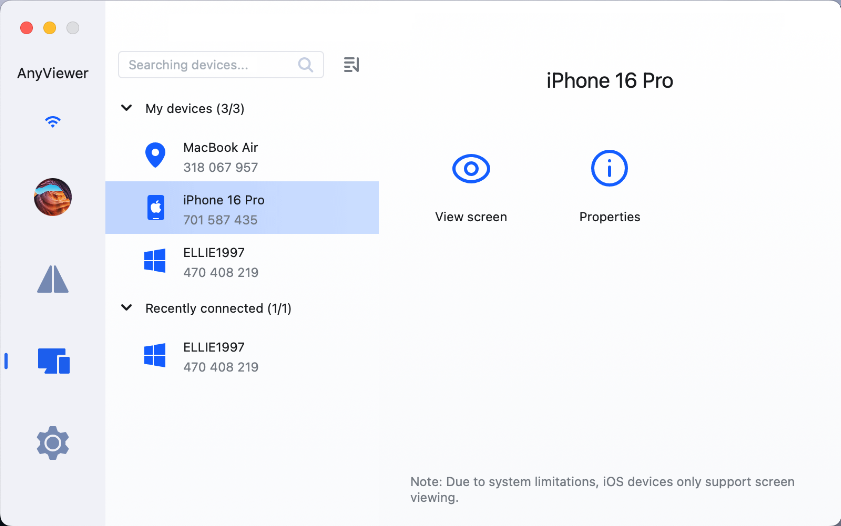
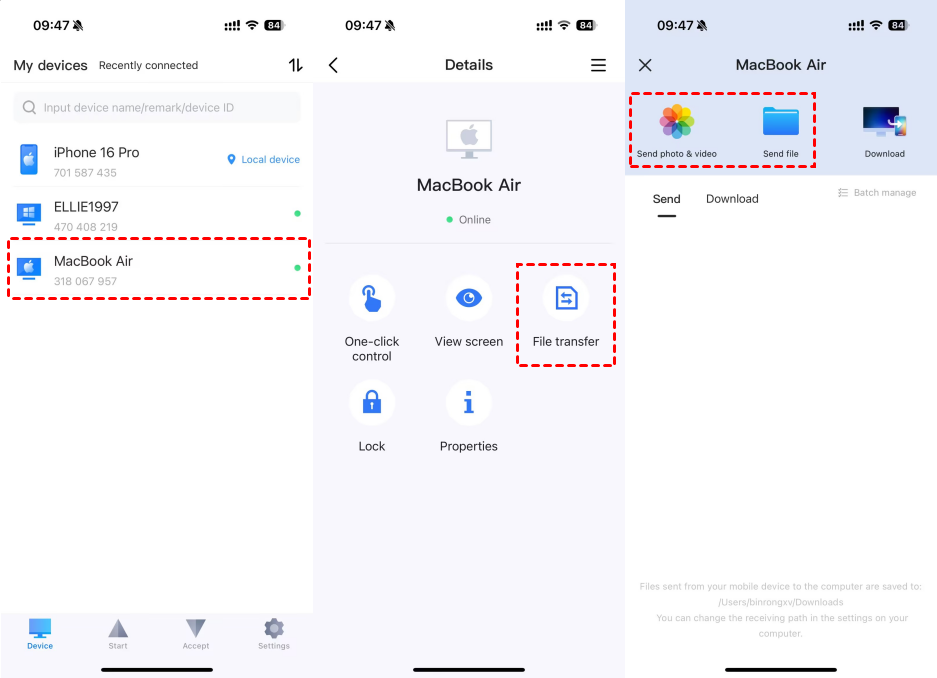
步驟 3. 連線:在您 iPhone 應用程式的裝置清單中找到您的 Mac。選擇「檔案傳輸」選項。
步驟 4. 傳輸:您現在可以瀏覽 iPhone 的相簿或檔案,並直接將它們傳送到 Mac 硬碟上的任何資料夾。
透過原生 macOS 工具將檔案從 iPhone 傳輸到 Mac [3 種實證方法]
如果您在本地工作,且偏好停留在 Apple 的「圍牆花園」內,這三種方法提供了最佳的穩定性。
方法 1. AirDrop:無線傳輸的黃金標準
對於中小型項目,AirDrop 仍然是將檔案從 iPhone 無線傳輸到 Mac 最受歡迎的方式。它使用藍牙進行發現,並使用點對點 Wi-Fi 進行資料傳輸。
何時使用 AirDrop
- 傳送 1–20 張照片給朋友或自己。
- 分享網站 URL 或地圖位置。
- 移動語音備忘錄或單一文件。
逐步操作說明
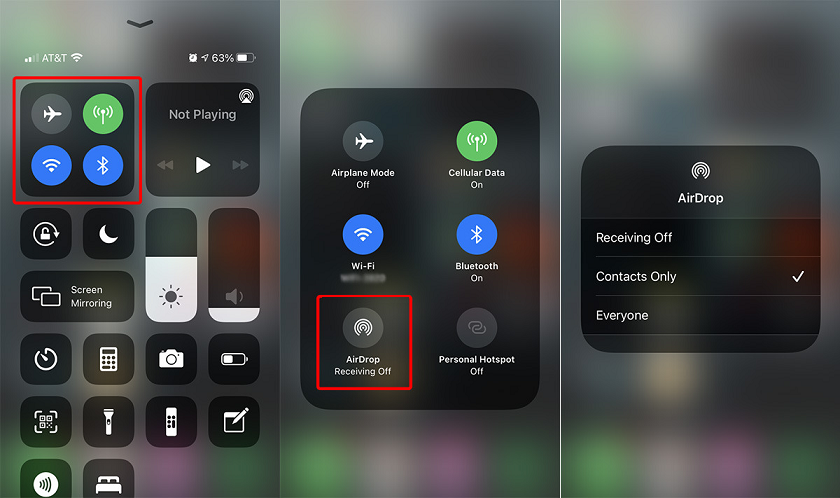
步驟 1. 準備 Mac:開啟 Finder,點擊側邊欄中的 AirDrop,並確保「允許我被以下對象發現」設定為所有人或僅限聯絡人。
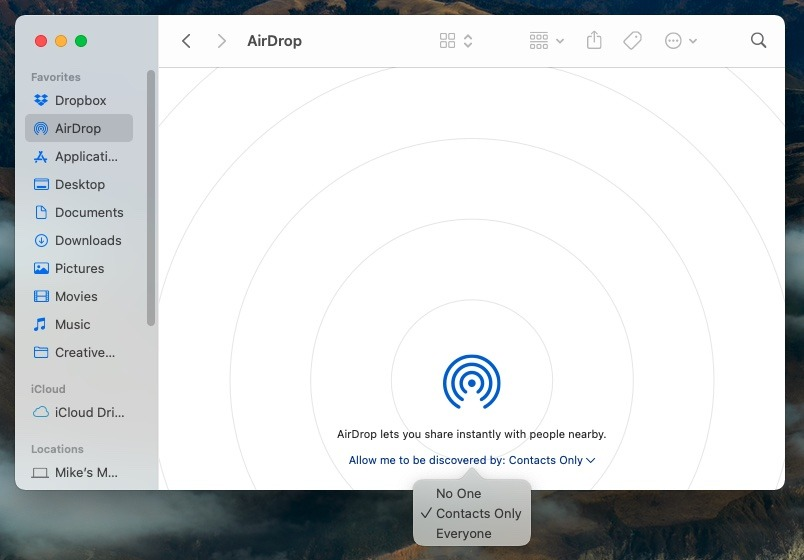
步驟 2. 準備 iPhone:向下滑動開啟控制中心,長按網路區塊,並將 AirDrop 切換為所有人(10 分鐘)。
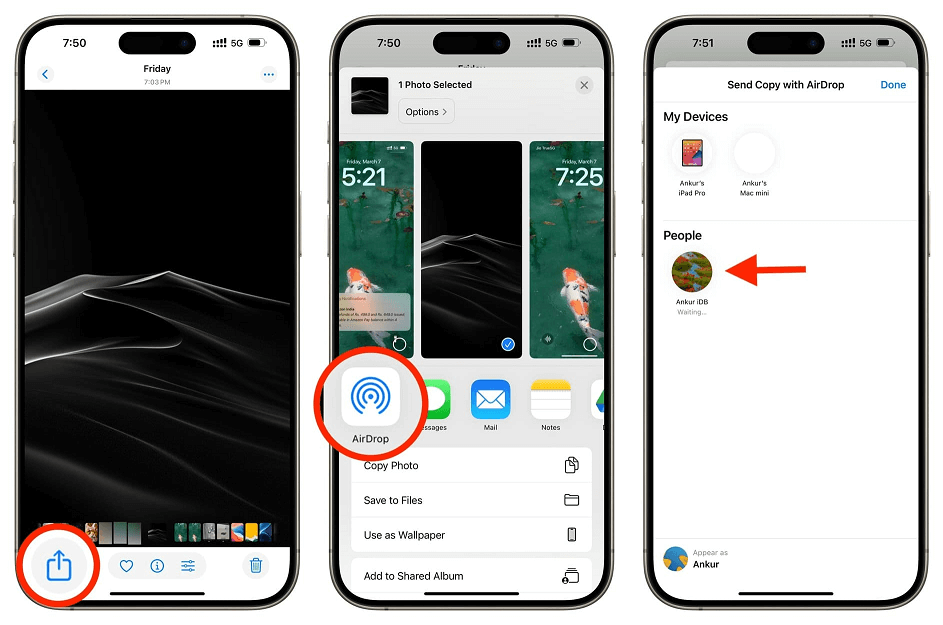
步驟 3. 進行傳輸:在 iPhone 上選擇您的檔案,點擊分享圖示,點擊AirDrop,然後選擇您 Mac 的圖示。
AirDrop 疑難排解
如果您的 Mac 沒有出現:
- 確保兩台裝置都在 30 英尺(9 公尺)範圍內。
- 在您的 iPhone 上停用「個人熱點」。
- 檢查您 Mac 的防火牆是否封鎖了所有傳入連線(系統設定 > 網路 > 防火牆)。
方式二:有線連接:Finder 與傳輸線檔案傳輸
當 Wi-Fi 速度緩慢,或檔案大小超過 5GB 時,最好使用傳輸線將檔案從 iPhone 傳輸到 Mac。隨著新款 iPhone 轉向 USB-C,傳輸速度已可高達 10Gbps。
如何使用 Finder 進行檔案共享
步驟 1. 使用高品質的 USB-C 或 Lightning 傳輸線連接您的 iPhone。
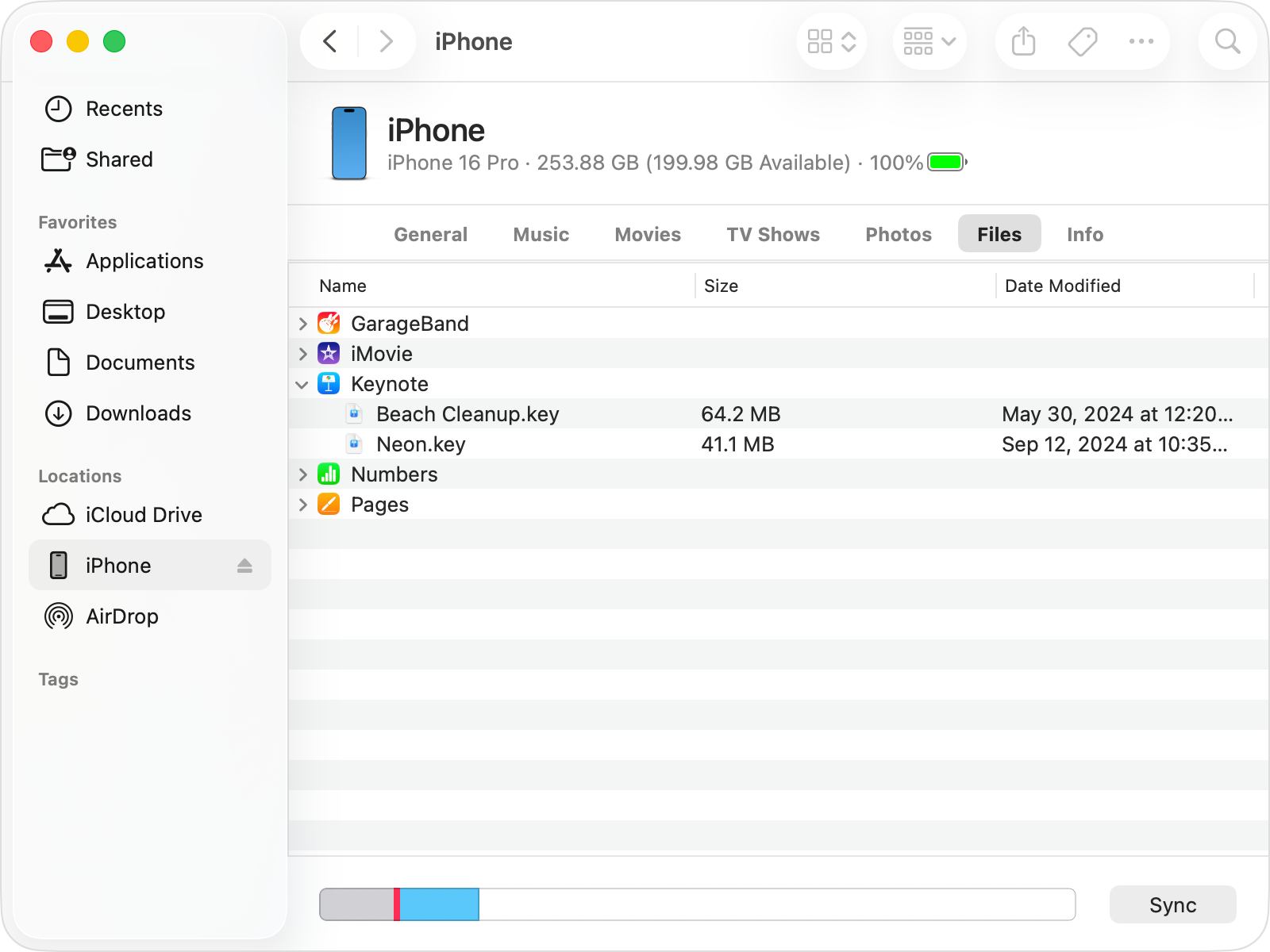
步驟 2. 開啟 Finder,並在「位置」下方點選您的 iPhone。
步驟 3. 導航至 「檔案」 標籤頁。在此,您將看到 iPhone 上可以「託管」檔案的應用程式清單(例如 VLC、Word、Keynote)。
步驟 4. 直接從 Mac 將檔案拖曳到應用程式名稱上進行上傳,或從應用程式清單中將檔案拖曳到 Mac 進行下載。
為何使用傳輸線?
- 零延遲:不受其他 Wi-Fi 裝置干擾。
- 電池:傳輸檔案時同時為 iPhone 充電。
- 安全性:資料從不離開實體連接,非常適合傳輸敏感的法定或醫療文件。
方式三:iPhone 鏡像輸出與拖放傳輸 (macOS Sequoia )
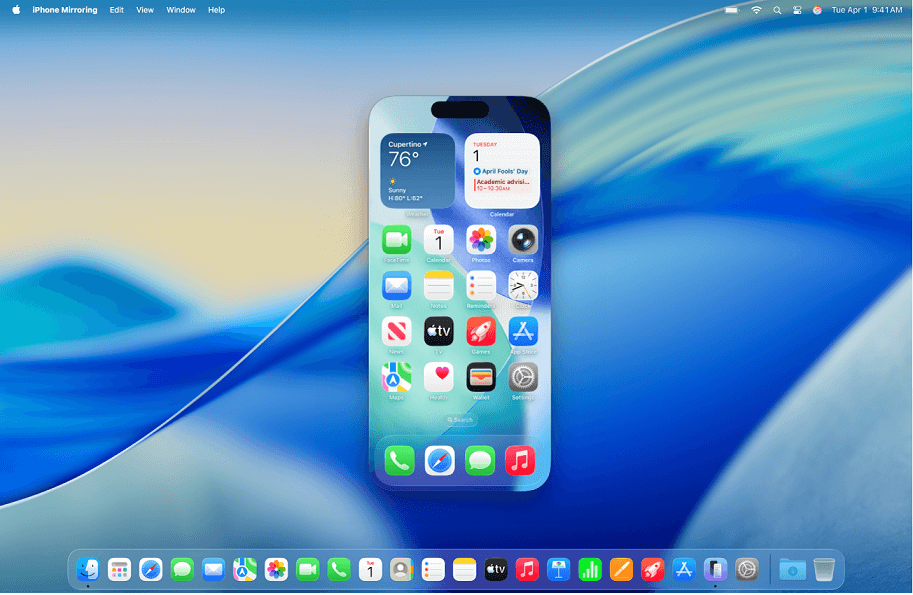
對於希望無需拿起手機即可將檔案從 iPhone 傳輸到 Mac 的用戶,這是一項革命性功能。只需啟動 iPhone 鏡像輸出應用程式,在鏡像螢幕上開啟您的「檔案」應用程式,然後直接將項目拖曳到 Mac 的桌面上。
如何透過鏡像輸出傳輸
步驟 1. 在您的 Mac 上啟動 iPhone 鏡像輸出應用程式。
步驟 2. 連接成功後,您的 iPhone 螢幕將以視窗形式顯示。
步驟 3. 在該視窗內開啟 「照片」 應用程式或「檔案」應用程式。
步驟 4. 只需點擊並按住一個檔案,然後將其拖曳出視窗並放到 Mac 的桌面上即可。
傳輸大型照片圖庫 [3 種專為大量傳輸設計的方式]
對大多數用戶而言,照片和高位元速率影片(如 ProRes)佔據了儲存空間的絕大部分。雖然 AirDrop 或鏡像輸出非常適合傳輸少量檔案,但在移動大量圖庫時效率極低。如果您需要一次傳輸 1,000 張以上的照片,則需要專門的工作流程以避免當機或資料遺失。
方式一:iCloud 照片:無縫同步體驗
iCloud 照片常被誤解為備份工具,但技術上它是一項同步服務。其主要目標是確保您的整個圖庫、每一次編輯、每一個收藏和每一個相簿,在您的 iPhone、Mac 和 iPad 上完全一致。
運作方式:
步驟 1. 在您的 iPhone 上,前往設定 >照片 >iCloud 照片,啟用此功能。

步驟 2. 啟用後,您拍攝的每張照片都會上傳至 Apple 的伺服器,然後推送至您 Mac 上的「照片」應用程式。
提示:
- 「最佳化儲存空間」功能:這對於 SSD 空間有限的 Mac 使用者至關重要。啟用後,您的 Mac 僅在本地保留小型、低解析度的縮圖,僅在您點擊編輯或檢視時,才會從雲端下載完整解析度的原始檔案。
- 重要警告:由於這是一項同步服務,刪除操作是全面性的。如果您為了節省空間而從 iPhone 刪除照片,該照片也會從您的 Mac 圖庫中刪除。
- 最適合:希望獲得無需手動操作體驗,且不介意支付每月 iCloud 儲存方案(50GB、200GB 或 2TB)費用的使用者。
方法 2. 「照片」應用程式:手動「輸入」方法
如果您偏好將 iPhone 和 Mac 的圖庫分開,或者不想支付 iCloud 費用,傳統的有線輸入是最可靠的方法。這會在您的 Mac 硬碟上建立一個獨立於 iPhone 的永久本地副本。
逐步流程:
步驟 1. 實體連接:使用高品質的 USB-C 或 Lightning 連接線將 iPhone 連接到 Mac。如果 iPhone 上出現提示,請點擊「信任」並輸入您的密碼。
步驟 2. 啟動「照片」:在 Mac 上開啟「照片」應用程式。它應會自動偵測到裝置。
步驟 3. 選擇裝置:查看側邊欄的「裝置」部分,然後點擊您 iPhone 的名稱。
步驟 4. 篩選與選擇:您可以選擇「輸入所有新項目」(此選項會跳過重複項目),或手動點擊您想要移動的特定照片。
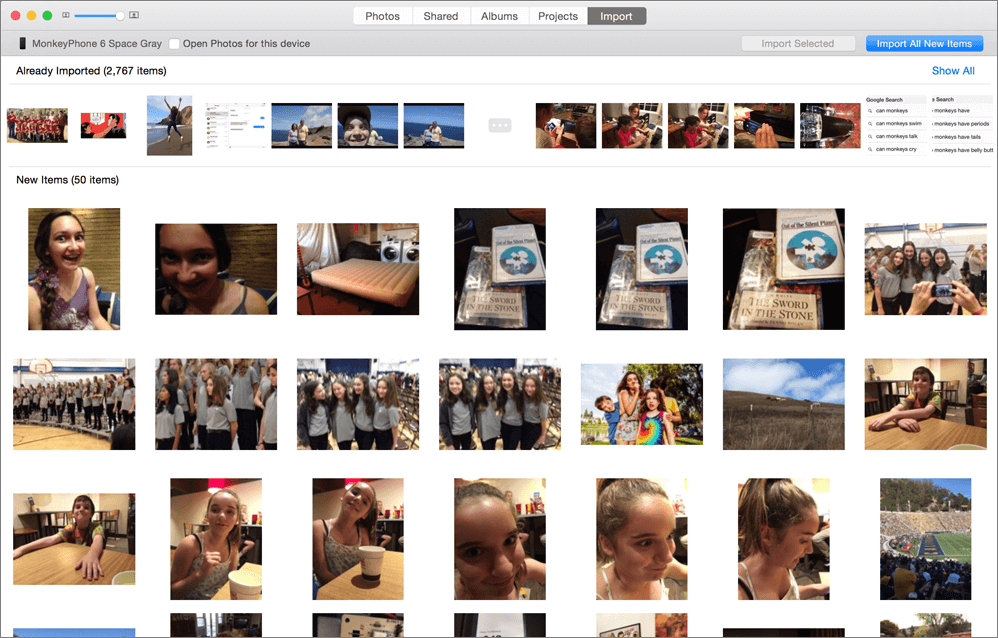
步驟 5. 輸入後操作:對話方塊通常會詢問您是否要「在輸入後刪除項目」。請務必謹慎:僅在您確定傳輸成功,且想立即釋放 iPhone 空間時,才選擇此選項。
最適合:傳統備份,以及希望在專業的桌面環境中編輯 iPhone 照片,且不受雲端延遲影響的使用者。
方法 3. 影像擷取:進階使用者的「隱藏寶藏」
「影像擷取」是一款自 OS X 早期版本便已存在的工具,然而許多用戶至今仍不知道它的存在。與會強制將照片存入專屬 `.photoslibrary` 資料庫檔案的「照片」應用程式不同,「影像擷取」將您的 iPhone 視為數位相機或外接硬碟。
為何進階用戶偏好使用它:
- 直接檔案存取:您可以將照片直接移至 Mac 上的任何資料夾(例如桌面上的資料夾或外接硬碟),而不會弄亂您的主要照片圖庫。
- 速度:在批量傳輸數千個項目時,它比「照片」應用程式快得多,因為它無需生成圖庫縮圖或與資料庫同步。
- 批量刪除:一旦確認備份安全,這是最有效率「清空」iPhone 相機膠卷的方式。
如何使用:
步驟 1. 使用 Spotlight (Cmd Space) 搜尋「影像擷取」。
步驟 2. 從左側清單中選擇您的 iPhone。
步驟 3. 在底部的「輸入至」下拉式選單中,選擇您的目標資料夾。
步驟 4. 點擊「全部下載」或選擇特定影像後點擊「下載」。
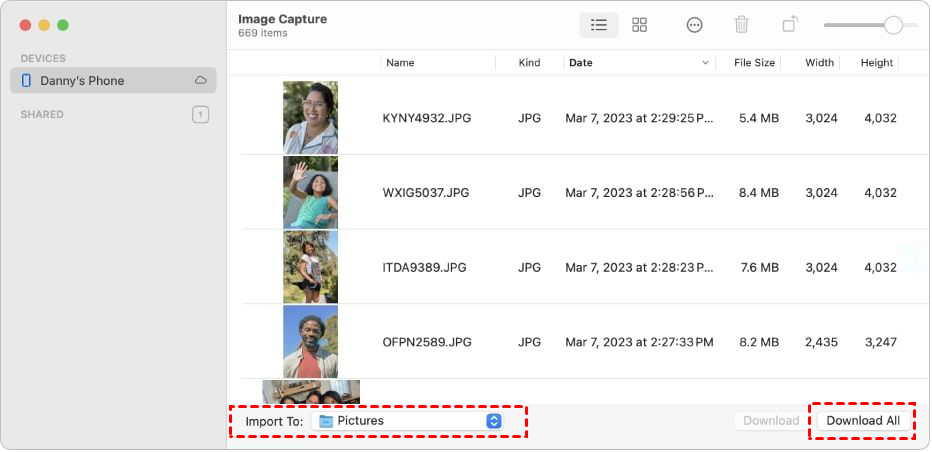
最適合:專業攝影師、清理儲存空間,以及將檔案移至外接硬碟。
結論
了解如何將檔案從 iPhone 傳輸到 Mac 不應是一項技術挑戰。對於快速、日常的分享,AirDrop 和 iPhone 鏡像輸出提供了無與倫比的便利性。如果您正在處理大量照片圖庫或敏感資料,透過 Finder 或「影像擷取」的有線連接,依然是速度與安全性的黃金標準。最後,對於需要跨越距離的使用者,AnyViewer 提供了一個強大的遠端解決方案,打破了本地 Wi-Fi 的限制。請選擇最符合您當前工作流程的方法,以確保您的資料總是在您需要的地方。



 新增為偏好來源