

5 種在 Android 與 PC 之間傳輸檔案的最佳方法
了解如何輕鬆在 Android 與 PC 之間傳輸檔案。從 AnyViewer 和 Wi-Fi 同步等高速無線工具到經典的 USB 方法,探索 2026 年移動照片、影片和文件最快且最安全的方式。

來自 Tyler 更新於 2026年02月05日


如何在電腦與Android裝置間傳送檔案?
在當今快節奏的數位時代,我們的智慧型手機和電腦不再是孤立的裝置;它們是單一工作站的兩個組成部分。無論您是需要在桌面上編輯手機拍攝畫面的專業攝影師、搬移講義筆記的學生,還是在旅途中存取報告的商務旅客,掌握如何高效地在Android裝置與電腦間傳輸檔案,已成為一項必備技能。
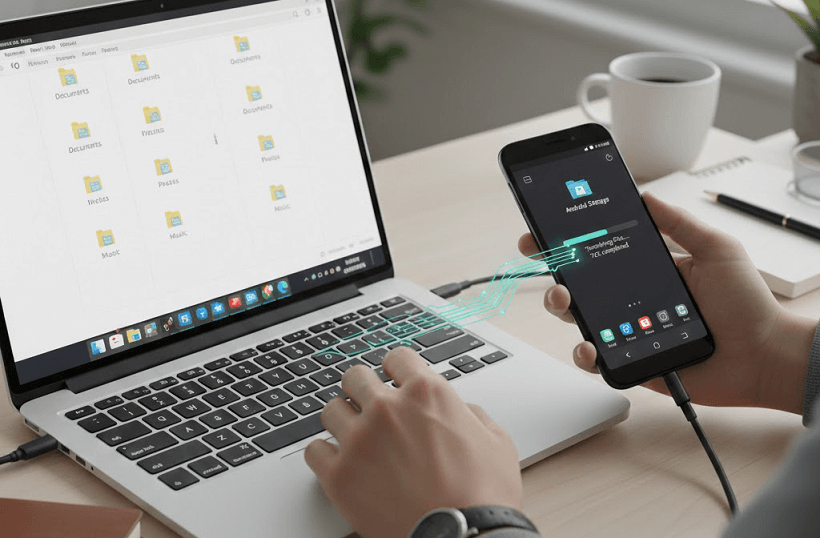
然而,許多使用者仍苦於藍牙速度緩慢、USB傳輸線不相容,或雲端同步的複雜性。在這份終極指南中,我們將探討2026年的最佳方法,從傳統的有線連接到由AnyViewer提供的無線傳輸檔案體驗,兼具極速與無縫操作。
為何選擇正確的傳輸方式至關重要
並非所有傳輸方式都生而平等。根據您的檔案大小、網路穩定性及任務緊迫性,「最佳」方式可能隨之改變。
- 速度:大型影片檔案需要高頻寬解決方案。
- 便利性:有時您只想透過Wi-Fi在Android裝置與電腦間傳輸檔案,無需尋找傳輸線。
- 安全性:敏感文件不應在未加密的公共通道上流傳。
- 距離:若您的電腦在家而您身在辦公室,能否傳輸檔案?
如何在Android裝置與電腦間傳輸檔案
無論您需要移動單張照片或龐大的影片庫,每種情境都有對應解決方案。以下是當今連接您裝置間隔閡的五種最有效方式。
方法一:現代標準 – AnyViewer(最快速且最多功能)
如果您正在尋找專業級的檔案傳輸解決方案,能處理從單張照片到龐大4K影片資料夾的一切,AnyViewer便是黃金標準。儘管許多人知道AnyViewer是強大的遠端桌面工具,但其專屬的檔案傳輸功能,徹底改變了Android至電腦的工作流程。
為何選擇 AnyViewer?
與需要先上傳再下載(耗時加倍)的標準雲端硬碟不同,AnyViewer 建立了一條安全、近乎直接的無線路徑,用於在 Android 裝置與 PC 之間傳輸檔案。
- 跨網路傳輸:即使您的 Android 裝置和 PC 相隔數英里,也能傳輸檔案。
- 一鍵連線:無需複雜的 IP 設定。
- 高速穩定:針對大型資料封包進行優化,確保您的傳輸不會卡在 99%。
- 銀行級安全:受橢圓曲線密碼學 (ECC) 加密保護,確保您的資料隱私。
如何透過 AnyViewer 傳輸檔案:
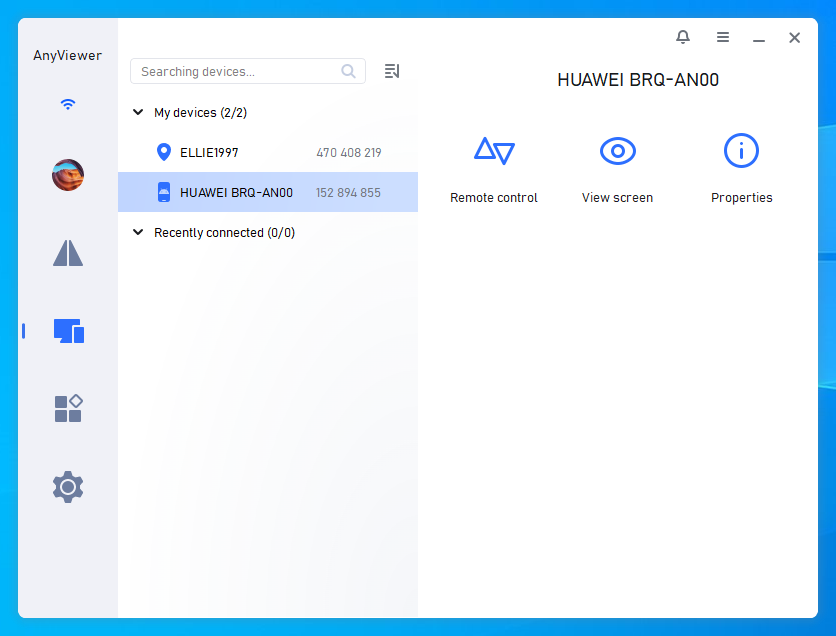
步驟 1. 在您的 Windows PC 上下載 AnyViewer,並從 Google Play 商店在您的 Android 裝置上下載 AnyViewer 應用程式。
步驟 2. 建立一個免費帳戶,並在兩台裝置上登入同一個帳戶。
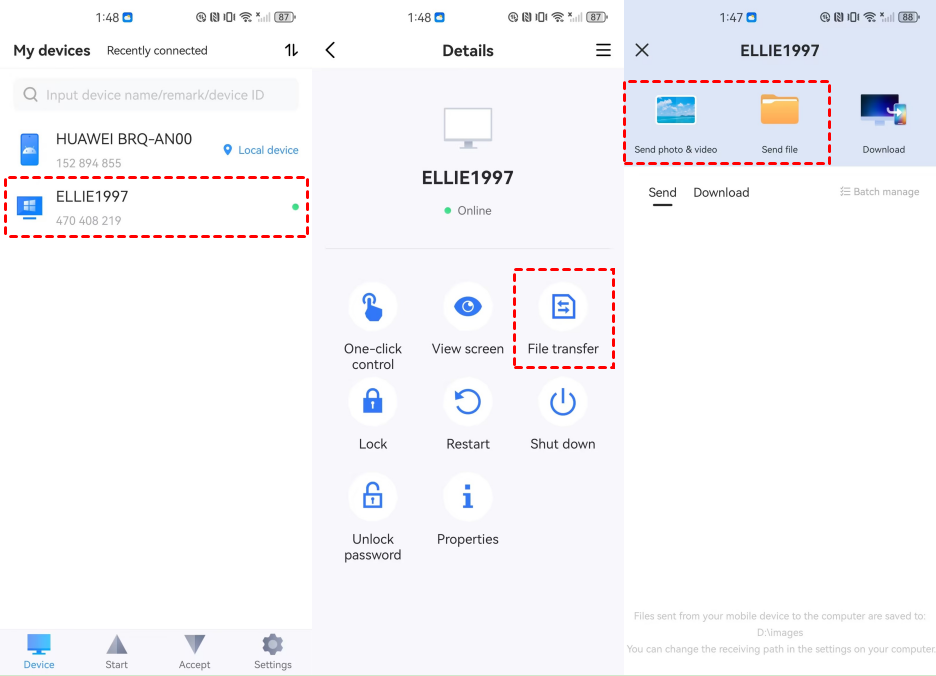
步驟 3. 在您的 Android 應用程式中,前往裝置列表並點選您的 PC 名稱。
步驟 4. 點擊 檔案傳輸 圖示。
步驟 5. 若要將 Android 檔案傳輸到 PC,請選擇 傳送相片與影片 和 傳送檔案 以檢視 Android 檔案。若要將 PC 檔案傳輸到 Android,請選擇 下載 以檢視 PC 檔案。
專業提示:
如果您經常管理家用伺服器或工作電腦,AnyViewer 的 無人值守遠端存取 功能,讓您即使沒有人在電腦前點擊「接受」,也能從您的 PC 取得檔案。
方法 2:可靠經典 – USB 傳輸線
USB 傳輸線依然是檔案傳輸的「可靠老將」。它不需要網路連線,對於大多數希望在不依賴網路的情況下在 Android 和 PC 之間傳輸檔案的用戶來說,相對直觀。
詳細步驟:
步驟 1. 使用一條高品質的資料傳輸線,將您的 Android 手機連接到 PC 的 USB 連接埠。
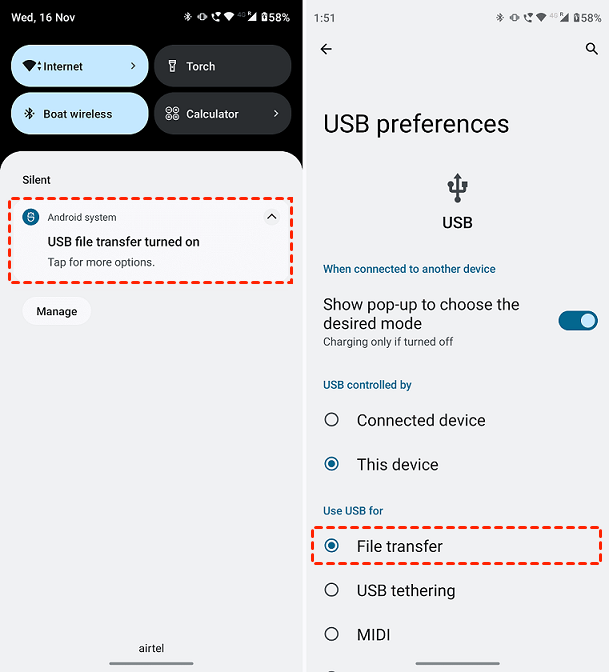
步驟 2. 解鎖您的手機。向下滑動通知面板,並點擊顯示「透過 USB 為此裝置充電」的通知。
步驟 3. 在「USB 的用途」設定下,選擇 檔案傳輸(或 MTP 模式)。
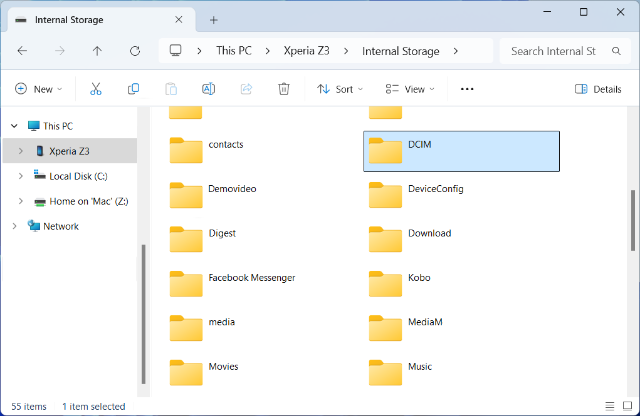
步驟 4. 在您的電腦上,開啟檔案總管,然後在「本機」下方雙擊您手機的名稱。
步驟 5. 瀏覽資料夾(通常是照片的「DCIM」或文件的「Download」),然後將它們拖放到您的電腦上。
優點:
- 無需網路:非常適合離線環境。
- 速度穩定:傳輸速度僅受限於傳輸線與連接埠的速度(USB 3.0/USB-C 非常快速)。
缺點:
- 實體距離限制:您必須與電腦實體連接。
- 驅動程式問題:較舊的 Windows 版本有時無法識別特定的 Android 品牌,除非更新驅動程式。
方法 3:雲端儲存空間(Google 雲端硬碟、OneDrive 等)
雲端儲存與檔案分享服務最適合希望檔案能「隨處存取」的使用者。這是透過 Wi-Fi 或行動數據在 Android 與電腦之間傳輸檔案的熱門方式。
詳細步驟(使用 Google 雲端硬碟):
步驟 1. 在您的 Android 手機上,開啟 Google 雲端硬碟應用程式。
步驟 2. 點擊「 」(加號)圖示並選擇「上傳」。選擇您希望傳輸的檔案。

步驟 3. 上傳完成後,在您的電腦上開啟網頁瀏覽器。
步驟 4. 使用同一個帳戶登入「drive.google.com」。
步驟 5. 在已上傳的檔案上按右鍵,然後選擇下載。

優點:
- 便利性:檔案會備份,並可從任何有瀏覽器的裝置存取。
- 自動同步:可以設定照片自動上傳。
缺點:
- 儲存空間限制:大多數免費方案(例如 Google 的 15GB)很快就會用完。
- 雙倍等待時間:您必須等待檔案上傳,然後再等待它在電腦上下載。
方法 4:Windows Phone Link(適用於即時照片傳輸)
對於需要快速從手機擷取螢幕截圖或簡訊、而不想深入資料夾搜尋的使用者來說,微軟的原生應用程式非常實用。它允許您在 Android 裝置與電腦之間無線傳輸檔案,並特別側重於近期媒體檔案。
詳細步驟:
步驟 1. 在您的電腦上,於開始功能表中搜尋「Phone Link」。
步驟 2. 在您的 Android 裝置上,從 Play 商店下載「Link to Windows」應用程式。
步驟 3. 依照螢幕上的指示,透過 QR 碼配對裝置。
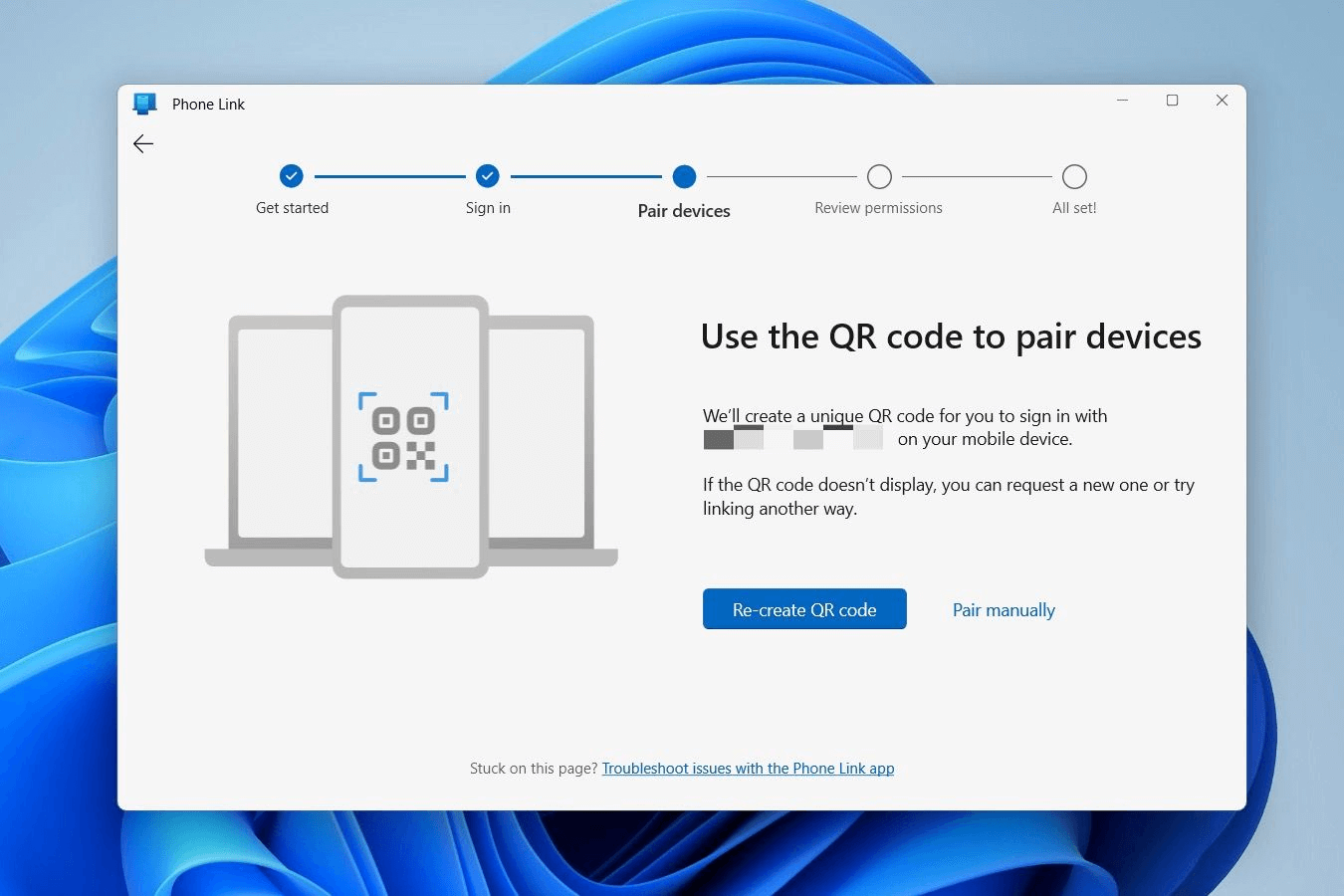
步驟 4. 連線成功後,在電腦應用程式中點擊照片標籤。您可以將任何近期照片直接拖曳到桌面上。
優點:
- 整合性:無縫內建於 Windows 11 系統中。
- 多工處理:允許您在電腦上查看通知並回覆簡訊。
缺點:
- 檔案類型限制:主要專注於照片傳輸;移動大型影片檔案或冷門文件格式較為困難。
- 同步延遲:有時「近期照片」清單需要幾分鐘才會更新。
方法 5:藍牙傳輸(適用於近距離臨時分享)
藍牙是一種內建解決方案,非常適合在裝置物理距離相近時快速傳輸小型檔案。雖然它並非使用 Wi-Fi 在 Android 與電腦間傳輸檔案,但卻是一種方便的離線無線替代方案。
詳細步驟:
步驟 1. 在您的 Android 手機和 Windows 電腦上開啟藍牙功能。
步驟 2. 在電腦上,前往「設定 > 藍牙與其他裝置 > 新增裝置」。選擇您的手機並確認 PIN 碼。

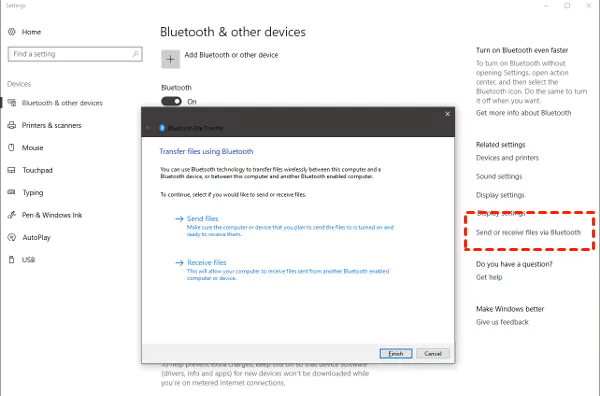
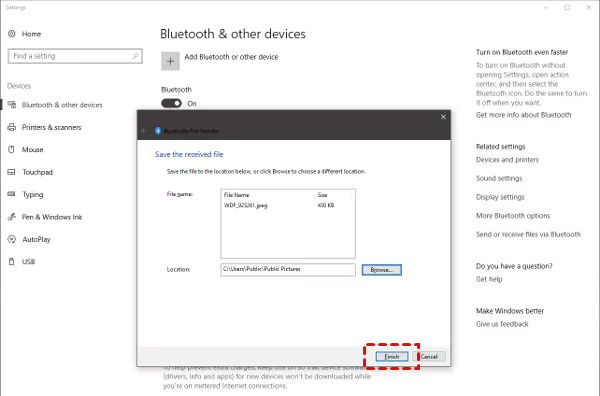
步驟 3. 在電腦上,點擊「透過藍牙傳送或接收檔案」並選擇「接收檔案」。
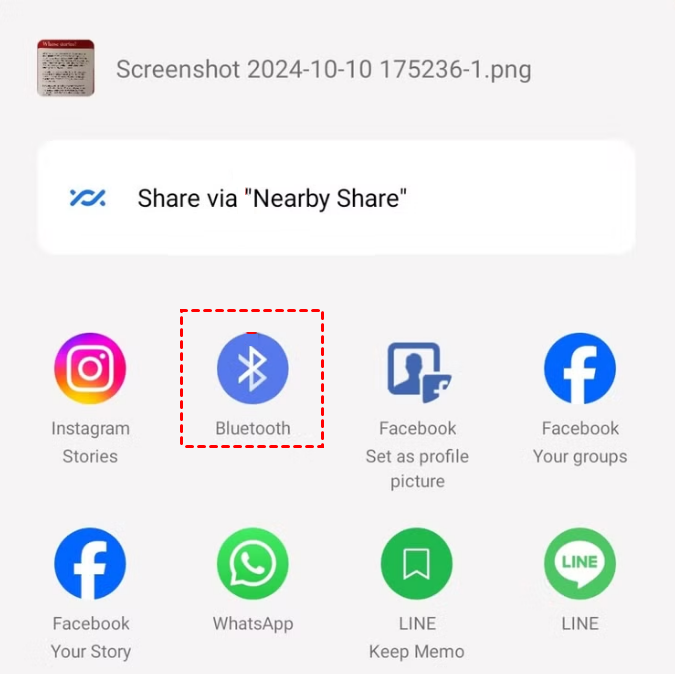
步驟 4. 在您的 Android 裝置上,選擇一個檔案,點擊分享,選擇藍牙,然後選取您的電腦。
步驟 5. 傳輸完成後,在電腦上點擊完成。
優點:
- 無需連接線、網路連線或第三方應用程式
- 此為幾乎所有現代裝置的內建功能。
- 當您就坐在電腦旁時,這是傳送單張照片、聯絡人名片或文件最快的方式。
缺點:
- 資料傳輸速度明顯低於 Wi-Fi 或 USB,因此不適合傳輸高解析度影片或大型資料夾。
- 裝置需保持在短距離內(通常小於 30 英尺)以維持穩定連線。
結論
雖然在 Android 裝置與電腦之間傳輸檔案的方法很多,但大多數方法都存在明顯的取捨。USB 連接線限制了移動自由,雲端服務會收取儲存空間費用,而藍牙傳輸速度可能較慢。
AnyViewer 打破了這些限制,提供了一個專業、安全且極速的橋接方案。它不僅僅是移動檔案,更是讓您無論身在何處,都能輕鬆存取整個數位資料庫。
免費下載 AnyViewer,只需輕點幾下即可開始在您的 Android 裝置與電腦之間傳輸檔案!
常見問題
問:為什麼我的電腦無法透過 USB 識別我的 Android 手機?
答:這通常是由以下三個原因之一造成:連接線是「僅充電」類型(缺少資料傳輸線)、手機仍處於「僅充電」模式而非「檔案傳輸」模式,或者您的電腦需要更新 MTP 驅動程式。
問:無線傳輸有檔案大小限制嗎?
答:大多數雲端服務在免費方案中對單一檔案設有 2GB 至 10GB 的限制。而像 AnyViewer 這樣的工具則沒有這類嚴格的檔案大小上限,因此更適合傳輸大型原始影片檔案。
問:如果我的手機和電腦連接到不同的 Wi-Fi 網路,還能傳輸檔案嗎?
答:傳統方法如藍牙或「快速分享」將無法運作。然而,AnyViewer 和雲端儲存服務允許在不同網路、甚至不同城市之間進行傳輸。
問:無線傳輸敏感文件安全嗎?
答:是的,前提是您使用加密服務。請避免使用公共 Wi-Fi 進行傳輸,除非您使用的是像 AnyViewer 這樣採用 ECC 加密的安全工具。



 新增為偏好來源