

已修正:Android 上的 TeamViewer 連線失敗無路由
有時,您可能會在 Android 上遇到 TeamViewer「連線失敗 (無路由)」錯誤。別擔心,這篇文章為您提供了三個經過測試的解決方案來解決此問題。

來自 Tyler 發表於 2026年10月10日


為什麼 TeamViewer 顯示無路由?
當我嘗試從 Android 手機連接到 TeamViewer 時,Android 上顯示「連線失敗 (無路由)」。有什麼修復此問題的建議嗎?
- 來自 TeamViewer 社群的提問

如果您曾依賴 TeamViewer 等遠端存取工具來實現流暢的連線,遇到錯誤可能會令人沮喪。TeamViewer 用戶(尤其是在 Android 裝置上)經常遇到的顯著錯誤之一是「連線失敗 (無路由)」錯誤。此錯誤訊息表示由於參與裝置之間缺乏路由或路徑,TeamViewer 無法建立連線。這是一個令人困惑的問題,可能會讓用戶摸不着頭腦並尋找解決方案。
TeamViewer「連線失敗 (無路由)」的可能原因
有多種因素可能導致 TeamViewer 出現「連線失敗 (無路由)」錯誤:
- 網路設定:錯誤的網路設定(例如防火牆限制或封鎖的連接埠)可能會妨礙 TeamViewer 建立連線的能力。
- 裝置相容性:Android 裝置與目標裝置之間的相容性問題可能會妨礙正常的通訊。
- 軟體錯誤:TeamViewer 應用程式本身的故障可能會觸發連線錯誤。
- 網際網路連線:網際網路連線波動或網路訊號微弱可能會中斷連線嘗試。
如何在 Android 上修復 TeamViewer「連線失敗 (無路由)」錯誤
修復 TeamViewer「連線失敗 (無路由)」錯誤需要採用結構化策略來查明並糾正其根本原因。以下您可以遵循幾個步驟來診斷和解決該問題:
解決方案 1. 檢查 TeamViewer 網路權限
確保兩台裝置都連接到可靠的網際網路連線,並且沒有任何障礙阻礙 TeamViewer 的存取。以下是驗證 TeamViewer 網路權限的操作指南:
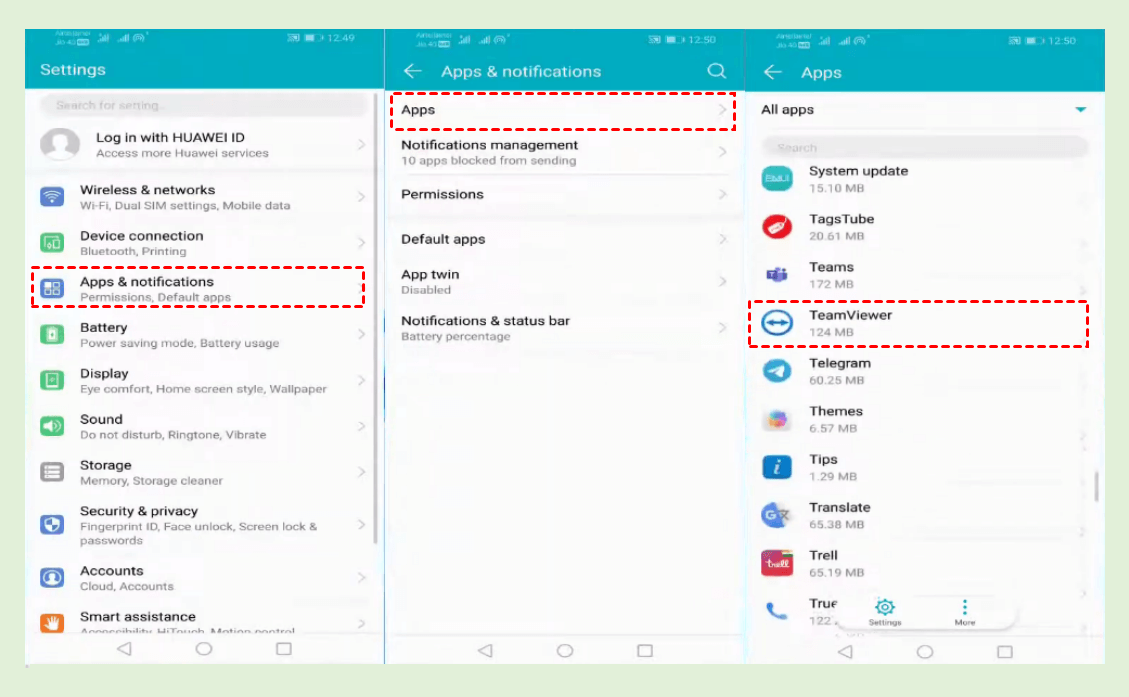
步驟 1. 前往 設定 > 應用程式和通知 > 應用程式 > TeamViewer。
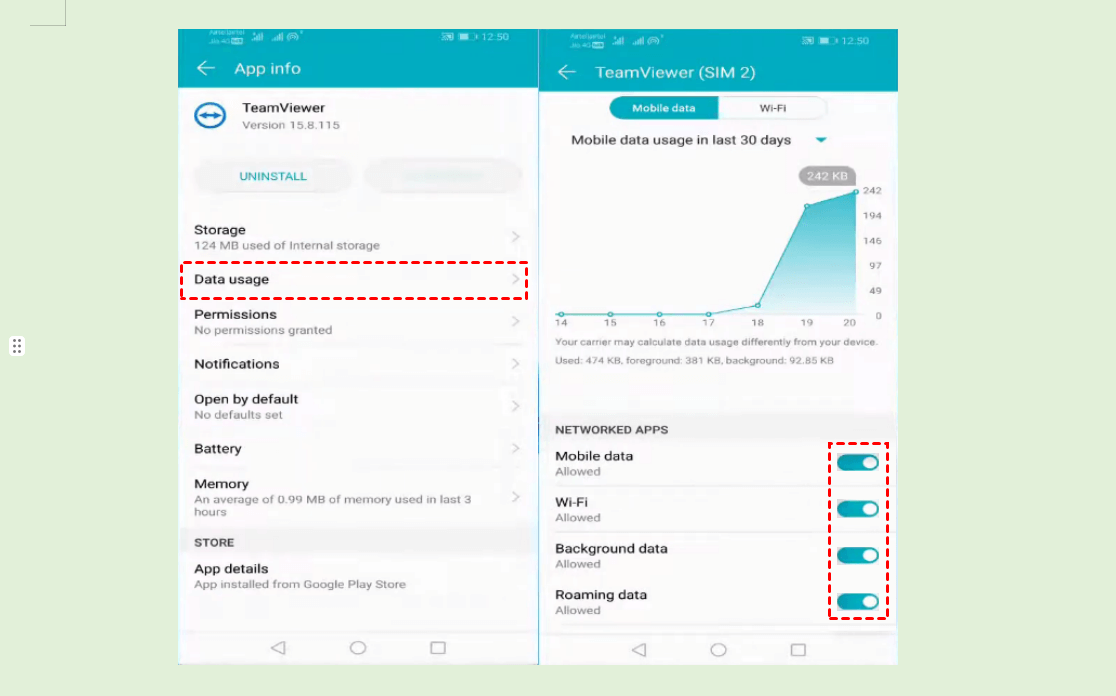
步驟 2. 進入 資料使用量 並確認所有四個選項均已啟用。
方法 2:更新或重新安裝 TeamViewer
遇到 TeamViewer「連線失敗(無路由)」錯誤,可能是因為雙方其中一方使用的是過期版本的軟體。為解決此問題,請確保您和您的合作夥伴都使用更新後的版本。您可以選擇更新 TeamViewer 或重新安裝最新版本。
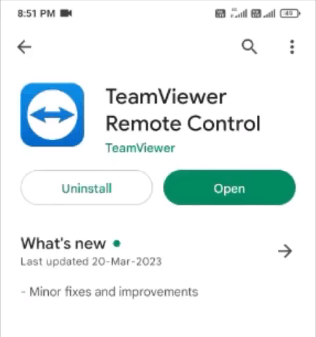
若要在 Android 裝置上更新 TeamViewer,建議的方法是解除安裝目前的應用程式,然後再重新安裝最新版本。
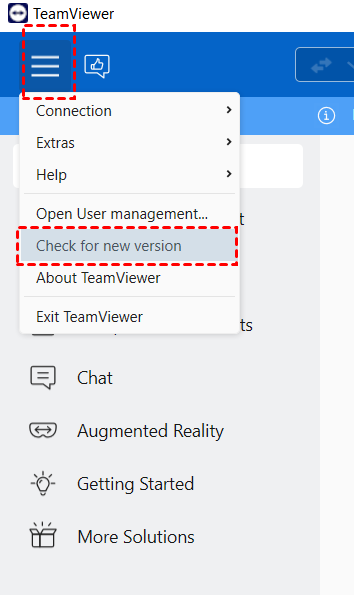
在電腦上更新 TeamViewer 非常簡單:只需啟動應用程式,導覽至 功能表 > 檢查新版本,然後繼續安裝所有可用的更新。
方法 3:嘗試其他替代方案
雖然 TeamViewer 仍然是遠端存取熱門的選擇,但它並不是唯一的選項。如果您持續遇到連線錯誤或正在尋找替代方案,不妨考慮探索其他遠端存取工具,例如 AnyViewer。
AnyViewer 是遠端存取和支援解決方案中極佳的 TeamViewer 替代方案。憑藉其強大的功能和使用者友善的介面,這款 遠端存取軟體 為尋求可靠遠端連線的企業和個人提供了引人注目的選擇。以下是推薦 AnyViewer 作為最佳 TeamViewer 替代方案的原因:
- 直觀的介面:AnyViewer 具有直觀的介面,可為技術人員和終端用戶簡化遠端支援流程。憑藉易於導覽的功能表和清晰的指示,用戶可以輕鬆發起並加入遠端工作階段。
- 具成本效益的解決方案:AnyViewer 提供一系列 實惠的定價方案,包含適用於基本遠端支援需求的免費方案。這使得從新創公司到大型企業等各種規模的企業都能輕鬆使用,且不影響功能。
- 進階功能:從螢幕畫面分享與 檔案傳輸 到遠端重新啟動和多螢幕支援,AnyViewer 包含豐富的進階功能,可簡化遠端協助任務。此外,其無人值守存取功能讓技術人員即使在用戶不在場的情況下也能對裝置進行疑難排解。
- 安全性與合規性:AnyViewer 將資料安全與合規性放在首位,提供強大的加密協定。這確保了敏感資訊在遠端工作階段期間保持安全受保護。
- 全方位支援:AnyViewer 提供廣泛的技術支援資源,包含說明文件、教學課程和響應迅速的客戶支援管道。無論您遇到技術問題還是需要設定方面的協助,AnyViewer 的支援團隊都能隨時提供幫助。
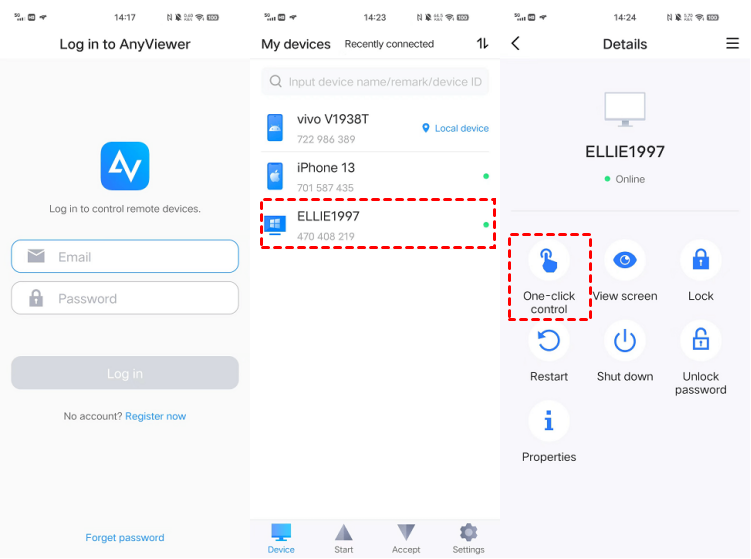
如何輕鬆使用 AnyViewer 從 Android 控制 PC:
步驟 1. 在您的 PC 上下載並開啟 AnyViewer。在「登入」部分註冊帳號。

步驟 2. 在您的 Android 上取得 AnyViewer。使用您的 PC 帳號登入。
步驟 3. 在「我的裝置」下,選擇您的 PC。按一下「一鍵控制」以快速存取。
總結
總之,對於依賴遠端存取工具的使用者來說,在 Android 上遇到 TeamViewer「連線失敗 (無路由)」的錯誤可能會令人沮喪。然而,透過了解可能的原因並遵循所述的解決方案(例如檢查網路權限、更新或重新安裝 TeamViewer,或探索 AnyViewer 等替代選項),使用者可以有效地進行故障排除並解決此問題。
只要掌握正確的方法和工具,跨裝置維持無縫的連線能力與生產力便指日可待,從而確保技術人員和終端使用者都能享有不間斷的遠端存取體驗。



 新增為偏好來源