

TeamViewer 卡在「正在啟動遠端連線」[簡單修復方法]
如果 TeamViewer 卡在「正在啟動遠端連線」畫面,通常透過檢查連線、調整設定和重新啟動服務等快速修復方法就能解決問題。為了獲得更流暢、更可靠的體驗,AnyViewer 提供快速、安全且不會中斷的跨平台遠端存取。

來自 Tyler 發表於 2026年10月10日


TeamViewer 卡在「正在啟動遠端連線」
當您急需進行遠端存取時,無論是協助客戶、修理朋友的電腦,還是管理您的工作裝置,卡在「正在啟動遠端連線」畫面上都會令人感到沮喪。轉圈圖示不斷載入、進度毫無進展,且原因往往不明朗。這個問題比您想像的更常見,並且可能發生在 Windows、macOS、Android 或 iOS 上。它可能源自於網路問題、軟體故障、防火牆限制或錯誤的設定。
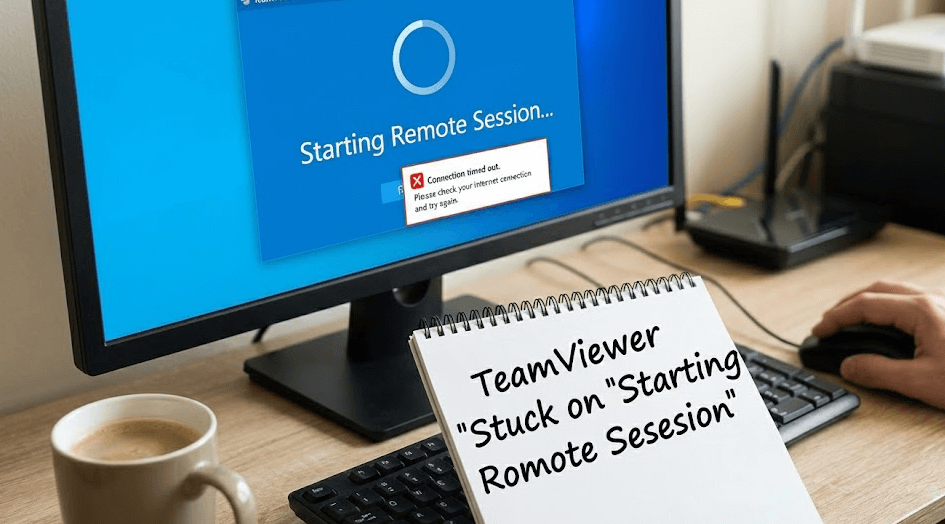
好消息是,只要了解原因,通常很容易修復。本指南將說明最常見的原因,並為所有級別的使用者提供清晰的逐步解決方案,幫助您快速恢復 TeamViewer 並避免盲目猜測。您也可以選擇嘗試最佳的 TeamViewer 替代方案。
「正在啟動遠端連線」問題的常見原因
當 TeamViewer 在 Windows 或 Mac 上卡在「正在啟動遠端連線」時,很容易讓人以為軟體本身損壞了。但實際上,該問題通常源於以下幾個潛在原因之一。
- 網速過慢或不穩定:網路訊號微弱或波動可能會阻止 TeamViewer 與遠端裝置建立穩定的交握,導致畫面卡在載入畫面上。
- TeamViewer 伺服器問題:如果 TeamViewer 伺服器發生當機或流量過大,連線要求可能無法正常處理,進而導致延遲或「正在啟動遠端工作階段」提示畫面凍結。
- Proxy、VPN 或 DNS 設定不正確:網路設定錯誤(例如啟用 VPN、嚴格的 Proxy 規則或錯誤的 DNS)可能會干擾 TeamViewer 繞送遠端工作階段要求的能力。
- 防火牆或防毒軟體阻擋 TeamViewer:安全性軟體可能會將 TeamViewer 的通訊封包誤認為不安全並予以阻擋,導致工作階段無法啟動。
- TeamViewer 版本過舊:使用舊版本的 TeamViewer 可能會導致相容性問題,尤其是連線到執行較新版本的裝置時。
- 裝置作業系統衝突:Windows、macOS、Android 或 iOS 上的某些系統更新可能會與 TeamViewer 的服務暫時衝突,導致連線失敗。
- 背景服務未執行:TeamViewer 依賴特定的背景服務。如果這些服務損毀或停止執行,應用程式可能會在工作階段初始化階段凍結。
- 帳戶或授權衝突:授權到期、商業用途標記或帳戶限制等問題可能會阻止工作階段正常啟動。
疑難排解前的初步檢查
在嘗試進階修正之前,請先進行一些快速檢查。Mac 或 Windows 上的 TeamViewer 卡在「正在啟動遠端工作階段」問題通常是由簡單且容易解決的問題所引起的。
- 檢查您的網際網路連線:TeamViewer 需要穩定的上傳速度。即使是微小的波動也可能導致工作階段凍結。請測試您的連線以及遠端裝置的連線。
- 確認 TeamViewer 伺服器狀態:偶爾的服務中斷或維護可能會阻止連線。請檢查官方狀態頁面或 DownDetector 等網站。
- 確認 ID 與密碼:確保您使用的是正確的 TeamViewer ID 以及最新的密碼,因為臨時密碼會經常重新整理。
- 確保遠端裝置處於喚醒狀態:處於睡眠或鎖定狀態的裝置可能會導致工作階段停止回應。請要求使用者將其喚醒或解鎖。
- 檢查權限:在 Mac 上,請確認已啟用 TeamViewer 的螢幕錄製、輔助使用和完全磁碟存取權限。
- 檢視安全性工具:防火牆、防毒軟體或網路保護應用程式可能會在更新後封鎖 TeamViewer。
完成這些檢查通常能解決問題。如果一切正常,您可以進行網路層級的疑難排解。
針對「正在啟動遠端工作階段」問題的進階疑難排解方法
當 TeamViewer 卡在「正在啟動遠端工作階段」時,通常是由於網路、防火牆、防毒軟體或服務相關問題所致。好消息是,大多數原因都可以透過逐步調整來解決。本指南提供詳細的說明,可協助您系統性地解決問題。
修正 1:重設網路設定
網路問題是 TeamViewer 無法連線最常見的原因之一。將您的網路想像成一條高速公路:受阻的車道、繞道或過時的地圖可能會妨礙您的裝置與 TeamViewer 伺服器之間的順暢通訊。重設網路設定可以清除可能干擾 TeamViewer 的過時路由和快取資訊。
步驟 (Windows):
步驟 1. 以系統管理員身分開啟命令提示字元。
步驟 2. 執行「ipconfig /flushdns」以清除快取的 DNS 記錄。
步驟 3. 執行「netsh winsock reset」以重設網路設定。
步驟 4. 執行「ipconfig /release」和「ipconfig /renew」以重新整理您的 IP 位址。
步驟 5. 重新啟動您的電腦並重新嘗試 TeamViewer。
步驟 (macOS):
步驟 1. 前往「系統偏好設定」>「網路」。
步驟 2. 選取您作用中的連線,然後按一下「進階」>「TCP/IP」。
步驟 3. 按一下「更新 DHCP 租約」以重新整理網路配置。
步驟 4. 切換關閉並開啟 Wi-Fi 以重設連線。
此方法通常無需具備進階網路知識即可解決輕微的連線問題。
修正 2:變更 DNS 伺服器
速度緩慢或不可靠的 DNS 伺服器可能會延遲查詢過程,導致 TeamViewer 停止回應。切換至更快的 DNS 可以顯著提升連線穩定性。
步驟:
步驟 1. 開啟您裝置的網路設定。
步驟 2. 將 ISP 的 DNS 取代為 Google DNS (8.8.8.8, 8.8.4.4) 或 Cloudflare DNS (1.1.1.1, 1.0.0.1)。
步驟 3. 儲存變更並重新連線至 TeamViewer。
這個簡單的調整通常能解決 TeamViewer 無法解析伺服器位址的問題。
修復 3. 停用 VPN 或代理伺服器
VPN 和代理伺服器可能會以干擾 TeamViewer 直接通訊需求的方式重新導向或加密您的連線。
步驟:
步驟 1. 關閉所有作用中的 VPN 或代理伺服器軟體。
步驟 2. 若為公司裝置,請檢查網路設定以確保沒有啟用代理伺服器。
步驟 3. 重新嘗試連線至 TeamViewer。
如果在停用這些功能後 TeamViewer 可以正常運作,即表示 VPN 或代理伺服器造成了阻擋。
修復 4. 切換網路
有時問題出在您目前的網路而非 TeamViewer 本身。測試不同的網路有助於釐清原因。
步驟:
步驟 1. 連線至不同的網路,例如行動熱點。
步驟 2. 開啟 TeamViewer 並嘗試啟動工作階段。
步驟 3. 如果成功運作,則可能是您的主要 Wi-Fi、路由器或 ISP 造成此問題。
此方法有助於快速判斷您的連線環境是否為根本原因。
修復 5. 允許 TeamViewer 通過防火牆
防火牆與防毒程式能保護您的系統,但有時可能會封鎖像 TeamViewer 這樣合法的應用程式。安全性軟體更新可能會在背景導入新規則,因而阻止遠端連線。
步驟 (Windows):
步驟 1. 開啟「控制台」>「Windows Defender 防火牆」>「允許應用程式或功能通過 Windows 防火牆」。
步驟 2. 確保私人和公用網路都允許 TeamViewer 及 TeamViewer Remote Service 通過。
步驟 3. 儲存變更並重新嘗試連線。
步驟 (macOS):
步驟 1. 前往「系統設定」>「安全性與隱私權」>「防火牆」。
步驟 2. 確保 TeamViewer 設定為允許接受連入連線。
正確的防火牆設定可確保 TeamViewer 能夠傳送和接收必要的流量而不會遭到封鎖。
修復 6. 檢查所需的連接埠
TeamViewer 主要使用連接埠 5938,並以連接埠 80 和 443 作為備用。如果這三個連接埠皆遭到封鎖,工作階段將無法初始化。
步驟:
步驟 1. 檢查您的防火牆和路由器上是否已開啟這些連接埠。
步驟 2. 在受管理的網路上,請聯絡您的網路管理員以確保連接埠可存取。
確保這些連接埠開啟可保證與 TeamViewer 伺服器的正常通訊。
修復 7. 重新啟動 TeamViewer 背景服務
有時 TeamViewer 的服務會停止正常運作,導致無法啟動工作階段。重新啟動這些服務可以解決此問題。
步驟 (Windows):
步驟 1. 按下 Ctrl + Shift + Esc 以開啟工作管理員。
步驟 2. 前往「服務」標籤頁。
步驟 3. 尋找 TeamViewer_Service 並按一下滑鼠右鍵選擇「重新啟動」。
步驟 (macOS):
步驟 1. 開啟「活動監視器」。
步驟 2. 搜尋 TeamViewer 進程。
步驟 3. 結束所有 TeamViewer 進程並重新啟動應用程式。
重新啟動背景服務可確保 TeamViewer 擁有乾淨的環境來初始化遠端連線。
TeamViewer 替代方案:使用 AnyViewer 享受順暢的遠端存取

如果您厭倦了 TeamViewer 卡在「正在啟動遠端工作階段」的問題,AnyViewer 是一個極佳的替代方案,能提供更快、更穩定且免煩惱的 遠端存取體驗。與容易受網路波動、防火牆限制或授權問題影響的 TeamViewer 不同,AnyViewer 旨在於 Windows、macOS、Android 和 iOS 之間提供順暢的連線,無需進行複雜的設定。
為什麼選擇 AnyViewer?
- 可靠且快速的連線:AnyViewer 採用最佳化的網路協定,即使在較慢或波動的網路連線下也能維持穩定的工作階段,減少畫面凍結或延遲問題。
- 跨平台相容性:跨多個平台(包括 Windows、macOS 和行動裝置)存取和控制裝置,並享有同樣流暢的效能。
- 無授權中斷:AnyViewer 提供免費個人使用與經濟實惠的專業方案,不會有 TeamViewer 使用者經常遇到的頻繁商業用途封鎖或授權衝突。
- 輕鬆設定且輕量化:安裝 AnyViewer 快速且直接,背景程序極少,且不需要進行複雜的防火牆調整。
- 進階安全性功能:藉由端對端加密、雙重驗證以及選用的隱私模式,AnyViewer 可確保您的遠端工作階段安全且具隱私性。
如何開始使用 AnyViewer:
步驟 1. 前往 AnyViewer 官方網站並下載相容於您裝置的版本。
步驟 2. 使用您的電子郵件註冊一個免費的 AnyViewer 帳戶。

步驟 3. 在您的本機和遠端裝置上登入,以自動將它們連結以便進行遠端存取。
步驟 4. 從您的裝置清單中點擊遠端裝置,並根據您的需求選擇「一鍵控制」或「查看螢幕」。

步驟 5. 即使在 TeamViewer 可能會停止響應或凍結的環境中,AnyViewer 仍能維持穩定的連線。
透過切換至 AnyViewer,您可以避免與 TeamViewer 相關的常見困擾,包括網路錯誤、防火牆阻擋和工作階段凍結。對於需要可靠、即時且不中斷的遠端存取的專業人士、IT 支援團隊或一般使用者而言,這是理想的解決方案。
結論
卡在 TeamViewer 的「正在啟動遠端工作階段」畫面可能會令人沮喪,但大多數問題都是由網路問題、防火牆阻擋、軟體過期或背景服務所引起的。檢查您的連線、調整設定並重新啟動服務通常可以解決問題。
為了獲得更流暢的體驗,AnyViewer 是一個絕佳的替代方案。它提供快速穩定的連線、簡單的設定、跨平台支援以及強大的安全性。透過 AnyViewer,您可以享受可靠的遠端存取,而不會發生畫面凍結或中斷的情況。



 新增為偏好來源