

如何修復 TeamViewer 卡在連線中 [9 種解決方案]
如果 TeamViewer 卡在連線中或無法運作,本指南將提供簡單的步驟來修復它。檢查您的網路、權限、防火牆等,或嘗試使用 AnyViewer 進行可靠的遠端存取。

來自 Tyler 發表於 2026年10月10日


為什麼 TeamViewer 會卡在連線中?
當 TeamViewer 卡在連線中、拒絕登入或顯示「無法連線至夥伴」的訊息時,可能會令人沮喪且造成干擾。許多使用者會遇到 TeamViewer 無法運作或無法連線的問題,這通常是由網路不穩定、防火牆限制、Proxy 衝突、IPv6 干擾、授權限制或暫時的伺服器中斷所引起的。
想要更流暢的體驗嗎?AnyViewer 作為最佳的 TeamViewer 替代方案之一,提供快速、可靠的遠端存取,免去常見的繁瑣問題,而且免費使用,甚至適用於商業用途。
解決 TeamViewer 連線問題的 9 種方法
無論您在 Windows、macOS、Android 或 iOS 上使用的是免費版還是授權版的 TeamViewer,這九種解決方案都可以協助您解決 TeamViewer 無法連線的問題。每種方法都很實用、跨平台且能有效恢復穩定的遠端存取。
方法 1:驗證您的網際網路連線和 VPN 設定
不穩定的網路經常會導致 TeamViewer 出現連線問題。微弱的 Wi-Fi、VPN 干擾或 Proxy 規則可能會觸發延遲、逾時或完全無法連線。
步驟:
步驟 1. 按下 "Win + R",輸入 "cmd",然後按下 "Enter"。
步驟 2. 輸入 "ping -t 8.8.8.8" 並監控結果。頻繁的延遲尖峰或封包遺失表示網路不穩定。
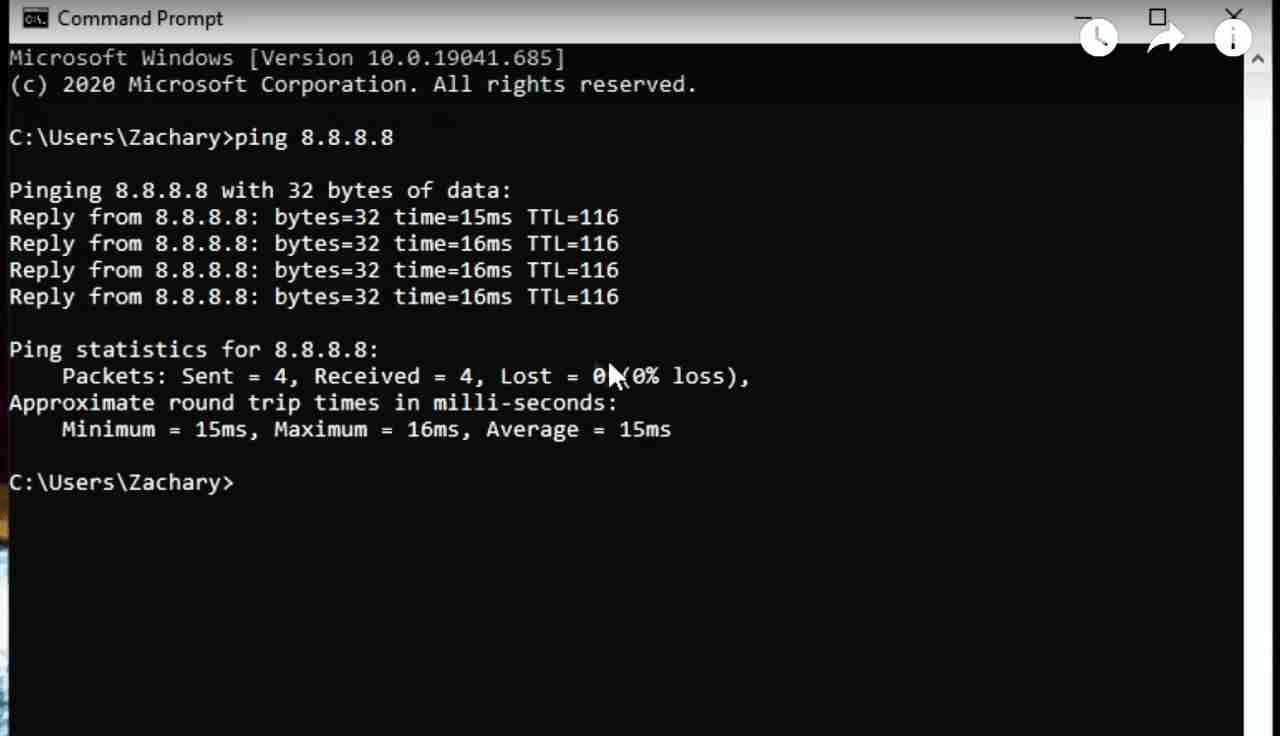
步驟 3. 執行快速的 Speedtest 或重新啟動您的路由器。如果可能,請切換至有線連線以獲得更可靠的連結。
如果您的網際網路連線看起來正常但問題仍然存在,請繼續下一個方法。
方法 2:調整 TeamViewer 存取權限
受限制的權限可能會阻止您連線至遠端裝置或掌控遠端裝置。確保完整存取權通常可以解決這些問題。
步驟:
步驟 1. 在遠端裝置上,開啟「TeamViewer」,按一下「齒輪圖示」,然後選取 "選項"。
步驟 2. 導覽至 "進階" 並選擇 "顯示進階選項"。
步驟 3. 在 "對此電腦連線的進階設定" 下,將 "存取控制" 變更為 "完全存取"。

這能確保對遠端系統的完整控制,並消除大部分與權限相關的連線障礙。
方法 3:檢查並調整 Windows 設定
如果 TeamViewer 在連線過程中持續失敗,則可能是某些 Windows 元件造成了干擾。使用者帳戶控制 (UAC)可能會封鎖需要提升權限的操作,且某些遠端桌面服務也可能會與遠端存取工具發生衝突。
- 確保 UAC 允許 TeamViewer 執行系統層級的任務。
- 確認與遠端桌面相關的基本服務正在正常執行。
- 在進行主要的 Windows 或 TeamViewer 更新後,請重新啟動電腦以清除暫時的衝突。
方法 4:更新防火牆和代理伺服器設定
防火牆規則或代理伺服器設定可能會阻止 TeamViewer 存取建立穩定連線所需的連接埠。
步驟:
步驟 1. 前往「Windows Defender 防火牆 > 允許應用程式通過防火牆」。
步驟 2. 按一下「變更設定」,並確保已啟用「TeamViewer Remote Control Service」。
步驟 3. 開啟「控制台 > 網際網路選項 > 連線 > LAN 設定」,如果已開啟,請停用「針對 LAN 使用 Proxy 伺服器」。
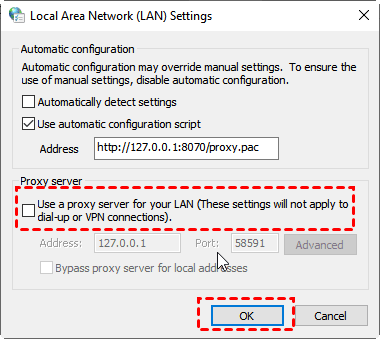
如果處理網路規則過於耗時,「AnyViewer」等工具能提供即時連線,且無需進行複雜的防火牆調整。
方法 5:在雙方裝置上關閉 IPv6
IPv6 衝突可能會意外中斷 TeamViewer 的連線過程,導致產生「無法連線至合作夥伴」等錯誤。
步驟:
步驟 1. 按下「Win + R」,輸入「ncpa.cpl」,然後按下「Enter」。
步驟 2. 以滑鼠右鍵按一下您的作用中網路,然後選取「內容」。
步驟 3. 清除「網際網路通訊協定第 6 版 (TCP/IPv6)」的核取方塊,然後按一下「確定」。
步驟 4. 在遠端機器上執行相同的調整。
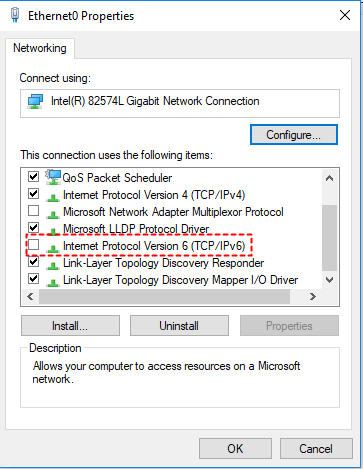
重新啟動這兩個裝置然後再試一次。這個簡單的變更通常能清除隱藏的連線問題。
方法 6:更新或重新安裝 TeamViewer
執行過時的版本或使用非官方安裝程式可能會引發連線與相容性問題。
步驟:
步驟 1. 開啟「TeamViewer」,前往「選單 (≡)」,然後選取「檢查新版本」。

步驟 2. 如果更新無法解決問題,請透過「控制台 > 程式和功能」解除安裝 TeamViewer,然後從官方網站下載並重新安裝最新版本。
Mac 使用者也可以探索諸如「Microsoft Remote Desktop」之類的替代方案,甚至使用「iPad 作為次要顯示器」來提高工作流程效率。
方法 7:使用命令提示字元重設 DNS 與 TCP/IP
當 TeamViewer 在登入或驗證期間失敗時,可能是網路快取或通訊協定堆疊損毀所致。
步驟:
步驟 1. 以系統管理員身分開啟「命令提示字元」。
步驟 2. 逐一執行下列指令:
- ipconfig /release
- ipconfig /flushdns
- ipconfig /renew
- nbtstat –r
- netsh int ip reset resetlog.txt
- netsh winsock reset
步驟 3. 重新啟動您的電腦,然後嘗試透過 TeamViewer 重新連線。
重新整理這些設定通常能清除隱藏的網路衝突並恢復穩定的通訊。
方法 8:驗證 TeamViewer 的伺服器狀態
有時候,連線問題與您的裝置或網路無關;可能是 TeamViewer 的伺服器發生了問題。
步驟:
步驟 1. 造訪官方的「TeamViewer 伺服器狀態」頁面。
步驟 2. 查看您所在地區的伺服器目前是否當機或正在進行維護。
如果發生暫時性中斷,您必須耐心等待或暫時切換至更穩定的選項(例如「AnyViewer」)。
方法 9:使用安全模式清除背景衝突
安全性工具、啟動程式或隱藏的背景服務可能會干擾 TeamViewer 連線及維持連線的能力。
步驟:
步驟 1. 按下「Win + R」,輸入「msconfig」,然後按下「Enter」。
步驟 2. 在「一般」底下,選擇「選擇性啟動」並取消勾選「載入啟動項目」。
步驟 3. 前往「服務」索引標籤,選取「隱藏所有 Microsoft 服務」,然後按一下「全部停用」。
步驟 4. 重新啟動您的電腦。
步驟 5. 暫時關閉防毒軟體,然後再次測試 TeamViewer。
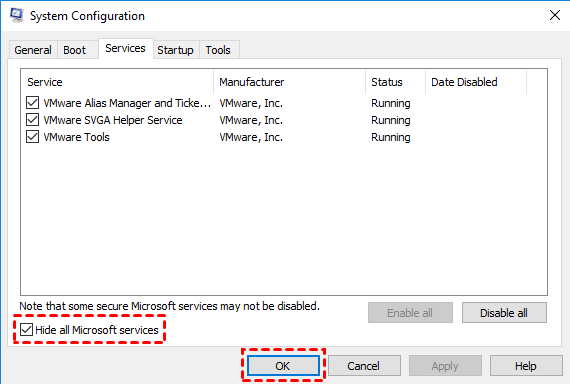
執行清潔開機有助於識別會默默中斷遠端工作階段的軟體衝突。
建議的 TeamViewer 替代方案:AnyViewer

如果 TeamViewer 停留在連線中、連線中斷或強制顯示商業用途警告,AnyViewer 可以提供更流暢、高效能的體驗。憑藉 60FPS 的效能、超低延遲以及免費商業用途,它提供了一個專為一般使用者和要求嚴苛的專業人士打造的強大遠端存取解決方案。全球伺服器節點和智慧路由可確保工作階段保持穩定,即使在高強度工作負載下也是如此。
為什麼要選擇 AnyViewer 而不是 TeamViewer?
- 卓越的穩定性 – 享受長期、不中斷的工作階段,即使在免費方案上也是如此。使用 AnyViewer 連線兩台 PC 既快速又輕鬆。
- 頂級的影像品質與反應能力 – 支援高達 60FPS 以及真正的 4:4:4 色彩清晰度。
- 進階的多螢幕與互動工具 – 使用螢幕延伸、螢幕投影、虛擬顯示器、語音通話和白板協作。
- 遠端喚醒 (WoL) – 從任何地方開啟您的電腦。
- 無限檔案傳輸 – 速度高達 10MB/s,且完全沒有檔案大小限制。
- 跨平台相容性 – 適用於 Windows、macOS、iOS 和 Android。
- 經濟實惠的方案 – 起價為每月 $2.19 美元,遠低於 TeamViewer 每月 $50.9 美元的價格。
AnyViewer 提供速度、多功能性和經濟實惠性,是個人、IT 技術人員和商業團隊的理想升級選擇。
如何開始使用 AnyViewer(3 個簡單步驟)
步驟 1:從官方網站下載 AnyViewer。
步驟 2:在近端裝置與遠端電腦上進行安裝。
步驟 3:登入或建立帳號以啟用安全、加密的連線。

步驟 4:選取遠端裝置並按一下 一鍵控制 以開始您的工作階段。

步驟 5:享受高效能、不中斷的遠端存取。
轉換使用 AnyViewer 可免除 TeamViewer 無法連線的困擾,並提升個人、IT 團隊和企業的生產力。
結論
如果 TeamViewer 卡在連線中、無法運作或無法連線,上述九種解決方案涵蓋了網路檢查、權限修正、防火牆與代理伺服器調整、停用 IPv6、重新安裝軟體、DNS/TCP 重設、伺服器驗證以及清潔開機方法。
若要完全避開這些煩惱,請考慮使用 AnyViewer。它提供穩定、 高效能的遠端存取,具備超高畫質串流、多螢幕支援、無限工作階段以及免費商業用途。為了實現安全、高效且無憂的遠端工作,AnyViewer 是更明智的選擇。



 新增為偏好來源