

螢幕錄製Windows10/11的8種實用方法
本文介紹8種螢幕錄製Windows的具體作法,涵蓋免費與付費、離線與線上工具。特別推薦操作簡單的AnyViewer,並比較其他如FFmpeg、ShareX、Camtasia、Bandicam等軟體的優缺點,附詳細步驟與真實使用Tips。

來自 Fish 更新於 2026年04月15日


說實話,每次要進行螢幕錄製Windows的時候,你是不是也常常不知道從何下手?Windows系統本身其實藏了一些錄影功能,但很多人根本找不到;網路上免費軟體一大堆,點進去不是浮水印就是限制錄製時間。這篇文章直接把8種主流方法攤開來講,你可以依照自己的需求快速跳著看:
- AnyViewer–最簡單、功能最全面的選擇,遠端+錄影二合一
- FFmpeg–命令列高手專用,輕量又強大
- Apower 線上螢幕錄影機–免安裝,開瀏覽器就能用
- ShareX–開源免費,自動上傳功能超方便
- Camtasia–錄影+剪輯一條龍,適合做專業教材
- Bandicam–遊戲實況主最愛,4K錄影不卡頓
- ApowerSoft 螢幕錄影機–線上版與桌面版雙棲,定時錄影實用
- Windows 內建錄影功能–完全免費,簡單快速但功能陽春
下面每一種我都會把操作步驟拆解到連小白都看得懂,順便附上我自己或其他用戶在實際使用中遇到的小狀況與解法,這些可不是官方說明書會寫的東西。
軟體一:AnyViewer–最簡單好上手的全方位螢幕錄影工具
- 相容於:Windows 11/10/8/7、macOS、iOS、Android
- 適用對象:企業、IT技術支援團隊、遠端工作者、一般個人使用者
老實說,市面上號稱「免費」的螢幕錄影工具不少,但真正能做到操作簡單、功能完整又不用看一堆廣告的,還真沒幾個。AnyViewer算是我用過最順手的選擇之一,它不只是螢幕錄影工具,更是一款優秀的遠端桌面軟體。無論你是要錄製本地電腦的操作畫面,還是需要遠端存取另一台電腦並同步錄影,它都能一氣呵成地搞定。
為什麼特別推薦它?
如果你曾經試過用Mac內建的QuickTime錄製螢幕,大概會遇到一個困擾:沒辦法同時錄製電腦內部聲音。很多從Windows轉過來的朋友一開始都不太習慣,因為macOS預設並不支援直接錄製系統音效,需要另外安裝虛擬音訊驅動才能做到。AnyViewer直接幫你把這個問題解決了,無論你在Windows還是Mac上,它都能同時收錄系統聲音與麥克風。
小Tips(其他用戶的真實經驗)
- Tip 1:如果你要錄製很長時間(超過2小時),建議用免費版先試試看穩定度。多數用戶回饋說免費版連續錄3小時都沒問題,但若你的電腦記憶體不足,還是建議分段錄製。
- Tip 2:遠端錄影這個功能真的很方便,假設你人不在辦公室,卻需要錄製公司電腦的操作畫面,只要兩台電腦都登入同一個AnyViewer帳號,就能遠端連線過去並直接錄影。
價格方案
|
方案 |
價格 |
適用對象 |
小提醒 🎯 |
|
免費版 |
免費 |
個人使用,包含基本功能 |
夠用了,真的! |
|
專業版 |
每月$3.58美元 |
需要進階功能的個人用戶 |
適合每週錄影超過5次的人 |
|
企業版 |
每月$16.58美元 |
團隊使用,支援多會話與優先技術支援 |
公司或團隊用這個最划算 |
AnyViewer把「遠端連線」和「螢幕錄製」兩件事整合在一起,你不需要分開使用不同的工具。免費版的功能對大多數個人使用者來說已經非常夠用,而且操作門檻極低說白了,它就是那種「裝好就會用」的工具。不過,如果你是個喜歡折騰命令列、享受自己寫腳本控制的技術控,那下一款工具可能會更對你的胃口。
軟體二:FFmpeg–命令列派的終極武器
- 相容於:Windows 11/10/8/7、Linux、macOS
- 適用對象:開發人員、自動化流程使用者、喜歡自己寫腳本的人
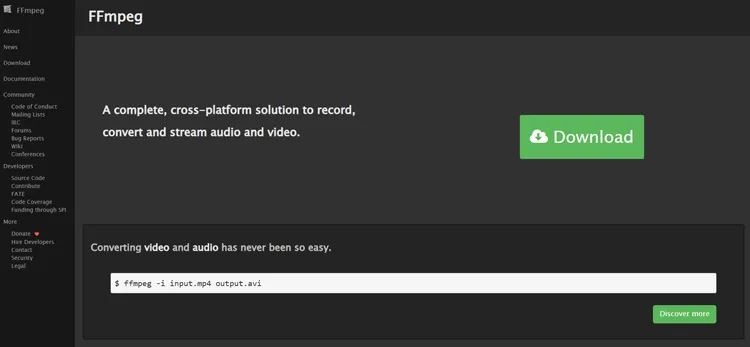
FFmpeg 是一款功能強大的命令列螢幕錄製工具。雖然它沒有圖形使用者介面 (GUI),但對於熟悉腳本編寫的使用者來說,它非常輕巧且有效率。它允許使用者對編解碼器、位元率和串流媒體協定進行深度技術控制,因此深受開發人員和自動化工作流程使用者的青睞。
小Tips(踩坑經驗談)
- Tip 1:第一次用的人最常遇到的問題是「找不到裝置」。記得先用ffmpeg -list_devices true -f dshow -i dummy檢查你的系統有沒有正確抓到螢幕輸出。
- Tip 2:錄製出來的影片檔案很大?加入-crf 23參數可以壓縮畫質但保持還不錯的清晰度。例如:ffmpeg -f gdigrab -framerate 30 -i desktop -crf 23 output.mp4
- Tip 3:要同時錄製麥克風聲音,指令會變得比較複雜。多數用戶最後放棄FFmpeg做聲音混流,改用其他工具分開錄再合成,這也說明了為什麼很多人試過FFmpeg之後,還是回頭找像AnyViewer這種圖形化工具。
優缺點一覽
|
項目 |
評價 |
|
支援螢幕截圖、編碼與格式轉換 |
⭐⭐⭐⭐⭐ |
|
資源佔用極低 |
⭐⭐⭐⭐⭐ |
|
可透過腳本實現自動化 |
⭐⭐⭐⭐⭐ |
|
不具備命令列操作能力則難以使用 |
⭐ |
|
即時預覽功能有限 |
⭐⭐ |
|
不適合初學者 |
⭐ |
FFmpeg功能強大,但你要先學會怎麼握刀。如果你平常就有在用命令列寫腳本,這會是你最輕量的選擇;反之,如果你看到黑底白字視窗就頭痛,可以直接跳過它。下一款工具則是給那些不想安裝任何軟體、只想「開網頁就錄」的人準備的。
軟體三:Apower線上螢幕錄影機–免安裝,瀏覽器搞定一切
- 相容於:任何有瀏覽器的Windows、Mac、Chromebook
- 適用對象:不想安裝軟體、臨時需要錄影的使用者
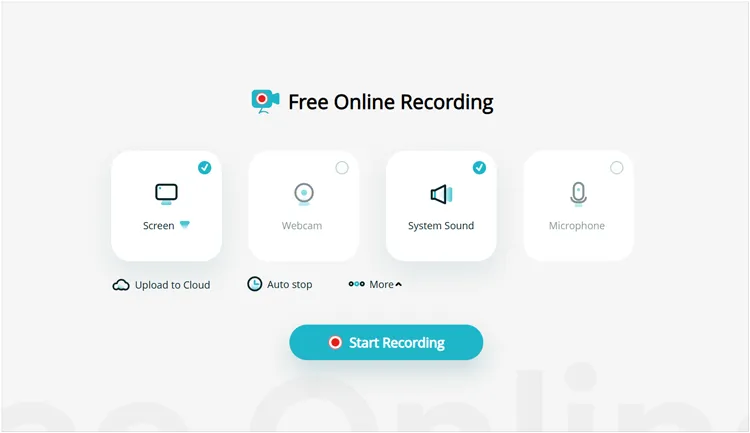
如果您想在Windows電腦上錄製螢幕,但又不想安裝軟體,Apower 線上螢幕錄影機是一款基於瀏覽器的解決方案。作為網頁工具,它的功能非常強大,提供無限錄製時長,並支援匯出為 MP4、WMV和AVI等多種格式。
小Tips(真實用戶反饋)
- Tip 1:很多人抱怨「明明按了開始錄製,卻沒有畫面」,後來發現是瀏覽器的權限沒開。請到瀏覽器設定 → 隱私權與安全性 → 網站設定 → 螢幕錄製,把權限改成「允許」。
- Tip 2:免費版本其實有時間限制(通常30分鐘),而且會加上浮水印。如果要錄長片或商業用途,還是建議用桌面版軟體。
- Tip 3:網路不穩的時候千萬別用線上版,錄到一半斷線,整段影片直接消失,這種慘案發生過太多次了。
優缺點比較
|
項目 |
評價 |
|
無需安裝,打開瀏覽器即可 |
⭐⭐⭐⭐⭐ |
|
支援系統與麥克風音訊 |
⭐⭐⭐⭐ |
|
免費版本無時間限制?錯——其實有 |
⭐⭐ |
|
需要安裝瀏覽器插件才能用完整功能 |
⭐⭐ |
|
缺少進階編輯工具 |
⭐⭐ |
線上錄影工具最大的價值在於「應急」,你在朋友家、圖書館或公司臨時無法安裝軟體的電腦上,用它就對了。對於Windows錄屏來說,這是最方便的應急方案。但如果你是需要穩定、長時間、無浮水印的錄影,還是乖乖裝桌面軟體比較實際。下一款則是開源界的明星,而且完全免費無廣告。
軟體四:ShareX–開源免費,錄完自動上傳超方便
- 相容於:Windows 10/11(也支援舊版)
- 適用對象:喜歡開源軟體、需要快速分享錄影檔案的人
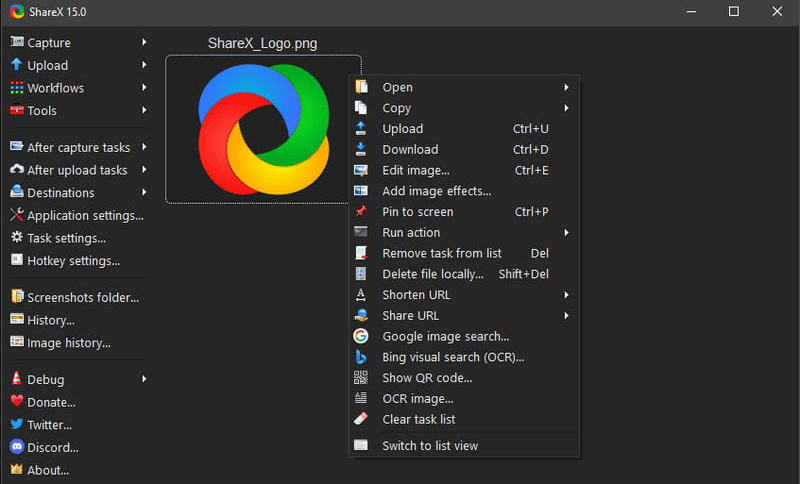
ShareX 是一款開源的效率工具,其功能遠不止於螢幕錄製。它以「錄製後處理」功能而聞名,它可以自動將錄製內容上傳到您選擇的託管服務商,縮短 URL,並將其複製到剪貼簿。它輕巧便捷,完全免費且無廣告。
小Tips(社群經驗整理)
- Tip 1:ShareX預設的錄影格式是GIF,如果你要錄高畫質影片,記得先到「設定」→「螢幕錄製」→「編碼器」改成MP4 (FFmpeg)。
- Tip 2:很多人不知道ShareX可以錄製滑鼠點擊特效——開啟「錄製滑鼠點擊動畫」後,你的觀眾就能清楚看到你按了哪裡,非常適合做教學影片。
- Tip 3:如果你要錄製超過30分鐘的影片,建議先用FFmpeg模式測試一下穩定性。部分用戶回報說長時間錄影會出現影音不同步的狀況,但這種情況不算常見。
優缺點總整理
|
項目 |
評價 |
|
完全免費,開源無廣告 |
⭐⭐⭐⭐⭐ |
|
可自訂上傳與縮短網址 |
⭐⭐⭐⭐⭐ |
|
支援GIF與多種格式 |
⭐⭐⭐⭐ |
|
介面對新手來說稍嫌複雜 |
⭐⭐ |
|
沒有內建時間軸編輯器 |
⭐⭐ |
|
長影片錄製可能不穩 |
⭐⭐⭐ |
ShareX最適合那種「錄完馬上要分享」的工作流程,例如你錄製一個操作步驟給同事看,錄完之後它會自動上傳並把網址複製好,你直接貼到對話框就完成了。不過,如果你需要對影片進行剪接、加字幕、做特效,那就得看下一款真正專業級的編輯軟體了。
軟體五:Camtasia–錄影+剪輯一條龍,專業教材首選
- 相容於:Windows 10/11、macOS
- 適用對象:教育訓練人員、企業培訓部門、專業影片創作者
如果您需要在 Windows 電腦的錄影軟體中內建專業級的影片編輯器,Camtasia 是您的首選。它是一款付費的高級軟體,擁有業界領先的影片編輯器。Camtasia 支援複雜的動畫、標註和測驗功能,使其成為高端教育內容和企業培訓的首選工具。
小Tips(老手才知道的技巧)
- Tip 1:Camtasia有一個「移除靜音片段」的功能——如果你錄製時講話中間停頓太久,它可以自動幫你把那些空白剪掉,省下大量手動剪輯時間。
- Tip 2:很多人不知道Camtasia可以做互動式測驗。在影片中加入選擇題,觀眾點選答案後會跳到對應的段落,很適合做線上課程。
- Tip 3:如果你的電腦是舊款的,錄製時記得把「錄製幀率」調到15fps就好,不然匯出時會等到天荒地老。
優缺點對照
|
項目 |
評價 |
|
錄影與剪輯整合在同一軟體 |
⭐⭐⭐⭐⭐ |
|
操作介面對新手相對友善 |
⭐⭐⭐⭐ |
|
適合製作教學與培訓內容 |
⭐⭐⭐⭐⭐ |
|
價格偏高(約台幣9,000元起) |
⭐⭐ |
|
舊電腦上跑起來很吃力 |
⭐⭐ |
|
對簡單錄影來說功能過剩 |
⭐⭐ |
對於需要頻繁進行螢幕錄製Windows的人來說,Camtasia不是給那種「偶爾錄一下」的人用的。它的目標客群很明確:你需要頻繁產出高品質的教學影片、軟體演示或企業內部訓練素材。如果你的預算有限,但又想要比免費軟體更好的編輯功能,下一款會是折衷的好選擇。
軟體六:Bandicam–遊戲實況主最愛,4K錄影不卡頓
- 相容於:Windows 11/10/8/7
- 適用對象:遊戲玩家、YouTuber、需要錄製DirectX/OpenGL畫面的使用者
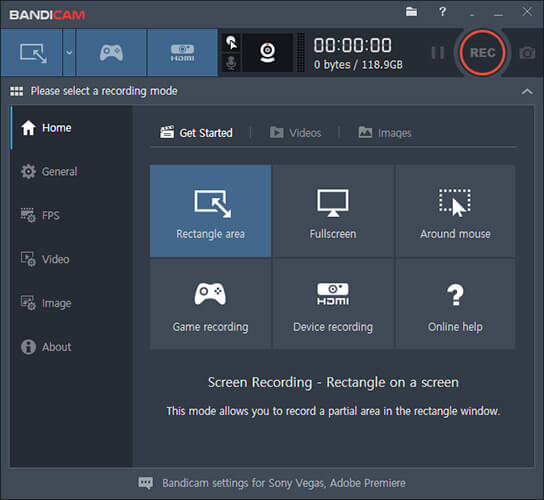
Bandicam 是一款適用於Windows的高效能螢幕錄製軟體,尤其受到遊戲玩家的青睞。它採用高效的視訊壓縮技術,在有效控製檔案大小的同時,也能保持視訊品質。Bandicam 支援錄製 4K 超高清視頻,還可以錄製特定視窗或 DirectX/OpenGL 遊戲畫面。
小Tips(遊戲玩家的心得)
- Tip 1:很多人錄遊戲的時候發現幀數掉很兇。解法是:到Bandicam設定→「錄製」→「優先順序」選「高」,並關閉「滑鼠特效」與「網路攝影機疊加」。
- Tip 2:免費版的10分鐘限制對單場遊戲來說根本不夠用。大多數遊戲玩家最後不是買專業版,就是轉用其他免費工具,但其他工具錄遊戲時又容易卡頓,這很兩難。
- Tip 3:如果你同時要錄製遊戲語音(Discord)與你的麥克風,Bandicam可以設定「雙音軌」錄製。這樣後製時可以單獨調整隊友聲音跟你自己聲音的音量,非常實用。
功能與限制速覽
|
項目 |
評價 |
|
支援4K超高畫質錄製 |
⭐⭐⭐⭐⭐ |
|
遊戲模式(DirectX/OpenGL) |
⭐⭐⭐⭐⭐ |
|
即時繪圖與滑鼠特效 |
⭐⭐⭐⭐ |
|
系統需求低,錄影不卡頓 |
⭐⭐⭐⭐⭐ |
|
免費版有浮水印與10分鐘限制 |
⭐⭐ |
|
內建編輯功能很陽春 |
⭐⭐ |
Bandicam在遊戲錄影領域的地位穩固,它輕量、高效、不佔資源。而對於一般的Windows螢幕錄影需求,如果你不玩遊戲,只是要錄製一般桌面操作,那它的優勢對你來說意義不大。接下來這款工具則同時提供了線上與桌面兩種版本,彈性更大。
軟體七:ApowerSoft螢幕錄影機–線上+桌面雙棲,定時錄影是亮點
- 相容於:Windows 11/10/8/7、macOS,以及任何瀏覽器(線上版)
- 適用對象:需要定時錄製節目、會議、直播內容的使用者
ApowerSoft Screen Recorder 提供線上版和桌面版,非常適合不想安裝複雜軟體的使用者。它支援螢幕、音訊和攝影機錄製,並具備基本的編輯功能。總而言之,它提供了一套全面的功能,是日常錄製需求的理想選擇。
小Tips(用戶真實反饋)
- Tip 1:定時錄製這個功能被很多人用來錄網路直播或線上課程。例如晚上10點有一場直播,但你那時候還在加班,設定好時間,它會自己錄起來等你回來看。
- Tip 2:有些人反映定時錄製後沒錄到聲音,檢查一下「排程設定」裡有沒有勾選「錄製系統聲音」。這個選項預設是關閉的,很容易忘記。
- Tip 3:線上版跟桌面版的功能不太一樣。線上版適合簡單的、短時間的錄影;如果你要穩定、長時間或定時錄製,還是得裝桌面版。
優缺點比較表
|
項目 |
評價 |
|
同時提供線上與桌面版 |
⭐⭐⭐⭐⭐ |
|
支援定時開始/停止錄製 |
⭐⭐⭐⭐⭐ |
|
註釋工具與即時編輯 |
⭐⭐⭐⭐ |
|
部分進階功能需付費升級 |
⭐⭐⭐ |
|
編輯功能不如Camtasia專業 |
⭐⭐⭐ |
ApowerSoft最吸引人的地方就是「定時錄製」,這在其他免費或平價工具中很少見,這項功能讓它在眾多螢幕錄製軟體中獨樹一幟。如果你經常需要錄製固定時段的節目或會議,它會是你的好幫手。不過,如果你完全不想安裝任何軟體,也懶得研究新工具,其實Windows自己就藏了一套陽春的錄影功能。
軟體八:Windows 內建錄影功能–完全免費,但別期望太高
- 相容於:Windows 10/11(Xbox Game Bar)
- 適用對象:只需要簡單、快速、不要求畫質與編輯的臨時錄影
很多人不知道,其實Windows系統本身就有螢幕錄影功能,叫做「Xbox Game Bar」。它原本是設計給遊戲玩家錄製畫面的,但實際上可以用在任何視窗上。
小Tips(那些微軟沒告訴你的事)
- Tip 1:Game Bar「無法錄製檔案總管或桌面」。是的,你沒看錯——如果你只是想錄製整個桌面或是資料夾操作,它會直接失效。必須先打開一個應用程式(例如瀏覽器或記事本),然後在該視窗上錄製。
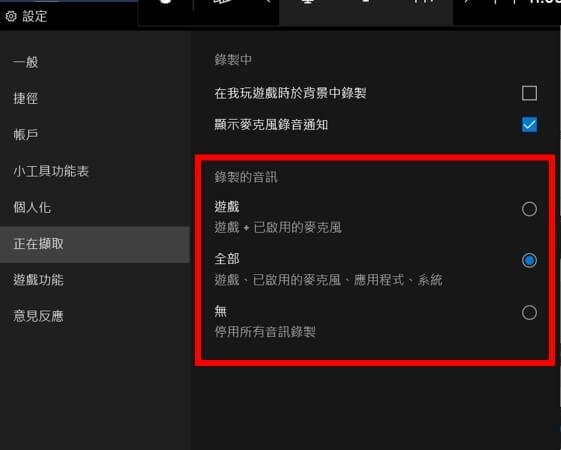
- Tip 2:預設情況下,Game Bar不錄製麥克風聲音。要到「設定」→「遊戲」→「螢幕擷取」→「錄製音訊」並勾選「當我錄製遊戲時錄製麥克風」。
- Tip 3:錄製出來的影片是MP4格式,但最高只有1080p,且無法調整畫質或幀率。對多數教學影片來說還算夠用,但如果你要錄製細緻的設計軟體操作,畫質會有點糊。
功能限制對照
|
項目 |
支援與否 |
|
免安裝、完全免費 |
✅ |
|
快速鍵操作 |
✅ |
|
可錄製系統聲音與麥克風 |
✅(需手動開啟) |
|
錄製檔案總管或桌面 |
❌ |
|
調整畫質或幀率 |
❌ |
|
編輯功能 |
❌ |
Windows內建錄影功能應急可以,但別指望它陪你走多遠。如果你只是要快速錄製一個簡單的操作步驟傳給同事,它夠用了;但若你希望影片沒有浮水印、不限時間、能錄桌面、還能編輯,那還是回到第一款的AnyViewer會更踏實。
常見問題 FAQ
Q1:Windows 電腦怎麼螢幕錄影?
Q2:Windows 11 如何錄製螢幕?
Q3:Win10 螢幕錄影檔案存在哪裡?
- AnyViewer:設定中可自訂儲存路徑,預設在「文件/AnyViewer/錄製」
- Xbox Game Bar:本機 > 影片 > 擷取
- Bandicam:安裝時設定的輸出資料夾,預設在「本機/影片/Bandicam」
- ShareX:可自訂,預設在「本機/圖片/ShareX/Screenshots」
結論
寫到這裡,回頭看這8種方法,其實在螢幕錄製Windows這件事上,沒有「最強」的工具,只有「最適合你當下情境」的選擇。
說真的,很多人花了很多時間在比較軟體,結果最後連一段影片都沒錄成。我的建議是:先從AnyViewer免費版開始,十分鐘內就能錄出第一支影片。等你真的遇到功能不夠用的那一天,再回頭看看這篇文章,挑選適合你的進階工具。畢竟,錄影的重點是「開始錄」,而不是「選哪個錄」。



 新增為偏好來源