

螢幕錄製Win10超完整教學:十款軟體實測
針對螢幕錄製Win10的常見需求,本文評測十款主流軟體,包含AnyViewer、EaseUS RecExperts、OBS Studio等,提供詳細的圖文操作步驟、優缺點對比表格及常見問題解答。不論你是要錄製教學影片、遊戲實況或遠端協作,都能找到最適合的方案。

來自 Fish 更新於 2026年04月21日


螢幕錄製Win10,其實可以很簡單
打開這篇文章,你就能直接找到解決方案。我不會跟你繞一堆理論,直接告訴你:要解決螢幕錄製Win10這個需求,以下十種方法都辦得到,差別只在操作難易度、功能強弱與是否付費。
第一款AnyViewer把遠端連線與螢幕錄影整合在一起,適合需要教學、協作或展示流程的人。
第二款EaseUS RecExperts免費無浮水印,但錄超過半小時會自動分割。
第三款OBS Studio功能最強大,但設定複雜到新手可能會卡關。
第四款Icecream Screen Recorder簡單快速,試用版只能錄五分鐘。
第五款FlashBack Express介面簡潔,免費版有浮水印且匯出格式少。
第六款Free Cam內建編輯器可消背景噪音,但只能存成WMV。
第七款Debut Video Capture可預約錄影,介面略顯雜亂。
第八款Ezvid一鍵錄製還支援文字轉語音,但片長限制45分鐘。
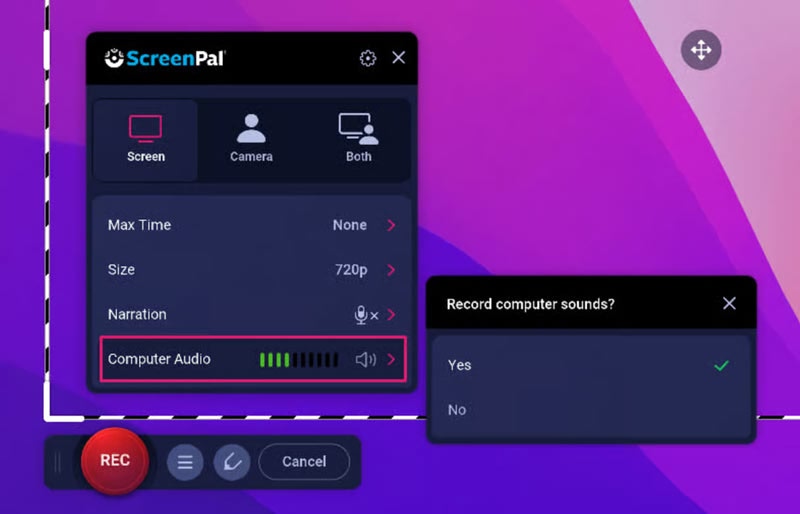
第九款ScreenPal跨平台支援,免費版無法錄系統音效。
第十款ActivePresenter 8適合製作互動式教材,學習門檻偏高。
每一種我都會告訴你怎麼操作、優缺點是什麼、適合誰用。看完這篇,你一定能找到最順手的那套工具。直接往下看吧。
1. AnyViewer:遠端+錄影二合一,速度與畫質兼顧
AnyViewer不只是一款螢幕錄製工具,它把遠端存取、螢幕共享和錄影功能整合在一起。對於需要向客戶展示操作流程、提供遠端技術支援,或跟分散各地的團隊協作的人來說,這套軟體提供的低延遲畫面共享體驗,真的會讓你鬆一口氣。
實際使用時,我發現它的介面設計相當簡潔——說白話就是,連第一次接觸電腦的長輩都能快速上手。連線速度方面,就算我在咖啡廳用公共Wi-Fi(那種偶爾會斷線的),畫面輸出依然流暢,延遲幾乎無感。
操作步驟(超級小白版)
- 到AnyViewer官網下載Windows版本,雙擊安裝檔,一路按「下一步」就好。
- 開啟軟體後,用Email註冊一個免費帳號(不用填信用卡)。
- 點擊左側選單的「錄影」圖示,選擇「錄製此電腦螢幕」。
- 選擇要錄製全螢幕或自訂區域,決定是否包含系統音效或麥克風。
- 點紅色按鈕,錄製途中可以隨時暫停。
- 錄完後自動跳出預覽視窗,點「儲存」即可選位置存檔。
AnyViewer優點
- 連線速度快,畫面品質高清穩定
- 無需處於同一網路即可連線(這點超實用)
- 輕量化安裝,不佔用系統資源
- 採用256位ECC加密技術保護資料安全
- 支援個人與商業用途
AnyViewer缺點
- 部分進階功能(如長時間錄影排程)需要付費方案才能解鎖
適用對象
- 桌面系統–Windows、macOS
- 行動裝置–iOS、Android
價格方案
提供免費版本;付費專業版每月約 3.58 美元起。
額外實用功能(不只是錄影)
AnyViewer把「錄影」和「遠端」兩件事完美融合,操作直覺到幾乎不用看說明書。如果你需要經常錄製Win10螢幕來教學或協作,這套會是相當省力的選擇。接下來我們來看看其他工具它們各有特色,但多數情況下該軟體便利性上確實更勝一籌。
2. EaseUS RecExperts:免費無浮水印,但功能陽春
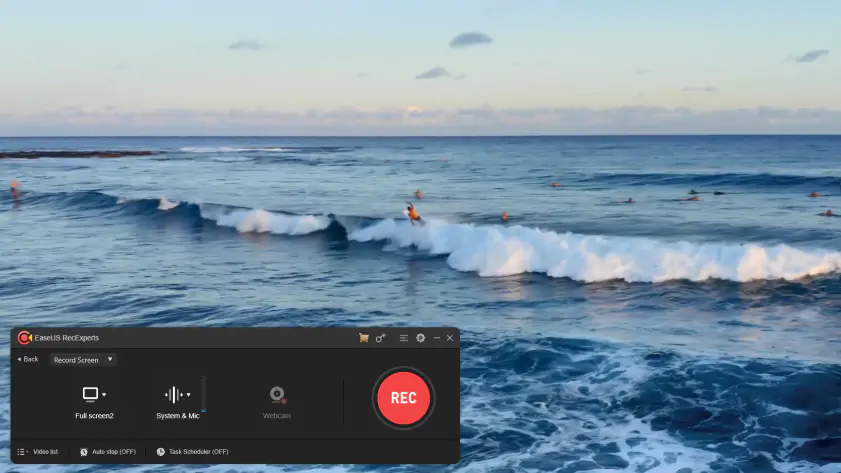
EaseUS RecExperts是一款標榜「免費無時間限制」的螢幕錄影軟體,Windows和Mac都能用。Mac版本甚至沒有浮水印,這點相當佛心。
操作步驟
- 下載安裝後開啟,主介面會顯示「錄製螢幕」、「錄製音訊」、「錄製視訊」三個大按鈕。
- 點「錄製螢幕」,用滑鼠拖曳選取要錄製的區域。
- 按紅色錄影鈕,結束時按方形停止鈕。
- 預覽影片,點「儲存」選擇格式(MP4、AVI、MOV等)。
優點
- 完全免費,無浮水印
- 提供高達 4K/8K 的高影片品質
- 同步錄製螢幕和網路攝影機
- 對專業人士和新手同樣友好
缺點
- 線上影片編輯功能不可用
- 免費版錄影超過30分鐘會自動分割
作為一款免費的螢幕錄製軟體Win10,EaseUS RecExperts適合偶爾錄個短片、不想花錢的使用者。但若你要錄製超過半小時的教學或會議,它的自動分割功能會打斷流程。下一款我們來看看專業玩家最愛的OBS Studio。
3. OBS Studio:功能最強但設定複雜
相容於 Windows 10、8;macOS 10.3 及更高版本
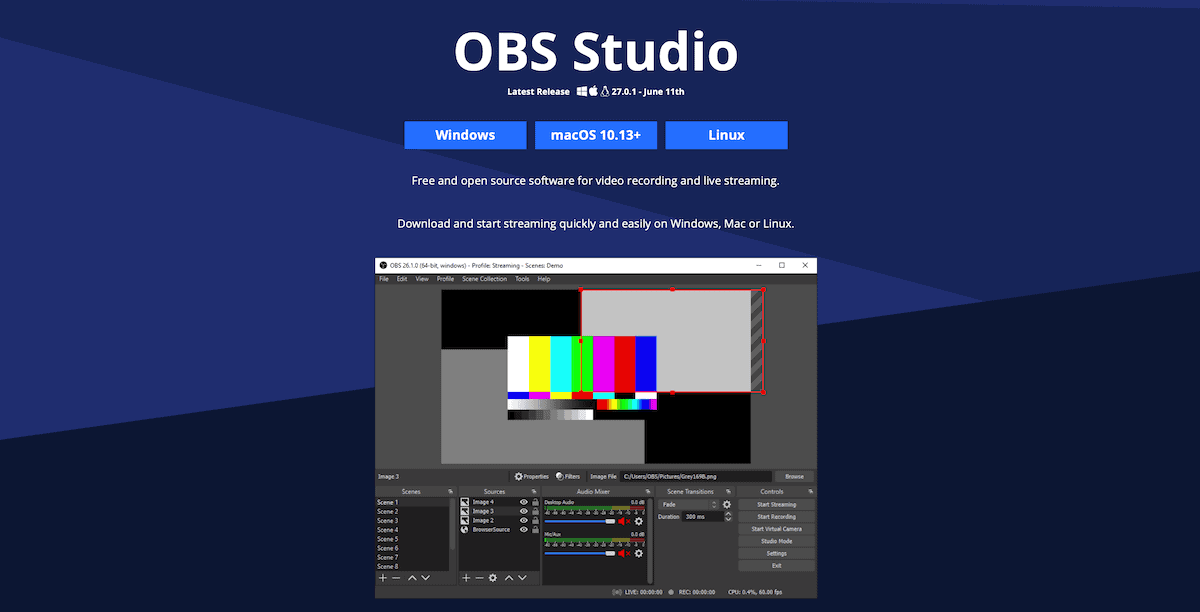
OBS Studio是開源免費的影片錄製軟體,功能多到讓人眼花撩亂。它支援即時影音擷取、無限場景切換、自訂轉場效果,是許多遊戲實況主和專業教學者的首選。
操作步驟(對小白來說真的不友善)
- 下載安裝後,第一次開啟會看到一個黑色畫面(什麼都沒有)。
- 點「來源」區塊的+號,選擇「顯示器擷取」。
- 如果跳出「請建立一個場景」的提示,點確定後再選一次顯示器。
- 點右側「開始錄製」,結束時按「停止錄製」。
- 影片預設存在「影片/OBS」資料夾。
優點
- 允許以高畫質格式進行直播和錄製
- 影片長度不受限制
- 開源且完全免費
- 非常適合遊戲錄影
缺點
- 沒有螢幕擷取功能(只能錄影不能截圖)
- 缺乏影片編輯工具
- 設定選項太多,學習曲線陡峭
OBS Studio就像一台手排跑車懂的人開起來超爽,新手可能連發動都困難。如果你有時間研究設定,它確實強大。但如果你只是想找一款簡單的Windows 錄屏工具,OBS可能不太適合新手。
4. Icecream Screen Recorder:簡單快速,但試用版限制多
相容於 Windows Vista 或更高版本;Mac OS X 10.9+;Android 9.0+
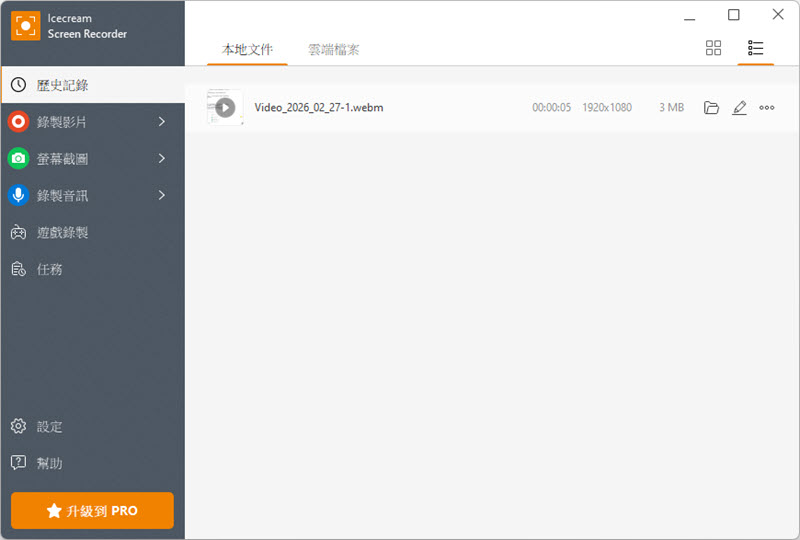
Icecream Screen Recorder的介面非常友善,幾乎不用教學就能上手。雖然缺少一些進階功能,但對一般教學或簡報錄製來說已經夠用。
操作步驟
- 安裝後開啟,點「錄製」按鈕。
- 用滑鼠框選要錄製的區域(或選全螢幕)。
- 選擇是否錄製麥克風和系統聲音。
- 點紅色錄影鈕開始,錄完按停止。
- 儲存影片前可以簡單修剪頭尾。
優點
- 簡單快速
- 內建共享功能(可直接上傳到YouTube、Google Drive)
- 支援網路攝影機錄製
缺點
- 試用版有各種限制,包括浮水印和 5 分鐘限時
- 僅支援幾種格式和影片編解碼器
Icecream比較像是「應急用」的工具。錄個5分鐘內的快速教學還可以,但超過就麻煩了。下一款FlashBack Express也是免費版限制不少。
5. FlashBack Express:介面簡單,但匯出格式少
相容於 Windows Vista 或更高版本
FlashBack Express可以從桌面擷取素材,免費版本雖然沒有進階編輯功能,但基本的錄製和簡單修剪都具備。
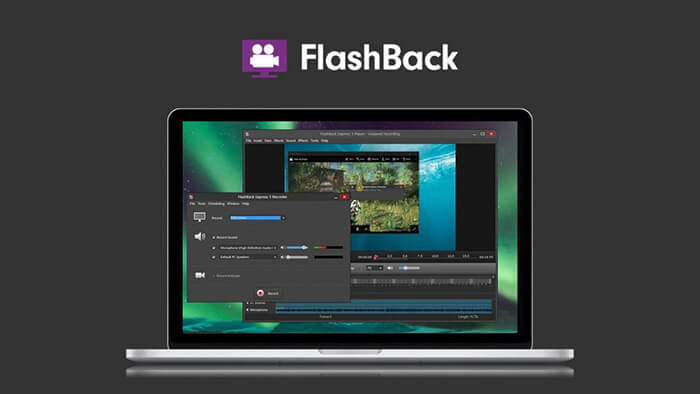
操作步驟
- 安裝後開啟,選擇「Record Screen」。
- 框選錄製區域,或點「Full Screen」。
- 按下紅色錄影鈕,過程中可點暫停。
- 錄完後自動開啟編輯視窗,可修剪頭尾。
- 匯出格式僅有AVI、WMV、MP4三種(免費版)。
優點
- 簡單的介面
- 快速錄製
缺點
- 免費版沒有進階的影片編輯功能
- 免費版只有三種匯出格式
- 有浮水印
FlashBack Express適合不需要太多格式選擇、也不介意浮水印的用戶。接下來Free Cam提供簡單的影片編輯,但儲存格式只有一種。
6. Free Cam:內建編輯器可消背景噪音,但只能存WMV
相容於 Windows 10, 8, 7
Free Cam擷取螢幕後,可以用它提供的全方位編輯器刪除不必要的段落、消除背景噪音、調整音量,甚至加入淡入淡出效果。這點在免費工具中算相當難得。
操作步驟
- 安裝後開啟,點「Record Screen」。
- 拖曳框選區域,按「Record」。
- 錄完按「Done」,自動進入編輯畫面。
- 用時間軸上的剪刀圖示剪掉不要的片段。
- 點「Export」儲存,但只能存成WMV格式。
優點
- 簡單的影片編輯工具
- 可以消除背景噪音
- 多種音訊效果
缺點
- 錄製好的影片僅能儲存為WMV(很多播放器不支援)
- 無法錄製網路攝影機
Free Cam的編輯功能很加分,但WMV格式是硬傷。如果你不介意轉檔或只用Windows內建播放器,這套可以考慮。接下來Debut Video Capture主打預約錄影。
7. Debut Video Capture Software:可預約錄影,但介面混亂
相容於 Windows XP 或更高版本;Mac OS X 10.5 或更高版本
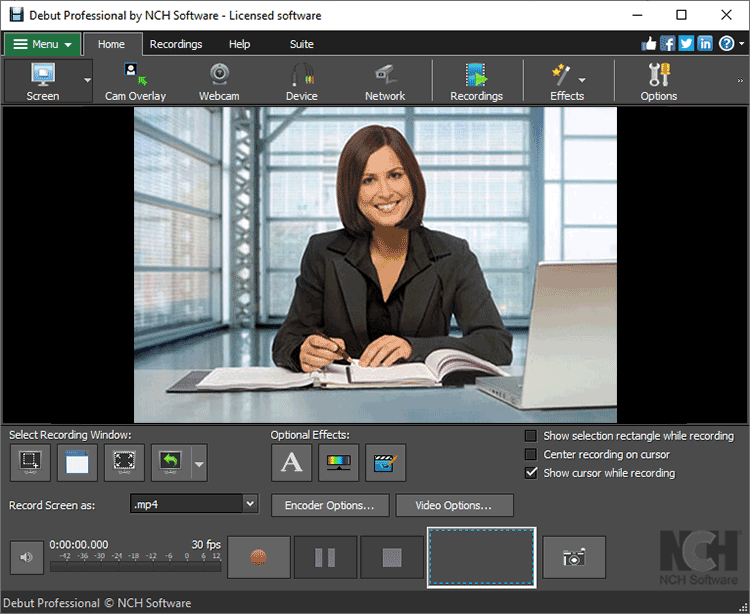
Debut Video Capture Software由NCH軟體開發,特色是可以預約錄影時間,設定幾點幾分自動開始和結束。對於要錄製定時節目或會議的人來說很方便。
操作步驟
- 安裝後開啟,介面有點複雜,先別慌。
- 點「Capture」選單,選擇「Record Screen」。
- 用滑鼠框選區域,或選擇全螢幕。
- 若要預約錄影,點「Schedule」設定日期時間。
- 按紅色錄影鈕手動開始,或等時間到自動錄。
優點
- 許多自訂選項
- 允許使用者預排錄製時間
- 可以從外部裝置(如DV、Webcam)錄製
缺點
- 程式的介面有點混亂,按鈕散落在各處
- 免費版功能受限
Debut適合需要「預約錄影」的特定場景,例如錄製線上課程或網路研討會。但若你只是臨時要錄個畫面,它的複雜介面反而礙事。接下來兩款Ezvid和ScreenPal也是免費工具,各有特色。
8. Ezvid:一鍵錄製+文字轉語音,但片長限制45分鐘
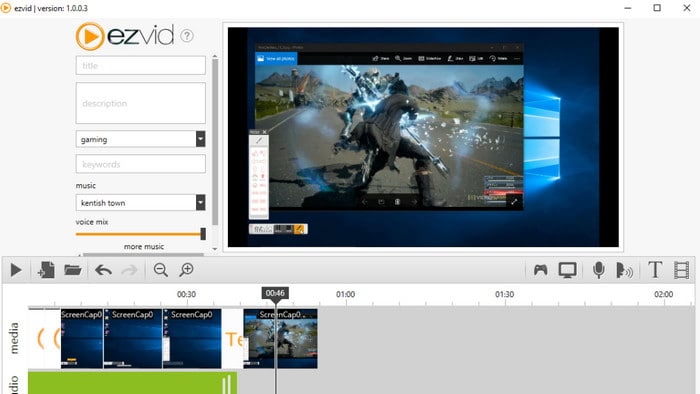
Ezvid在Windows PC上提供一鍵錄製螢幕的功能,也能同時擷取攝影機和麥克風。最特別的是,它可以根據你輸入的文字檔案,讓電腦自動產生語音旁白。
操作步驟
- 安裝後開啟,點左上角「錄製」按鈕。
- 選擇錄製區域(全螢幕或自訂)。
- 按「開始錄製」,過程中可畫線標註。
- 錄完後進入編輯畫面,可加入文字、音樂。
- 若要文字轉語音,貼上文字後選擇語音速度與音調。
優點
- 限制較少(免費版無浮水印)
- 使用簡單
- 透過文字轉語音,讓電腦產生旁白
缺點
- 其媒體檔案不容易存取(匯出路徑藏很深)
- 最多只支援45分鐘的片長
Ezvid的45分鐘限制對於多數教學影片來說還算夠用,但若要錄長達一小時的課程就不行了。下一款ScreenPal則主打跨平台。
9. ScreenPal:支援所有主流平台,但免費版不能錄系統音
相容於 Windows、macOS、 iPhone、iPad、Android、Chromebook
ScreenPal(原名Screencast-O-Matic)是一款非常受歡迎的螢幕錄製應用程式,所有主流平台都能用,連Chromebook也不例外。你可以自訂擷取範圍、新增網路攝影機畫面,並在錄影中加入解說。
操作步驟
- 到官網下載桌面版或直接使用線上版。
- 點「Record」按鈕,選擇區域。
- 開啟「Webcam」可在角落顯示你的臉。
- 按紅色鈕開始,錄完後進入編輯器。
- 可修剪、加入文字、音樂等。
優點
- 支援網路攝影機截圖
- 含有雲端儲存空間(可直接上傳)
缺點
- 許多功能都需要訂閱才能使用
- 免費版無法錄製系統音效
- 上傳至 ScreenPal 的內容,長度以 15 分鐘為限
ScreenPal的跨平台優勢很明顯,但免費版限制太多。如果你願意付費,它是不錯的選擇;否則錄製系統音效的需求會讓你卡關。最後一款ActivePresenter 8,功能強大但學習門檻高。
10. ActivePresenter 8:專業級內容創作,但太複雜
相容於 Windows 10、7、8;macOS 10.12–10.15
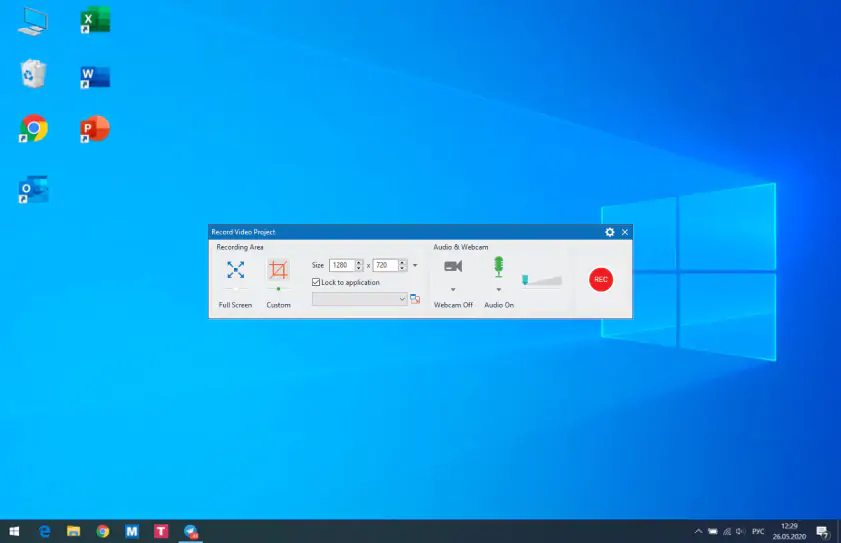
ActivePresenter 8與其說是螢幕錄影工具,不如說是一套完整的電子教學內容創作軟體。你可以製作高品質的螢幕錄影,並加入互動式問答、按鈕、分支場景等進階元素。
操作步驟
- 安裝後開啟,選擇「錄製影片」。
- 框選區域,設定麥克風和系統聲音。
- 按「錄製」開始,結束後按「停止」。
- 進入時間軸編輯器,可加入註解、轉場、縮放效果。
- 匯出時可選MP4、AVI、WMV或甚至HTML5。
優點
- 良好的客戶支援
- 具有色彩嵌空功能
- 強大的影片編輯工具
缺點
- 可用的工具和選項太多,學習曲線相當陡峭
- 只能匯入使用 ActivePresenter 建立的影片檔案
ActivePresenter適合專業的教材開發者,一般人用不到這麼複雜的功能。看完這十款,你可能有點眼花撩亂。沒關係,下面這張對比表格讓你一秒看懂各家軟體在螢幕錄製Win10上的差異。
十款螢幕錄製Win10軟體對比表格
|
軟體名稱 |
價格方案 |
優點 👍 |
缺點 👎 |
適合對象 |
|
AnyViewer |
免費版+付費$3.58/月 |
遠端+錄影整合、連線穩定、操作簡單 |
進階功能需付費 |
需要遠端教學、協作的使用者 |
|
EaseUS RecExperts |
免費 |
無浮水印、4K畫質 |
30分鐘自動分割 |
偶爾錄短片的用戶 |
|
OBS Studio |
完全免費 |
功能最強、直播+錄影 |
設定複雜、新手不友好 |
遊戲實況主、專業玩家 |
|
Icecream Screen Recorder |
試用版 + 付費版 |
介面簡單、內建分享 |
試用版5分鐘+浮水印 |
應急錄製5分鐘內 |
|
FlashBack Express |
免費非商業 +付費 |
介面簡單、快速錄製 |
浮水印、匯出格式少 |
不介意浮水印的用戶 |
|
Free Cam |
免費 |
內建編輯、消背景噪音 |
只能存WMV |
Windows only用戶 |
|
Debut Video Capture |
免費非商業 +付費 |
預約錄影、外部裝置錄製 |
介面混亂 |
需要定時錄影的人 |
|
Ezvid |
免費 |
一鍵錄製、文字轉語音 |
45分鐘限制、檔案難找 |
懶得自己配音的人 |
|
ScreenPal |
免費版+付費訂閱 |
跨平台、雲端儲存 |
免費版不能錄系統音 |
願意付費的跨平台用戶 |
|
ActivePresenter 8 |
個人免費版 +付費 |
互動式教學創作 |
學習曲線陡峭 |
專業教材開發者 |
說起來,微軟自己也有一套Windows內建螢幕錄影工具——Xbox Game Bar。不過它的限制不少,下面FAQ會詳細列出。
常見問題 FAQ
Q1:Windows 10 如何錄製螢幕?
最快的方式是按下Win+G開啟 Xbox Game Bar,點擊錄製按鈕(圓點圖示)。但這只能錄單一應用程式視窗,無法錄桌面。若要錄製全螢幕或自訂區域,建議使用第三方軟體如 AnyViewer,步驟如下:
- 下載安裝 AnyViewer
- 登入免費帳號
- 點「錄影」→「錄製此電腦螢幕」
- 選區域後按紅色鈕開始
Q2:電腦有內建錄影功能嗎?
有,就是上面提到的 Xbox Game Bar。但它的限制不少:
- 無法錄製檔案總管、桌面、設定視窗
- 無法同時錄製麥克風和系統音效(只能擇一)
- 錄製長度理論上無限制,但檔案過大容易當機
所以多數情況下,內建功能只是「堪用」,要認真錄製教學或會議,還是需要專業軟體。
Q3:螢幕錄影怎麼叫出來?
- 內建:Win+G叫出 Game Bar,點錄製按鈕。
- AnyViewer:安裝後會在桌面建立捷徑,點開後左側選單就有「錄影」。
- 其他軟體:通常安裝後會在開始功能表或桌面產生圖示,點兩下就能開啟。
小提示:如果你按Win + G沒反應,請到「設定」→「遊戲」→「Xbox Game Bar」確認功能有開啟。
結論
寫了這麼多,其實就是想幫大家省時間。螢幕錄製Win10這件事,說難不難,說簡單也不簡單——關鍵在於你「要用來做什麼」。
如果你只是偶爾錄個5分鐘的遊戲精華,EaseUS RecExperts或Ezvid就夠了。如果你需要專業級的直播和錄影,OBS Studio會是你的好夥伴(前提是你不怕研究設定)。但如果你跟我一樣,經常需要錄製教學影片、遠端指導客戶或團隊協作,那我還是會推薦AnyViewer。
為什麼?因為它把「錄影」和「遠端」兩件常常一起發生的事,完美整合在一起。你不需要先錄影、上傳、再傳給對方直接連線過去,邊操作邊錄,對方還能即時提問。而且它的連線穩定度,在我試過的十多套軟體中確實名列前茅。



 新增為偏好來源