

免費螢幕錄影軟體推薦|6款實測比較
無論是遠端教學、會議記錄還是軟體操作示範,一款順手的螢幕錄影軟體推薦能省下大量時間。本文整理6款軟體(AnyViewer、Loom、ScreenPal、QuickTime、ShareX、oCam),以表格比較功能差異,並提供真實使用小技巧,協助你依據需求做決定。

來自 Fish 更新於 2026年04月10日


免費螢幕錄影軟體–快速功能比較表
|
軟體名稱 |
平台支援 |
錄製系統音效 |
雲端分享 |
適合族群 |
免費限制 |
|
🥇AnyViewer |
Win/Mac/ iOS/Android |
✅ |
❌ |
遠端工作者、跨設備使用者 |
無浮水印,功能完整 |
|
🥈Loom |
Win/Mac/ iOS/Android(瀏覽器為主) |
✅(付費) |
✅ |
團隊協作、快速回饋 |
單支影片最長5分鐘 |
|
🥉ScreenPal |
Win/Mac |
✅ |
✅(付費) |
教育訓練、教學錄製 |
免費版畫質有限 |
|
🍎QuickTime Player |
Mac |
❌(僅麥克風) |
❌ |
Mac使用者快速擷取 |
完全免費 |
|
⚙️ShareX |
Windows |
✅ |
✅(多平台) |
開發者、截圖重度用戶 |
完全免費 |
|
🎥oCam |
Windows |
✅ |
❌ |
輕量錄影、遊戲錄製 |
免費版有廣告 |
1. AnyViewer–不只是錄影,更是遠端工作的好幫手
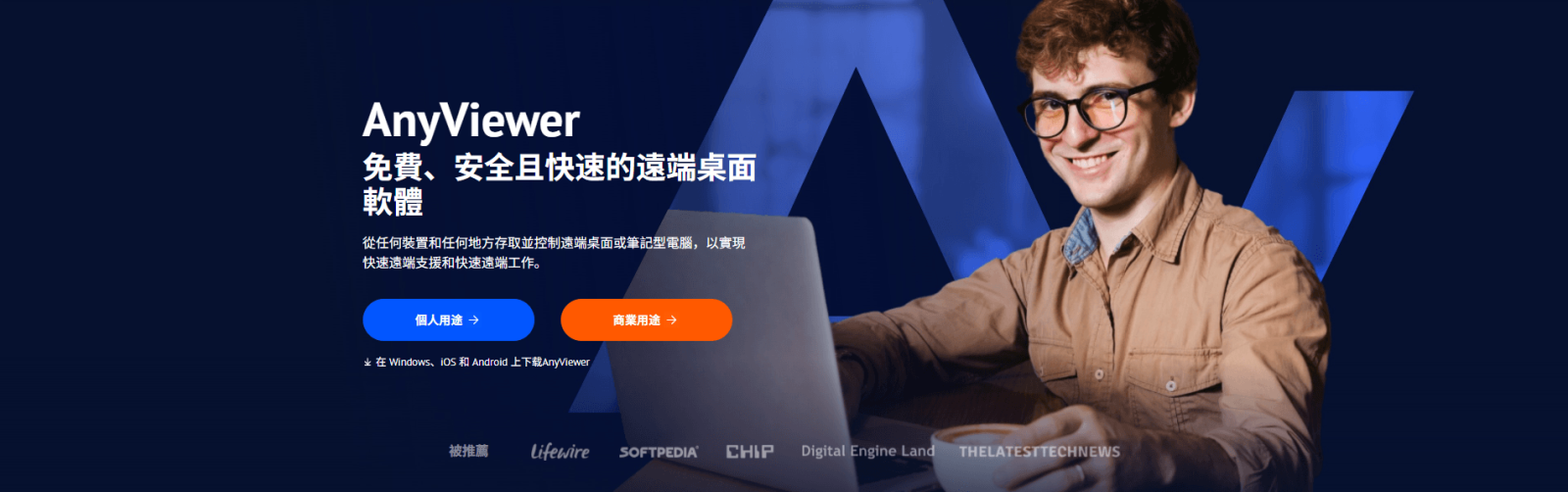
AnyViewer是一款專業級的遠端控制與螢幕錄製軟體,支援 Windows、Mac、iOS、Android 四大平台。它的最大亮點在於:你可以在遠端連線的過程中,同步錄下遠端電腦的畫面。這對需要遠距教學、技術支援或跨設備操作的人來說,簡直是救星。
適合使用 AnyViewer 的族群
- 跨平台裝置使用者(手機也能看電腦畫面)
- 遠距辦公與協作團隊
- 需要遠端協助家人或客戶解決電腦問題的人
AnyViewer 的特色
✅一對一遠端控制:操作遠端電腦就像坐在它面前一樣流暢。
✅即時螢幕錄影:遠端連線中直接錄製畫面,省去額外開錄影軟體的麻煩。 ✅雙向檔案傳輸:錄好的影片可以直接傳回本地端。
✅安全性:支援加密連線,企業或個人使用都安心。
2. Loom–適合快速分享,但時間限制要注意
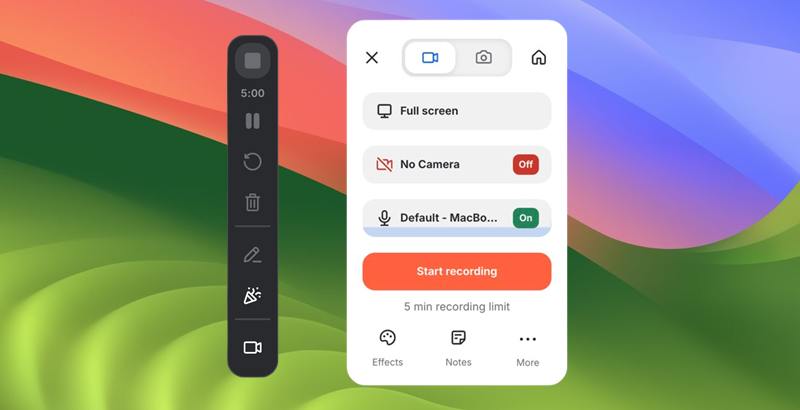
Loom 主打「錄完即分享」。你錄完影片,它自動上傳雲端並生成連結,貼給同事或客戶就能看。很適合工作進度回報、快速教學或非同步溝通。
主要功能
- 螢幕與攝影機同時錄製
- 自動上傳雲端,生成分享連結
- 基本編輯:裁切、縮圖、字幕
- 觀眾分析與留言區(付費版)
優點
–錄影即時上傳,不必等
–免費版無浮水印(但有時間限制)
–提供瀏覽器擴充功能,操作直覺
缺點
–免費版單支影片最長5 分鐘
–影片必須連網才能觀看
–無法自訂錄製區域與畫質
3. ScreenPal–教學友善,字幕與註解是強項
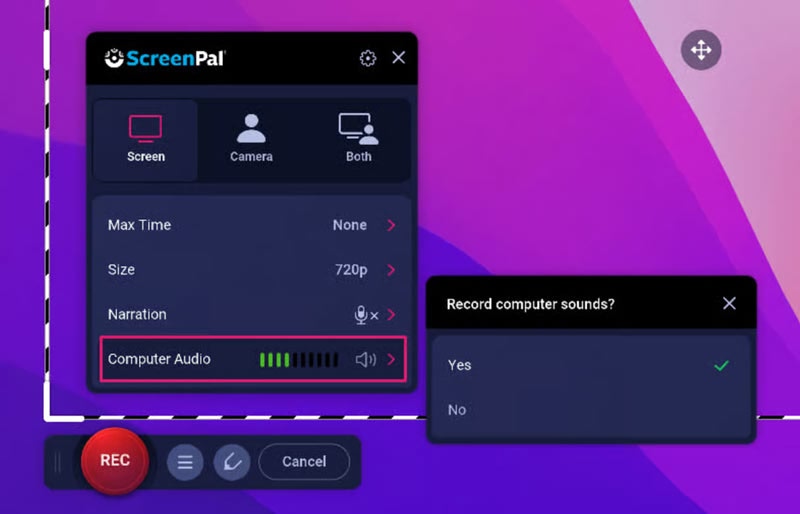
ScreenPal(原名 Screencast-O-Matic)長期受到教育工作者與培訓師的喜愛。它內建的字幕與註解工具,讓你在錄製教學時可以一邊標記重點,非常適合製作課程或操作指南。
主要功能
- 螢幕、相機、麥克風同步錄製
- 內建字幕與逐步註解工具
- 簡易時間軸編輯器
- 縮放與指標高亮功能
優點
–字幕與註解讓教學更清晰
–提供學校與教育機構優惠方案
缺點
–免費版畫質與功能有限
–介面稍嫌老派,不像現代工具那麼流暢
4. QuickTime Player–Mac內建,簡單但功能陽春
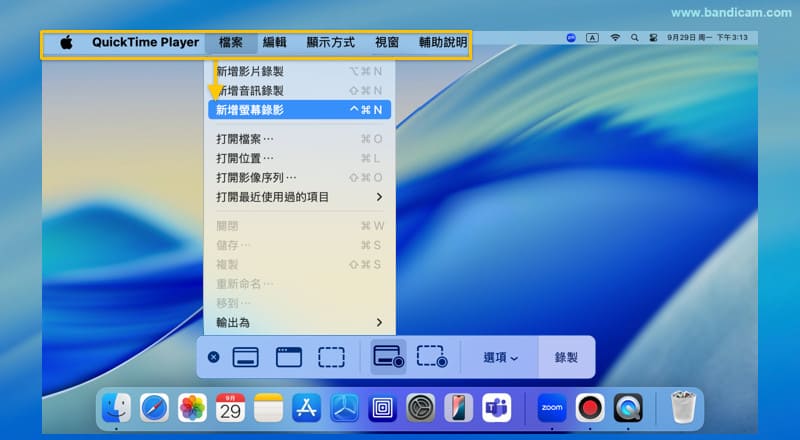
每台Mac都預裝QuickTime Player,作為一款內建的Mac螢幕錄影軟體,拿來做基本螢幕錄影完全沒問題。打開軟體→檔案→新增螢幕錄製,就能開始。
主要功能
- 全螢幕、自訂區域或單一視窗錄製(快捷鍵:⌘+ Shift+5)
- 可選麥克風錄音
- 輸出為MOV格式,支援簡單剪輯
優點
–完全免費,無浮水印 –不需額外安裝
缺點
–無法錄製內部系統音效(只能錄麥克風聲音)
–無法調整畫質、影格率
–無法同時錄攝影機與螢幕
5. ShareX–Windows截圖神器,錄影功能也不錯
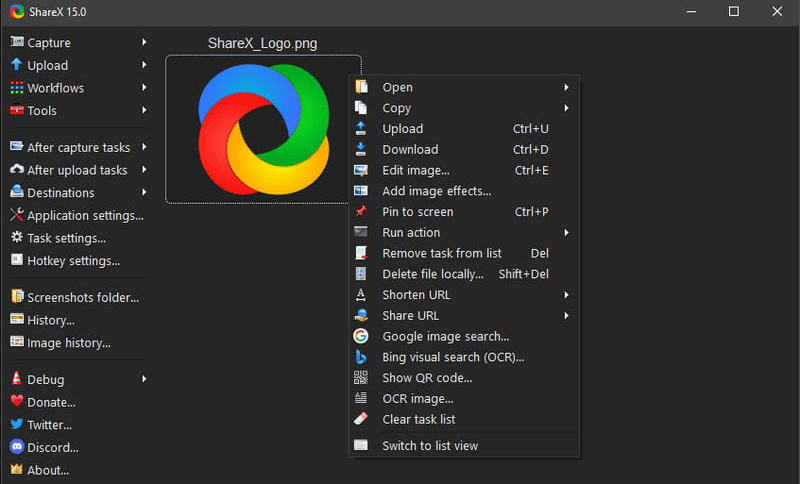
ShareX是一款開源免費工具,原本以截圖聞名,後來加入螢幕錄影與 GIF 錄製功能。適合開發者、技術支援人員或需要大量截圖並快速上傳的人。
適合使用ShareX的族群
- 開發者、技術支援
- 專案管理者
- 喜歡自訂快捷鍵與工作流程的人
ShareX的特色
–多種擷取模式:全螢幕、區域、滾動視窗
–大量上傳與分享選項(支援 80+ 平台)
–內建 OCR 文字辨識、顏色擷取等工具
缺點
–不支援視訊鏡頭錄製
–介面較複雜,對新手不友善
小結
ShareX功能強大,但學習曲線較高。如果你只需要一款簡單的電腦錄影工具,AnyViewer 或 Loom 會更直覺。
6. oCam–輕量、低資源,適合老電腦或遊戲錄製
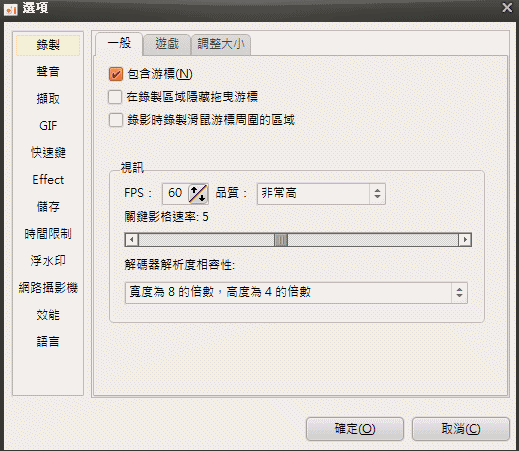
oCam是一款極簡風格的Windows螢幕錄影工具,占用系統資源低,甚至能在老電腦上流暢運行。你只要框選錄製範圍,按一下就能開始錄。
適合使用oCam的族群
- 錄製軟體操作過程
- 錄製線上會議片段
- 錄製遊戲畫面
oCam 的特色
–介面乾淨,操作非常簡單
–可分別或同時錄製系統聲音與麥克風
–支援繁體中文
–內建基本剪輯與GIF製作
缺點
–僅支援Windows
–免費版有廣告
小結
oCam是Windows上的輕量好選擇,尤其適合老電腦。但若你需要跨平台或遠端錄製,這份螢幕錄影軟體推薦中的AnyViewer會更全面。
常見問題(FAQ)
Q1.手機要怎麼螢幕錄影?
Q2.Win10 有內建錄影嗎?
Q3.如何在電腦螢幕錄影?
最簡單的方式:
- 使用Windows Game Bar(Win+G)
- 使用Mac QuickTime Player
- 安裝AnyViewer或其他專業工具,可錄製系統音效與自訂區域
結論
寫到這裡,你可能也發現了:沒有完美的螢幕錄影軟體,只有最適合你的那一款。
如果你只需要快速錄個 5 分鐘短片並分享,Loom很方便。
如果你在Mac上臨時應急,QuickTime也夠用。
但若你希望錄製過程中能同時操作遠端電腦、錄下系統音效,甚至跨Windows、Mac、手機使用,那AnyViewer會是一個更全面、更省心的選擇。
說到底,工具是拿來解決問題的,不是拿來增加困擾的。希望這篇文章能幫你少走一點冤枉路,快速找到適合你的那款螢幕錄影軟體推薦。



 新增為偏好來源